Pogwarancyjny Serwis Laptopów i Komputerów HP
Pogwarancyjny Serwis Laptopów i Komputerów HP
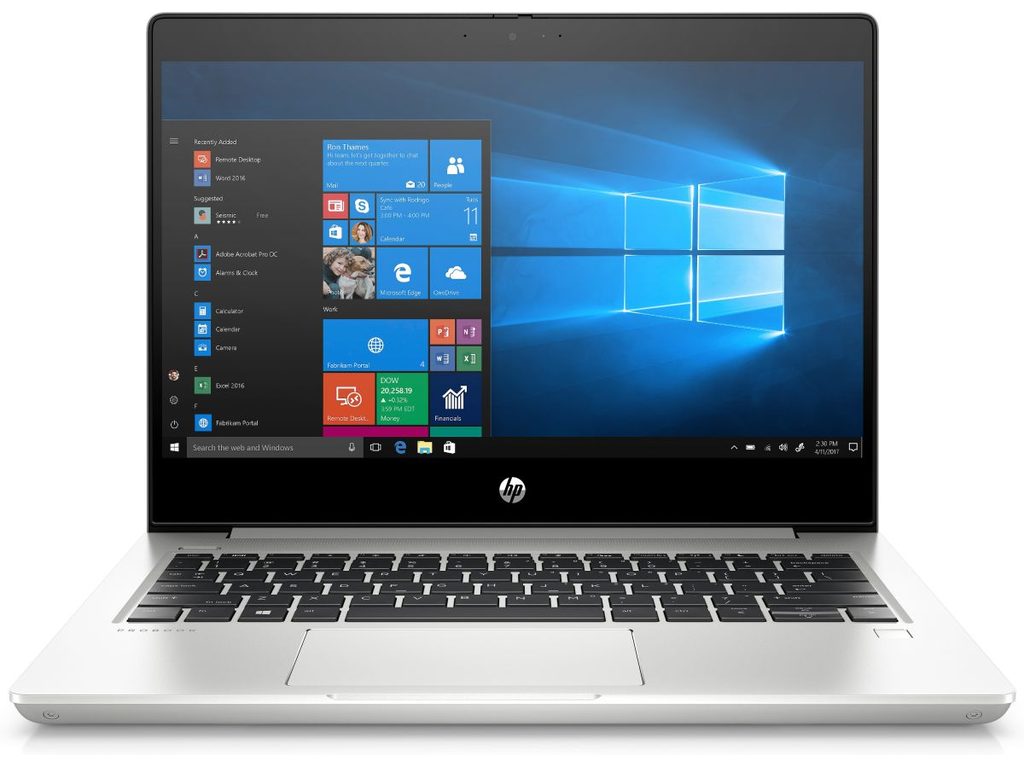
HP Support Assistant to aplikacja przeznaczona do sprawdzania stanu laptopa HP, wykrywania części problemów oraz wyszukiwania aktualizacji sterowników i oprogramowania układowego. Może pomóc ustalić, czy nieprawidłowe działanie wynika z konfiguracji systemu, nieaktualnego sterownika albo błędu wykrywanego przez narzędzia diagnostyczne. Nie każdą usterkę da się jednak usunąć samodzielnie, ponieważ aplikacja nie zastępuje testów sprzętowych ani naprawy elementów wewnętrznych.
Po uruchomieniu HP Support Assistant wyświetlane są informacje dotyczące konkretnego laptopa HP. W zależności od serii, wersji systemu i dostępnych funkcji aplikacja może pokazywać nazwę urządzenia, numer seryjny, stan aktualizacji oraz zalecane działania. Dotyczy to między innymi laptopów HP Pavilion, Envy, Spectre, Omen, Victus, Stream, EliteBook, ProBook, ZBook, Elite x2, Dragonfly i Chromebook.
Najczęściej sprawdza się w ten sposób:
Zakres funkcji może się różnić. Na laptopie HP Pavilion lub Envy aplikacja może prezentować inne możliwości niż na komputerze z serii HP EliteBook, ProBook albo ZBook. Znaczenie ma również wersja systemu, stan sterowników i to, czy określony element jest poprawnie rozpoznawany przez system.
HP Support Assistant może być przydatny, gdy laptop działa, ale pojawiają się objawy wskazujące na problem z oprogramowaniem albo konfiguracją. W takiej sytuacji sprawdzenie ustawień i aktualizacji jest bezpiecznym etapem poprzedzającym bardziej zaawansowaną diagnostykę.
Typowe objawy obejmują:
Samo wystąpienie takiego objawu nie oznacza jeszcze uszkodzenia płyty głównej. Przyczyną może być uszkodzony sterownik, konflikt oprogramowania, błędna konfiguracja planu zasilania, przegrzewanie albo problem z aktualizacją. HP Support Assistant pozwala zawęzić obszar poszukiwań, ale wynik aplikacji powinien być interpretowany razem z objawami obserwowanymi podczas pracy.
Sterownik jest programem pośredniczącym między systemem a konkretnym podzespołem. Gdy sterownik grafiki, dźwięku, sieci, chipsetu albo magazynu danych jest nieaktualny lub uszkodzony, urządzenie może działać niestabilnie. Aktualizacja z użyciem HP Support Assistant może rozwiązać problem, jeśli producent przygotował właściwy pakiet dla danego modelu.
Oprogramowanie układowe, określane również jako firmware, steruje pracą sprzętu niezależnie od typowych aplikacji systemowych. W laptopie HP może dotyczyć między innymi systemu startowego, baterii lub kontrolera określonego podzespołu. Aktualizacja firmware wymaga stabilnego zasilania i nie powinna być przerywana, ponieważ przerwanie procesu może uniemożliwić uruchomienie laptopa.
Niektóre problemy wynikają z ustawień systemu, planu zasilania, automatycznego uruchamiania aplikacji albo sposobu zarządzania energią. Przykładowo laptop HP Spectre może ograniczać wydajność w trybie oszczędzania energii, a laptop HP Omen lub Victus może zmieniać sposób pracy wentylatorów zależnie od profilu wydajności. Nie zawsze oznacza to awarię.
Jeśli układ chłodzenia nie odprowadza ciepła prawidłowo, procesor może zmniejszać swoją wydajność, aby ograniczyć wzrost temperatury. Zjawisko obniżania taktowania pod wpływem temperatury nazywa się throttlingiem. HP Support Assistant może wskazać objawy związane z wentylatorem lub testem sprzętowym, ale samo oprogramowanie nie oczyści radiatora i nie wymieni pasty termoprzewodzącej.
Bateria zużywa się w trakcie eksploatacji i z czasem może pracować krócej. Narzędzie diagnostyczne może wykazać obniżoną pojemność albo nieprawidłowe ładowanie. Jeżeli jednak laptop nie reaguje na zasilacz, gniazdo zasilania jest luźne lub obudowa w okolicy baterii zaczyna się odkształcać, potrzebna jest ocena sprzętowa. Takich objawów nie należy usuwać samą zmianą ustawień.
Test może zgłosić błąd pamięci operacyjnej, dysku lub innego elementu. Nie każdy komunikat oznacza trwałe uszkodzenie, ponieważ czasami przyczyną jest problem z połączeniem albo błędne odczytanie danych. Jeżeli błąd powtarza się po ponownym uruchomieniu i podstawowych aktualizacjach, dalsza diagnoza wymaga sprawdzenia podzespołów poza systemem.
Najpierw sprawdza się, czy laptop działa stabilnie i czy jest podłączony do sprawnego zasilacza. W czasie aktualizacji nie powinno się zamykać pokrywy, odłączać przewodu ani wymuszać wyłączenia. Jeżeli bateria jest rozładowana albo zasilacz przerywa pracę, należy najpierw rozwiązać problem z zasilaniem.
Następnie uruchamia się HP Support Assistant z menu systemowego. Aplikacja może poprosić o zgodę na sprawdzenie informacji o urządzeniu i wyszukanie dostępnych pakietów. Po wyświetleniu listy należy analizować poszczególne pozycje, zamiast instalować wszystko bez sprawdzenia. Szczególnej uwagi wymagają aktualizacje systemu startowego i oprogramowania układowego.
Jeżeli aplikacja oferuje test konkretnego elementu, wykonuje się go zgodnie z instrukcją. Test pamięci sprawdza, czy dane są przechowywane i odczytywane poprawnie. Test dysku wyszukuje problemy z odczytem lub komunikacją. Test baterii analizuje jej stan oraz zachowanie podczas ładowania. Test wentylatora może sprawdzić, czy układ chłodzenia reaguje prawidłowo, ale nie ocenia dokładnie stanu kurzu, pasty termoprzewodzącej ani mechanicznego zużycia łożyska.
Wynik testu może mieć postać informacji o zaliczeniu, ostrzeżenia albo błędu. W przypadku błędu warto zapisać jego nazwę i identyfikator, jeśli aplikacja go wyświetla. Taki zapis ułatwia późniejsze porównanie wyników oraz ocenę, czy problem jest stały, czy pojawia się tylko w określonych warunkach.
W niektórych przypadkach HP Support Assistant kieruje do środowiska diagnostycznego uruchamianego przed systemem. Takie środowisko pozwala sprawdzić sprzęt niezależnie od Windows. Jeżeli system nie uruchamia się prawidłowo, podobne testy mogą być dostępne po wejściu do menu startowego laptopa HP. Skrót klawiaturowy zależy od modelu i komunikatu wyświetlanego przy uruchamianiu, dlatego nie należy naciskać przypadkowych klawiszy ani zmieniać ustawień bez zrozumienia ich znaczenia.
Najbezpieczniej rozpocząć od zapisania objawów. Warto zanotować, kiedy problem występuje, czy pojawia się po uruchomieniu określonej aplikacji, czy laptop działa na baterii i zasilaczu oraz czy problem powtarza się po restarcie. Takie informacje są często bardziej przydatne niż ogólne stwierdzenie, że laptop działa wolno.
Można również wykonać następujące czynności:
W przypadku laptopa HP Chromebook diagnostyka może wyglądać inaczej niż w laptopach HP z systemem Windows. Dostępne narzędzia i sposób aktualizacji zależą od rodzaju systemu. Nie należy instalować przypadkowych programów opisanych jako narzędzia naprawcze, ponieważ mogą zmieniać konfigurację, wyświetlać mylące ostrzeżenia albo utrudnić późniejszą diagnozę.
Nie powinno się przerywać aktualizacji BIOS, czyli podstawowego systemu uruchamiającego laptop i inicjalizującego jego podzespoły. Przerwanie procesu przez odłączenie zasilania, zamknięcie pokrywy lub wymuszenie restartu może doprowadzić do problemu z uruchamianiem. Jeżeli aktualizacja nie postępuje, należy najpierw odczekać i sprawdzić instrukcję wyświetlaną przez aplikację, zamiast od razu odłączać zasilacz.
Nie należy również usuwać wszystkich sterowników w nadziei, że system samodzielnie je odtworzy. W niektórych modelach HP brak właściwego sterownika może wyłączyć sieć, dźwięk, obsługę przycisków funkcyjnych albo zarządzanie energią. Przed usunięciem sterownika trzeba mieć pewność, że dostępny jest odpowiedni pakiet do ponownej instalacji.
Ryzykowne jest samodzielne otwieranie obudowy bez przygotowania. Może dojść do uszkodzenia taśm, zatrzasków, złączy albo elementów układu chłodzenia. Bateria litowo-jonowa nie powinna być przebijana, wyginana ani podgrzewana. Jeżeli obudowa jest wypukła, touchpad przestał działać z powodu nacisku od spodu albo pojawił się zapach przegrzania, laptop należy wyłączyć i nie podłączać ponownie do zasilania.
Nie zaleca się także podgrzewania płyty głównej domowymi metodami. Takie próby bywają łączone z reballingiem BGA, czyli profesjonalnym odtworzeniem połączeń lutowanych pod układem scalonym. Reballing wymaga właściwego sprzętu, kontroli temperatury i oceny, czy problem rzeczywiście dotyczy połączeń. Samo podgrzewanie może trwale uszkodzić płytę główną oraz dane zapisane na dysku.
HP Support Assistant nie ocenia wszystkich możliwych uszkodzeń. Aplikacja może działać prawidłowo, mimo że laptop ma uszkodzone gniazdo zasilania, przerwę na płycie głównej, zużyty zawias, zalaną klawiaturę lub wadliwe połączenie między podzespołami. Nie wykryje również każdego problemu pojawiającego się tylko pod obciążeniem albo po rozgrzaniu urządzenia.
Przekazanie laptopa do dalszej diagnostyki jest uzasadnione, gdy urządzenie nie uruchamia się, samoczynnie się wyłącza, nie ładuje baterii, wyświetla powtarzalny błąd testu, przegrzewa się albo wydaje nietypowe dźwięki. Szczególnie ważne jest zabezpieczenie danych, jeśli dysk działa niestabilnie lub laptop zawiesza się podczas kopiowania plików.
W modelu z odbiorem sprzętu kierowca odbiera laptop HP z Warszawy i okolic, urządzenie trafia do serwisu na diagnozę i naprawę, a następnie jest zwracane. Diagnoza laptopa w tym trybie jest bezpłatna. Po sprawdzeniu sprzętu można określić, czy problem dotyczy konfiguracji, sterownika, chłodzenia, zasilania czy elementu płyty głównej. Jeżeli potrzebna jest wymiana części, stosuje się nowe elementy, a warunki naprawy ustala się po diagnozie.
Nie, ponieważ aplikacja wymaga działającego systemu albo dostępu do określonego środowiska diagnostycznego. Może pomóc przy błędach sterowników i konfiguracji, ale nie usunie uszkodzenia zasilania, płyty głównej, baterii ani ekranu.
Aktualizacje należy dobierać do konkretnego modelu i sytuacji. Sterowniki związane z objawem zwykle mają większe znaczenie niż przypadkowe pakiety. Aktualizacji BIOS i firmware nie powinno się wykonywać przy niestabilnym zasilaniu ani bez uprzedniego zabezpieczenia ważnych danych.
Nie zawsze. Wynik trzeba porównać z objawami, sposobem ładowania i zachowaniem laptopa. Jeżeli pojawia się odkształcenie obudowy, przegrzewanie lub przerwy w ładowaniu, potrzebna jest ocena sprzętowa, a nie tylko zmiana ustawień systemu.
Zakres funkcji zależy od serii, modelu, systemu i wersji aplikacji. Inne narzędzia mogą być dostępne w laptopie HP EliteBook, inne w HP Chromebook, a jeszcze inne w HP Omen. Brak określonej funkcji nie musi oznaczać problemu z urządzeniem.
HP Support Assistant jest przydatnym narzędziem do sprawdzania konfiguracji, aktualizacji i podstawowych testów laptopa HP. Pozwala bezpiecznie rozpocząć diagnostykę problemów związanych z oprogramowaniem, ale nie zastępuje sprawdzenia podzespołów, gdy objawy wskazują na usterkę sprzętową.
Jeżeli po aktualizacjach i testach problem nadal występuje, warto zachować komunikaty diagnostyczne oraz zabezpieczyć dane. W trybie z odbiorem sprzętu laptop można przekazać do oceny bez wizyty w punkcie stacjonarnym, a dalsze czynności dobiera się na podstawie rzeczywistego stanu urządzenia.
Odbiór i zwrot sprzętu
Darmowa diagnoza laptopa
Laptopy zastępcze
Dojazd do klienta
Serwis laptopów HP
Telefon: 22 378 46 53
Czynne całą dobę, 7 dni w tygodniu — weekendy i święta włącznie. Przed wizytą w punkcie prosimy o kontakt telefoniczny — zgłoszenia przyjmujemy całodobowo.
Kierowca odbiera i odwozi sprzęt albo na miejsce przyjeżdża serwisant.
Obszar: cała Warszawa i 40 km wokół — sprawdź obszar.