Pogwarancyjny Serwis Laptopów i Komputerów HP
Pogwarancyjny Serwis Laptopów i Komputerów HP
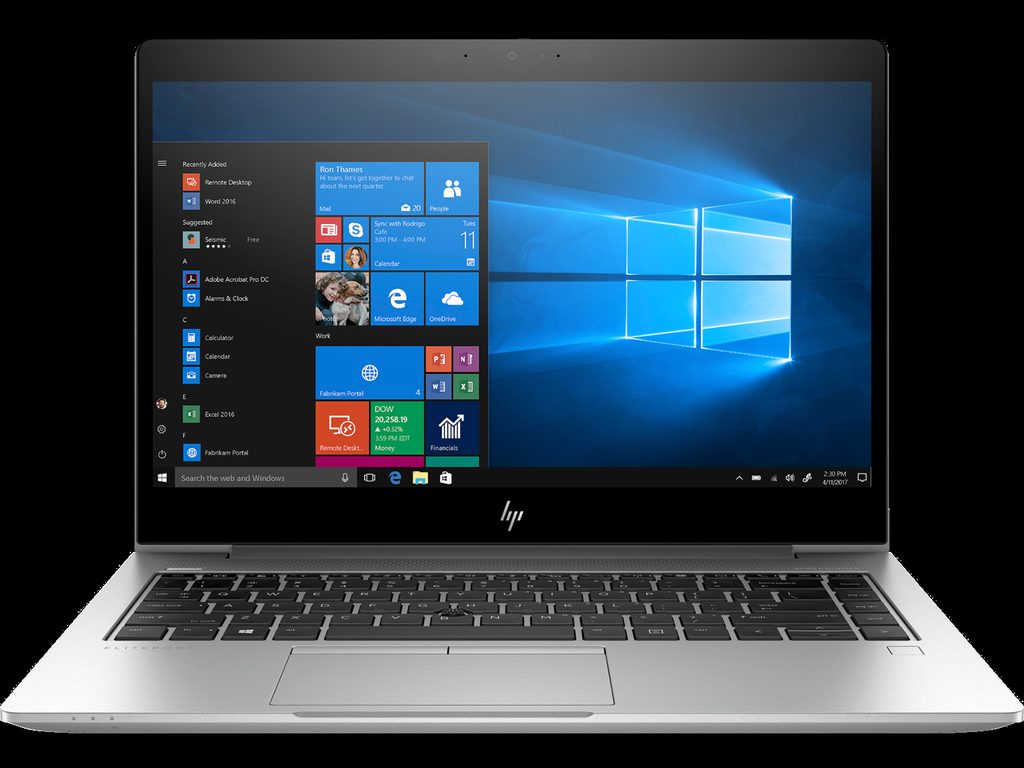
Aktualizacja sterownika BIOS a aktualizacja sterowników systemowych HP to dwa różne działania, choć oba mogą być dostępne z poziomu narzędzi producenta. BIOS nie jest zwykłym sterownikiem systemowym. Jest oprogramowaniem zapisanym w układzie płyty głównej, które uruchamia podstawowe funkcje laptopa HP jeszcze przed startem systemu operacyjnego. Sterowniki systemowe działają natomiast już wewnątrz systemu i pozwalają mu prawidłowo komunikować się z podzespołami.
Rozróżnienie tych pojęć ma znaczenie praktyczne. Nieprawidłowa aktualizacja BIOS może doprowadzić do problemów z uruchamianiem laptopa, podczas gdy błędny lub nieaktualny sterownik systemowy zwykle wpływa na działanie konkretnego urządzenia, takiego jak karta graficzna, układ dźwiękowy, moduł sieci bezprzewodowej albo touchpad.
BIOS, a w nowszych konstrukcjach jego następca określany jako UEFI, jest oprogramowaniem układowym płyty głównej. Firmware, czyli oprogramowanie zapisane bezpośrednio w pamięci urządzenia, odpowiada za przygotowanie laptopa do uruchomienia i przekazanie kontroli systemowi operacyjnemu.
Po włączeniu laptopa BIOS rozpoznaje podstawowe podzespoły, sprawdza ich gotowość i odczytuje informacje potrzebne do rozpoczęcia startu. Dotyczy to między innymi procesora, pamięci operacyjnej, nośnika danych, układu graficznego oraz urządzeń wymaganych do uruchomienia systemu. BIOS przechowuje także ustawienia dotyczące kolejności startu, zabezpieczeń i niektórych funkcji sprzętowych.
Aktualizacja BIOS polega na zastąpieniu dotychczasowego firmware nowszą wersją przygotowaną dla określonego modelu lub rodziny modeli HP. Taki pakiet nie jest sterownikiem w znaczeniu używanym przy systemie Windows, choć w codziennych komunikatach może być opisywany jako aktualizacja sterownika BIOS.
Sterownik systemowy jest programem, który tłumaczy polecenia systemu operacyjnego na działania konkretnego podzespołu. System bez odpowiedniego sterownika może nie rozpoznać urządzenia, korzystać z niego tylko częściowo albo działać z ograniczoną funkcjonalnością.
W laptopach HP sterowniki mogą dotyczyć wielu obszarów:
Sterowniki systemowe instaluje się w działającym systemie operacyjnym. Ich aktualizacja może zmienić sposób obsługi określonego podzespołu, usunąć błąd zgodności albo przywrócić funkcję, która przestała działać po zmianie systemu.
Najprościej ująć to tak: BIOS przygotowuje sprzęt do rozpoczęcia pracy, a sterownik pozwala systemowi korzystać ze sprzętu po uruchomieniu. BIOS działa przed startem systemu operacyjnego i niezależnie od jego bieżącej konfiguracji. Sterowniki systemowe są ładowane przez system i mogą być wymieniane bez zmiany firmware płyty głównej.
Aktualizacja sterownika graficznego może poprawić wyświetlanie obrazu w Windows, ale nie zmieni sposobu, w jaki płyta główna rozpoczyna procedurę uruchamiania. Aktualizacja BIOS może natomiast poprawić zgodność sprzętową lub sposób zarządzania zasilaniem, lecz nie zastąpi sterownika odpowiedzialnego za obsługę dźwięku, sieci albo grafiki w systemie.
Różny jest również poziom ryzyka. Instalacja sterownika systemowego może spowodować brak dźwięku, problemy z obrazem lub konieczność przywrócenia poprzedniej wersji. Przerwanie aktualizacji BIOS albo użycie pakietu niezgodnego z laptopem może doprowadzić do braku prawidłowego startu urządzenia.
Problemy ze sterownikami systemowymi zwykle pojawiają się dopiero po uruchomieniu systemu. Laptop HP może działać, ale określona funkcja przestaje być dostępna albo działa nieprawidłowo.
W takich sytuacjach laptop zazwyczaj uruchamia się do systemu. Pozwala to sprawdzić komunikaty, odczytać identyfikatory urządzeń i porównać zachowanie przed oraz po instalacji konkretnego pakietu.
Problemy związane z BIOS mogą wystąpić jeszcze przed załadowaniem systemu. Laptop HP może zatrzymać się na ekranie startowym, samoczynnie uruchamiać procedurę odzyskiwania firmware albo reagować inaczej niż przed aktualizacją.
Do możliwych objawów należą:
Nie każdy problem z uruchamianiem oznacza uszkodzony BIOS. Podobne objawy mogą powodować problemy z zasilaniem, pamięcią operacyjną, nośnikiem danych, ekranem albo płytą główną. Z tego powodu sama obserwacja zachowania laptopa nie wystarcza do postawienia diagnozy.
Pakiet BIOS lub sterownik musi odpowiadać konkretnej konfiguracji laptopa HP. Podobna nazwa serii nie gwarantuje zgodności. Pavilion, Envy, Spectre, Omen, Victus, Stream, EliteBook, ProBook, ZBook, Elite x2, Dragonfly i Chromebook mogą mieć różne rozwiązania sprzętowe, nawet jeśli zewnętrznie wyglądają podobnie.
Aktualizacja BIOS wymaga stabilnych warunków. Wyłączenie laptopa, utrata zasilania lub wymuszenie restartu w trakcie zapisu firmware może uszkodzić zawartość pamięci płyty głównej. Przy aktualizacji sterownika systemowego przerwanie instalacji częściej prowadzi do niepełnego działania określonego urządzenia, choć również może spowodować niestabilność systemu.
Nowszy sterownik może działać inaczej niż poprzedni. Zmiana może ujawnić konflikt z innym pakietem, ustawieniem systemu albo oprogramowaniem odpowiedzialnym za zarządzanie energią. W laptopach HP szczególne znaczenie może mieć współpraca BIOS, chipsetu, sterownika grafiki i sterowników zarządzania zasilaniem.
Jeżeli urządzenie już wcześniej miało niestabilne zasilanie, przegrzewanie albo uszkodzony nośnik danych, aktualizacja może zbiec się w czasie z ujawnieniem problemu. Sama aktualizacja nie musi być wtedy jedyną przyczyną awarii.
Początek diagnostyki polega na ustaleniu etapu, na którym występuje problem. Sprawdza się reakcję laptopa na przycisk zasilania, obecność obrazu i logo HP oraz to, czy rozpoczyna się ładowanie systemu.
Następnie analizuje się komunikaty startowe i zachowanie kontrolek. Jeżeli system uruchamia się prawidłowo, sprawdza się Menedżer urządzeń, historię aktualizacji, wersję BIOS oraz listę sterowników zainstalowanych w ostatnim czasie. Pomocne jest ustalenie, czy problem dotyczy jednego podzespołu, czy kilku funkcji jednocześnie.
W przypadku problemu ze sterownikiem systemowym można porównać wersję obecnego pakietu z wersją przeznaczoną dla danego laptopa HP. Analizuje się także możliwość powrotu do poprzedniego sterownika, jeżeli to on zapewniał prawidłowe działanie.
W przypadku BIOS sprawdza się zgodność firmware z dokładnym wariantem urządzenia, stan zasilania, reakcję na procedury odzyskiwania oraz dostępność ustawień startowych. Jeżeli laptop nie uruchamia się prawidłowo, nie powinno się wielokrotnie powtarzać przypadkowych prób aktualizacji. Najpierw należy ustalić, czy problem dotyczy firmware, zasilania, płyty głównej czy innego podzespołu.
Naprawa zależy od źródła problemu. Przy błędnym sterowniku systemowym możliwe jest odinstalowanie wadliwego pakietu, przywrócenie poprzedniej wersji, instalacja właściwego sterownika albo naprawa komponentów systemu. Po każdej zmianie sprawdza się działanie urządzenia oraz stabilność systemu.
Jeżeli problem dotyczy BIOS, procedura może obejmować bezpieczne odzyskanie firmware, ponowne zaprogramowanie pamięci albo naprawę elementów odpowiedzialnych za zasilanie i komunikację na płycie głównej. Programowanie kości BIOS jest czynnością serwisową, ponieważ wymaga odpowiedniego przygotowania sprzętu i właściwego obrazu firmware.
W razie podejrzenia uszkodzenia płyty głównej wykonuje się pomiary i testy podzespołów. Nie należy zakładać, że sama instalacja najnowszego pakietu rozwiąże problem, jeżeli jego przyczyną jest usterka elektroniczna.
Przed przekazaniem laptopa HP do diagnozy można bezpiecznie zebrać informacje o problemie. Warto zanotować moment wystąpienia usterki, komunikaty pojawiające się na ekranie oraz to, czy problem zaczął się po aktualizacji systemu lub sterownika.
Jeżeli aktualizacja sterownika systemowego zakończyła się nieprawidłowo, można skorzystać z dostępnej w systemie funkcji przywrócenia poprzedniego sterownika, o ile system ją udostępnia. W przypadku BIOS należy ograniczyć się do odczytania komunikatu i modelu urządzenia, bez rozpoczynania kolejnej aktualizacji na podstawie przypadkowego pliku.
Nie należy instalować BIOS przeznaczonego dla innego wariantu laptopa HP. Nie powinno się również zmieniać nazw plików firmware, omijać komunikatów o niezgodności ani korzystać z niepewnych źródeł pakietów.
Nie wolno wyłączać laptopa podczas zapisu BIOS ani wymuszać restartu, gdy proces aktualizacji jeszcze trwa. Nie należy także rozkręcać obudowy bez przygotowania, zwierać elementów płyty głównej ani próbować programować pamięci BIOS bez odpowiednich narzędzi i wiedzy.
Przy sterownikach systemowych ryzyko jest mniejsze, ale przypadkowe instalowanie wielu pakietów naraz utrudnia ustalenie przyczyny problemu. Nie powinno się usuwać nieznanych urządzeń z Menedżera urządzeń ani instalować sterowników znalezionych wyłącznie na podstawie podobnej nazwy.
Nie. BIOS i sterowniki systemowe odpowiadają za różne warstwy działania laptopa. Aktualizacja BIOS nie instaluje automatycznie właściwego sterownika grafiki, dźwięku, sieci ani touchpada.
Zwykle nie wtedy, gdy laptop nie przechodzi nawet do ekranu startowego. Sterownik systemowy jest ładowany dopiero po rozpoczęciu pracy systemu. Jeżeli problem pojawia się wcześniej, trzeba sprawdzić BIOS, zasilanie, płytę główną i podstawowe podzespoły.
Nie ma takiej potrzeby przy każdej aktualizacji systemu. BIOS aktualizuje się wtedy, gdy istnieje uzasadniona potrzeba wynikająca z kompatybilności, poprawy działania określonej funkcji albo zaleceń dotyczących konkretnego modelu HP.
W przypadku niektórych sterowników system udostępnia funkcję przywrócenia poprzedniej wersji. Należy jednak sprawdzić, czy wcześniejszy pakiet jest zgodny z danym laptopem i czy problem rzeczywiście pojawił się po aktualizacji. W przypadku BIOS powrót do wcześniejszej wersji wymaga szczególnej ostrożności.
Aktualizacja BIOS dotyczy firmware płyty głównej i wpływa na podstawowy etap uruchamiania laptopa HP. Aktualizacja sterownika systemowego dotyczy komunikacji systemu operacyjnego z konkretnym podzespołem. Rozpoznanie tej różnicy pomaga dobrać właściwą metodę diagnostyki i ograniczyć ryzyko pogłębienia usterki.
Jeżeli laptop HP nadal działa, przed przekazaniem do diagnozy warto zabezpieczyć dane i zanotować wszystkie komunikaty. W modelu z odbiorem sprzętu kierowca odbiera laptop w Warszawie i okolicach, a diagnoza laptopa jest bezpłatna w ramach tego trybu.
Odbiór i zwrot sprzętu
Darmowa diagnoza laptopa
Laptopy zastępcze
Dojazd do klienta
Serwis laptopów HP
Telefon: 22 378 46 53
Czynne całą dobę, 7 dni w tygodniu — weekendy i święta włącznie. Przed wizytą w punkcie prosimy o kontakt telefoniczny — zgłoszenia przyjmujemy całodobowo.
Kierowca odbiera i odwozi sprzęt albo na miejsce przyjeżdża serwisant.
Obszar: cała Warszawa i 40 km wokół — sprawdź obszar.