Pogwarancyjny Serwis Laptopów i Komputerów HP
Pogwarancyjny Serwis Laptopów i Komputerów HP
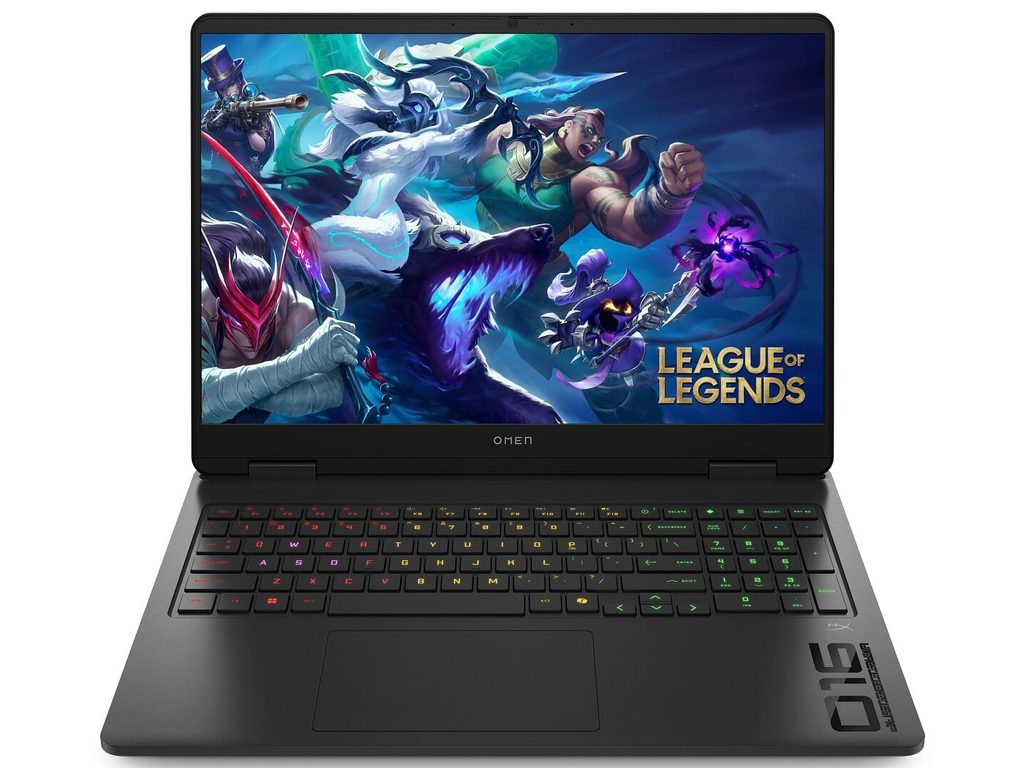
Touchpad w laptopie HP może przestać reagować, działać z opóźnieniem albo powodować samoczynne skakanie kursora. Taki objaw nie zawsze oznacza uszkodzenie samego panelu dotykowego. Przyczyną może być przypadkowo wyłączona funkcja, zabrudzona powierzchnia, nieprawidłowe ustawienie czułości, problem ze sterownikiem albo usterka połączenia wewnątrz obudowy.
Rozpoznanie źródła problemu ma znaczenie, ponieważ proste przywrócenie ustawień może rozwiązać kłopot programowy, natomiast uszkodzona taśma lub elektronika touchpada wymaga już bezpiecznej diagnostyki serwisowej. Dotyczy to zarówno laptopów HP Pavilion i Envy, jak i modeli Spectre, Omen, Victus, Stream, EliteBook, ProBook, ZBook, Elite x2, Dragonfly oraz Chromebook.
Najbardziej typowym objawem jest całkowity brak reakcji na przesuwanie palcem. Kursor pozostaje w jednym miejscu, mimo że palec porusza się po powierzchni touchpada. Czasami działają przyciski, ale nie działa sterowanie kursorem. W innym przypadku reaguje przesuwanie, lecz nie można wykonać kliknięcia albo działa tylko jedna część panelu.
Problem może mieć także łagodniejszą postać. Kursor porusza się z opóźnieniem, zatrzymuje się na chwilę, przeskakuje w inne miejsce lub przesuwa się nierówno. Przy próbie zaznaczenia tekstu wskaźnik może nagle zmienić położenie. Podczas pisania kursor może samoczynnie przeskoczyć do innego akapitu, co często prowadzi do wstawiania znaków w niewłaściwym miejscu.
Niektóre objawy dotyczą gestów. Przesuwanie jednym palcem działa, ale przewijanie dwoma palcami już nie. Nie działa powiększanie obrazu, przełączanie pulpitów ani otwieranie menu kontekstowego. W laptopach HP z ekranem dotykowym może pojawić się wrażenie, że urządzenie samo wykonuje kliknięcia. W takim przypadku przyczyną może być nie touchpad, lecz przypadkowy dotyk ekranu albo błąd innego urządzenia wskazującego.
Warto zwrócić uwagę, czy problem występuje od razu po uruchomieniu laptopa, czy dopiero po zalogowaniu do systemu. Jeżeli touchpad nie działa już na ekranie ustawień startowych, bardziej prawdopodobna jest usterka sprzętowa. Jeżeli zaczyna działać po uruchomieniu określonego programu albo tylko w jednym systemie, częściej podejrzewa się ustawienia lub oprogramowanie.
W wielu laptopach HP touchpad można wyłączyć skrótem klawiszowym albo przez ustawienia systemowe. Czasami wystarczy niezamierzone dotknięcie odpowiedniego obszaru na panelu lub użycie kombinacji klawiszy funkcyjnych. Po takim wyłączeniu touchpad może wyglądać na całkowicie uszkodzony, chociaż jego elektronika pozostaje sprawna.
Warto również sprawdzić, czy panel nie jest wyłączany automatycznie po podłączeniu myszy. Niektóre ustawienia ograniczają działanie touchpada, gdy system wykrywa zewnętrzne urządzenie wskazujące. Po odłączeniu myszy funkcja może nie zostać przywrócona bez ręcznej zmiany ustawień.
Touchpad rozpoznaje zmianę położenia palca na gładkiej powierzchni. Tłuste ślady, kurz, wilgoć lub resztki płynu mogą zakłócać odczyt dotyku. Kursor zaczyna wtedy poruszać się nierówno, zatrzymuje się albo wykonuje przypadkowe ruchy.
Znaczenie ma także wilgoć na palcu. Kropla wody, krem do rąk lub mokra skóra mogą powodować fałszywe odczyty. W takiej sytuacji przesuwanie kursora może wyglądać jak samoczynne skakanie, chociaż panel reaguje na niejednoznaczny sygnał dotykowy.
W ustawieniach touchpada można określić, jak szybko kursor reaguje na ruch oraz jak łatwo urządzenie rozpoznaje kliknięcie lub gest. Zbyt wysoka czułość może powodować gwałtowne przesunięcia wskaźnika. Zbyt niska utrudnia precyzyjne sterowanie.
Istotna jest także funkcja palm rejection, czyli odrzucanie przypadkowego dotyku dłoni opierającej się na obudowie podczas pisania. Jeżeli działa nieprawidłowo, kursor może przeskakiwać, gdy nadgarstek dotyka touchpada. Jeżeli jest ustawiona zbyt agresywnie, panel może z kolei ignorować zamierzone ruchy palcem.
Gdy sterownik touchpada jest uszkodzony, nieaktualny albo niezgodny z aktualną wersją systemu, mogą zniknąć gesty, zmienić się czułość lub całkowicie utracić reakcję na dotyk. Sterownik umożliwia systemowi komunikować się z podzespołem laptopa.
Problemy mogą pojawić się po aktualizacji systemu, przywróceniu ustawień, instalacji oprogramowania zarządzającego urządzeniem albo zmianie konfiguracji startowej. Czasami system korzysta wtedy z ogólnego sterownika, który pozwala na podstawowe przesuwanie kursora, ale nie obsługuje wszystkich funkcji touchpada HP.
Taśma sygnałowa to cienkie, elastyczne połączenie przewodzące, które przekazuje dane między touchpadem a płytą główną laptopa. Jej poluzowanie, pęknięcie albo zabrudzenie styków może powodować okresowe zanikanie reakcji. Objaw może zmieniać się po poruszeniu obudową, naciśnięciu okolicy touchpada lub zmianie kąta otwarcia ekranu.
W laptopach HP używanych przez długi czas może dojść do zużycia elementów mechanicznych i połączeń. W modelach smukłych, takich jak Spectre, Envy lub Dragonfly, dostęp do taśmy może wymagać ostrożnego demontażu wielu części obudowy. Nie oznacza to automatycznie konieczności wymiany całego touchpada.
Touchpad może ulec uszkodzeniu wskutek zalania, mocnego nacisku, upadku laptopa albo pęknięcia elementu mocującego. Czasami panel reaguje tylko w określonym miejscu, a innym razem wykonuje przypadkowe kliknięcia bez dotykania powierzchni.
Jeżeli touchpad jest wybrzuszony, obudowa zaczyna się rozchodzić albo panel staje się trudniejszy do naciśnięcia, nie należy ograniczać się do wymiany tego elementu. Taki objaw może wskazywać na spuchnięty akumulator. Akumulator to magazyn energii zasilający laptop poza ładowarką. Jego odkształcenie może naciskać od spodu na touchpad i powodować nieprawidłowe działanie.
Nawet niewielka ilość płynu może przedostać się pod touchpad albo do jego złącza. Skutki nie zawsze pojawiają się natychmiast. Początkowo kursor może tylko skakać, a później touchpad może przestać działać całkowicie. Woda, słodkie napoje i kawa pozostawiają osad, który przyspiesza korozję, czyli niszczenie metalowych połączeń pod wpływem wilgoci.
Diagnostykę rozpoczyna się od zebrania informacji o objawach. Sprawdza się, czy problem występuje stale, czy tylko po uruchomieniu określonego programu. Znaczenie ma również historia laptopa: zalanie, upadek, wymiana obudowy, aktualizacja systemu lub wcześniejsza naprawa mogą wskazywać właściwy kierunek.
Następnie ocenia się powierzchnię touchpada, działanie przycisków, reakcję na różne ruchy oraz zachowanie kursora podczas pisania. Sprawdza się także, czy problem dotyczy gestów, kliknięć, przesuwania, przewijania czy wszystkich funkcji jednocześnie.
Kolejny etap obejmuje ustawienia systemowe i sterownik. Weryfikuje się, czy touchpad jest aktywny, czy system prawidłowo rozpoznaje urządzenie oraz czy nie działa ograniczenie związane z podłączoną myszą. W razie potrzeby przywraca się właściwy sterownik przeznaczony dla konkretnego modelu HP. Nie powinno się instalować przypadkowych pakietów pobranych z nieznanych stron.
Jeżeli objawy nie wskazują na problem programowy, sprawdza się połączenie wewnętrzne. Obudowę otwiera się z użyciem odpowiednich narzędzi, odłącza zasilanie wewnętrzne i kontroluje taśmę oraz złącze touchpada. Ocenia się również, czy w środku nie ma śladów cieczy, korozji albo uszkodzeń mechanicznych.
W przypadku uszkodzenia panelu może być konieczna wymiana touchpada albo elementu obudowy, który utrzymuje go we właściwym położeniu. Jeżeli problem dotyczy elektroniki, wykonuje się pomiary i ustala, czy możliwa jest naprawa połączeń. Mikrolutowanie oznacza precyzyjne naprawianie bardzo małych punktów lutowniczych na płycie lub module. Tego rodzaju prace wykonuje się dopiero po potwierdzeniu konkretnej przyczyny.
Po naprawie sprawdza się przesuwanie kursora, kliknięcia, przewijanie, gesty, działanie podczas pisania oraz zachowanie laptopa po ponownym uruchomieniu. Weryfikuje się także, czy obudowa jest prawidłowo zamknięta i czy touchpad nie jest naciskany od spodu przez inny element.
Jeżeli laptop został zalany, należy go wyłączyć, odłączyć ładowarkę i nie uruchamiać ponownie tylko po to, aby sprawdzić, czy touchpad już działa. Włączenie mokrego urządzenia może zwiększyć zakres uszkodzeń.
Nie należy wciskać mocno touchpada, aby sprawdzić, czy zacznie reagować. Jeżeli pod panelem znajduje się zdeformowany akumulator, nacisk może uszkodzić obudowę, płytę główną albo sam element dotykowy. Wybrzuszenia i rozchodzenie się obudowy wymagają przerwania pracy z laptopem.
Nie powinno się także podważać obudowy przypadkowymi narzędziami. W laptopach HP śruby, zatrzaski, taśmy i elementy mocujące mogą znajdować się w miejscach niewidocznych z zewnątrz. Uszkodzenie taśmy może spowodować dodatkową usterkę klawiatury, przycisków albo innych elementów znajdujących się w tej samej części obudowy.
Nie należy suszyć zalanego laptopa gorącym powietrzem ani wkładać go do materiałów pochłaniających wilgoć. Takie działania nie usuwają osadu z płyty i mogą odkształcić plastikowe elementy. Nie powinno się również instalować sterowników z przypadkowych stron ani używać programów obiecujących automatyczną naprawę wszystkich urządzeń.
Wymiana touchpada bez wcześniejszej diagnostyki również może nie rozwiązać problemu. Jeżeli przyczyną jest taśma, złącze, zalanie albo nacisk akumulatora, nowy panel będzie zachowywał się tak samo lub zostanie uszkodzony podczas montażu.
Nie. Często powodem są zabrudzenia, wilgoć, zbyt wysoka czułość, przypadkowy kontakt dłoni z panelem albo problem ze sterownikiem. Usterkę sprzętową podejrzewa się bardziej wtedy, gdy objaw występuje niezależnie od ustawień, pojawia się po zalaniu lub zmienia się przy poruszaniu obudową.
Najczęściej system nie ma właściwego sterownika albo gest został wyłączony w ustawieniach. Samo działanie kursora nie potwierdza, że wszystkie funkcje panelu są prawidłowo obsługiwane.
Można tymczasowo podłączyć sprawne urządzenie wskazujące, ale najpierw należy wyłączyć touchpad w ustawieniach, jeżeli jest to możliwe. Gdy obudowa jest wybrzuszona albo laptop był zalany, dalsze używanie może pogłębić uszkodzenie.
W modelu z odbiorem sprzętu laptop odbiera kierowca, następnie urządzenie jest diagnozowane i naprawiane w serwisie, a po zakończeniu prac wraca do właściciela. Diagnoza laptopa jest w tym trybie bezpłatna.
Brak reakcji touchpada albo skaczący kursor nie przesądzają jeszcze o konieczności wymiany panelu. Najpierw warto wykluczyć wyłączenie funkcji, zabrudzenie, wilgoć, ustawienia i sterownik, a przy podejrzeniu zalania lub spuchniętego akumulatora przerwać korzystanie z laptopa.
W razie potrzeby naprawę laptopa HP można przeprowadzić w modelu z odbiorem sprzętu na obszarze Warszawy i okolic. Serwis korzysta z nowych części, naprawa jest z reguły wykonywana do trzech dni, a na wykonane prace może obowiązywać gwarancja do dwunastu miesięcy.
Odbiór i zwrot sprzętu
Darmowa diagnoza laptopa
Laptopy zastępcze
Dojazd do klienta
Serwis laptopów HP
Telefon: 22 378 46 53
Czynne całą dobę, 7 dni w tygodniu — weekendy i święta włącznie. Przed wizytą w punkcie prosimy o kontakt telefoniczny — zgłoszenia przyjmujemy całodobowo.
Kierowca odbiera i odwozi sprzęt albo na miejsce przyjeżdża serwisant.
Obszar: cała Warszawa i 40 km wokół — sprawdź obszar.