Pogwarancyjny Serwis Laptopów i Komputerów HP
Pogwarancyjny Serwis Laptopów i Komputerów HP
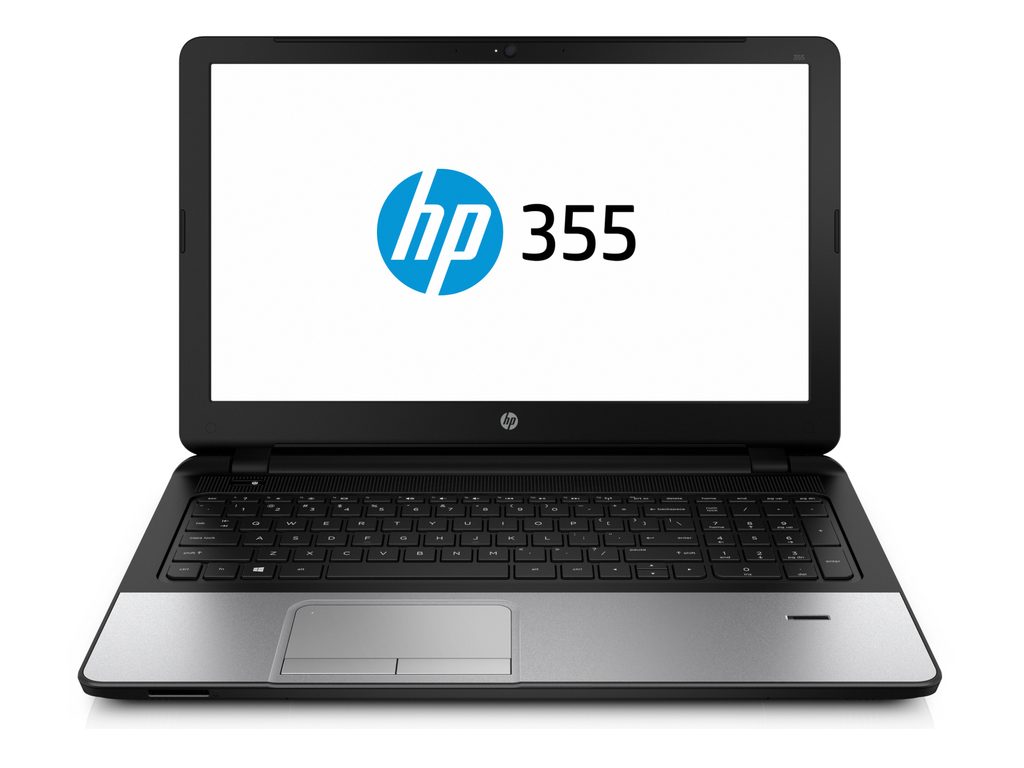
Rozbudowa pamięci RAM albo wymiana dysku może wyraźnie poprawić działanie laptopa HP, ale nie każda modernizacja ma sens i nie każdą da się bezpiecznie wykonać samodzielnie. W wielu modelach Pavilion, Envy, Spectre, Omen, Victus, EliteBook, ProBook, ZBook, Stream, Chromebook oraz Elite x2 lub Dragonfly zastosowano różne rozwiązania konstrukcyjne, dlatego przed zakupem części trzeba sprawdzić zgodność konkretnego urządzenia.
Największe ryzyko pojawia się wtedy, gdy próbuje się otworzyć laptop bez przygotowania, kupuje pamięć na podstawie samej pojemności albo wymienia dysk bez zabezpieczenia danych. Nieprawidłowo wykonana modernizacja może doprowadzić do uszkodzenia obudowy, płyty głównej, złącza dysku, systemu operacyjnego albo zapisanych plików.
Wolna praca laptopa nie zawsze oznacza uszkodzenie. Często przyczyną jest zbyt mała ilość pamięci RAM, zużyty dysk albo niewłaściwa konfiguracja systemu. Objawy mogą wyglądać podobnie, ale wymagają innego rozwiązania.
W modelach HP przeznaczonych do pracy biurowej poprawa działania często wynika z wymiany zużytego dysku albo zwiększenia pamięci RAM. W laptopach Omen i Victus znaczenie ma także sposób chłodzenia oraz obciążenie podzespołów. W urządzeniach Spectre, Elite x2 i wybranych modelach Dragonfly pamięć może być przylutowana do płyty głównej, więc jej wymiana nie zawsze jest możliwa.
Jednym z najczęstszych błędów jest uznanie, że każda pamięć RAM o takiej samej pojemności będzie pasowała do laptopa HP. Liczy się nie tylko pojemność, ale także rodzaj modułu, jego format, organizacja pamięci, obsługiwany standard oraz możliwości płyty głównej. W laptopach stosuje się zwykle krótkie moduły przeznaczone do komputerów przenośnych, ale w części konstrukcji pamięć jest na stałe umieszczona na płycie.
Podobny problem dotyczy dysków. Złącze może wyglądać podobnie, a mimo to obsługiwać inny typ nośnika. W niektórych laptopach znajduje się miejsce na dysk zamontowany w specjalnej kieszeni, w innych stosuje się niewielki moduł podłączany bezpośrednio do płyty głównej. Nie można zakładać, że każdy dysk o podobnym kształcie będzie działał po zamontowaniu.
Błędem jest także kierowanie się wyłącznie większą pojemnością. Szybszy nośnik nie rozwiąże problemu uszkodzonego kontrolera, przegrzewania, błędów systemu plików ani wadliwego zasilania. Zwiększenie pamięci RAM również nie poprawi znacząco działania, jeśli przyczyną spowolnienia jest awaria płyty głównej, chłodzenia lub samego procesora.
Obudowa laptopa HP może być zamocowana za pomocą śrub o różnej długości, zatrzasków albo elementów ukrytych pod zaślepkami i gumowymi stopkami. Próba podważenia pokrywy w niewłaściwym miejscu może połamać zatrzaski, odkształcić obudowę albo uszkodzić przewody znajdujące się blisko krawędzi.
Wąskie modele Envy i Spectre często mają cienkie pokrywy, które łatwo zarysować lub wygiąć. W urządzeniach biznesowych EliteBook i ProBook konstrukcja może być bardziej modułowa, ale nie oznacza to, że każdy element da się wyjąć bez przygotowania. Przed otwarciem trzeba znać dokładny wariant modelu, ponieważ ta sama nazwa serii może obejmować wiele wersji podzespołów.
Wymiana części przy podłączonym zasilaczu zwiększa ryzyko zwarcia. Samo wyłączenie systemu nie zawsze wystarcza, ponieważ część układów może pozostawać pod napięciem. Przed rozpoczęciem pracy należy odłączyć zasilacz, a w konstrukcjach z odłączanym akumulatorem również odłączyć baterię. W modelach z akumulatorem wbudowanym konieczne może być zastosowanie właściwej procedury serwisowej.
Nie należy dotykać styków modułu pamięci ani złącza dysku. Ładunek elektrostatyczny z dłoni może uszkodzić elektronikę, nawet jeśli nie jest widoczna żadna iskra. Mata antystatyczna i opaska uziemiająca ograniczają ryzyko, ale nie zastępują wiedzy o budowie konkretnego laptopa.
Metalowy śrubokręt wsunięty między pokrywę a obudowę może zarysować powierzchnię, przeciąć przewód albo spowodować zwarcie. Zatrzaski powinno się rozłączać narzędziem przeznaczonym do bezpiecznego otwierania elektroniki. Jeżeli pokrywa nie daje się zdjąć, nie należy zwiększać siły. Zwykle oznacza to pozostawioną śrubę, ukryty zaczep albo inną metodę mocowania.
Przed każdą ingerencją w dysk trzeba wykonać kopię ważnych plików. Kopia powinna obejmować dokumenty, zdjęcia, dane aplikacji oraz inne materiały, których nie można łatwo odtworzyć. Samo skopiowanie części plików na ten sam dysk nie jest zabezpieczeniem, ponieważ awaria nośnika może uniemożliwić dostęp do całej zawartości.
Jeżeli stary dysk działa niestabilnie, nie należy wielokrotnie uruchamiać laptopa w celu sprawdzania, czy problem ustąpił. Każdy kolejny odczyt może pogłębić uszkodzenia mechaniczne lub elektroniczne. W takiej sytuacji najważniejsze jest zabezpieczenie danych, a dopiero później planowanie modernizacji.
Klonowanie dysku polega na przeniesieniu zawartości starego nośnika na nowy. Operacja może obejmować system, programy, pliki oraz ustawienia, ale nie zawsze kończy się prawidłowym startem laptopa. Znaczenie ma między innymi sposób partycjonowania, ustawienia firmware oraz wpis rozruchowy.
Baza konfiguracji rozruchu BCD przechowuje informacje potrzebne do uruchomienia systemu. Błędne wpisy po klonowaniu mogą wywołać komunikat o braku systemu lub automatyczną naprawę. Środowisko odzyskiwania Windows, czyli WinRE, może pomóc naprawić rozruch, lecz nie gwarantuje odzyskania danych ani poprawnej pracy po nieudanej migracji.
Nie należy wciskać modułu pamięci pod kątem ani używać dużej siły. Prawidłowo dobrany moduł powinien wejść do gniazda w określony sposób, a następnie zostać zablokowany przez boczne zatrzaski. Opór może oznaczać niewłaściwy typ pamięci, odwrócenie modułu albo obecność elementu, którego nie powinno się usuwać.
Nie powinno się również mieszać przypadkowych modułów. Różnice w parametrach mogą powodować niestabilność, samoczynne restarty, zawieszanie systemu albo brak obrazu po uruchomieniu. W niektórych laptopach HP dodatkowy moduł może nie zostać wykryty, mimo że został fizycznie zamontowany. Przyczyną może być ograniczenie płyty głównej, aktualna konfiguracja albo uszkodzenie gniazda.
Nie wolno usuwać osłon, taśm ani elementów chłodzenia tylko po to, aby uzyskać dostęp do pamięci. W części modeli konieczne jest rozebranie większej liczby podzespołów, a błędne odłączenie przewodu może przerwać działanie klawiatury, przycisku zasilania, głośników albo innych elementów laptopa.
Prawidłowo przeprowadzona diagnostyka zaczyna się od identyfikacji dokładnego modelu i jego konfiguracji. Sama nazwa serii, na przykład Pavilion, ProBook albo ZBook, nie wystarcza. Potrzebny jest pełny oznaczony wariant urządzenia oraz informacje o obecnym dysku, pamięci RAM i systemie.
Następnie sprawdza się stan obecnych podzespołów. Test pamięci pozwala wykryć błędy, których nie widać podczas zwykłej pracy. Analiza dysku może wskazać problemy z odczytem, zapisem, temperaturą lub zużyciem. Sprawdza się również stan systemu plików, komunikaty firmware oraz prawidłowość uruchamiania systemu.
Po ustaleniu przyczyny wybiera się część zgodną z płytą główną i konstrukcją laptopa. Jeżeli wymiana dysku ma zachować dotychczasowy system, przygotowuje się kopię albo klonowanie. Gdy dane nie są potrzebne do przeniesienia, można wykonać świeżą instalację systemu, ale wymaga to wcześniejszego zabezpieczenia kluczy, plików i ustawień.
Po zamontowaniu podzespołu wykonuje się test rozpoznawania pamięci i dysku, sprawdza stabilność pracy, uruchamianie systemu, odczyt danych oraz zachowanie laptopa pod obciążeniem. Test jest szczególnie ważny w laptopach Omen i Victus, gdzie dodatkowe obciążenie może ujawnić problemy z temperaturą lub zasilaniem.
Przy modernizacji z odbiorem kierowca odbiera laptop w Warszawie i okolicach, a po diagnostyce urządzenie wraca tą samą drogą. Warunki diagnozy, dobór części oraz gwarancję serwis omawia przy zleceniu.
Bez otwierania obudowy można sprawdzić, czy problem dotyczy rzeczywiście pamięci lub dysku. Warto zwrócić uwagę, czy spowolnienie pojawia się przy konkretnych programach, po uruchomieniu systemu, podczas kopiowania plików czy po rozgrzaniu urządzenia. Takie informacje ułatwiają późniejszą diagnostykę.
Nie należy jednak samodzielnie formatować dysku, jeżeli znajdują się na nim ważne dane. Nie warto też aktualizować firmware tylko dlatego, że laptop działa wolno. Aktualizacja wykonana przy niestabilnym zasilaniu albo przy błędnej wersji może doprowadzić do poważniejszych problemów z uruchamianiem.
Nie. Wynik zależy od przyczyny spowolnienia, możliwości płyty głównej oraz używanych programów. Jeśli problem powoduje zużyty dysk, błąd systemu lub przegrzewanie, sama rozbudowa pamięci może nie dać oczekiwanej poprawy.
Nie. W wybranych konstrukcjach pamięć jest przylutowana do płyty głównej. Dotyczy to zwłaszcza części smukłych modeli, urządzeń konwertowalnych oraz niektórych laptopów Chromebook. Możliwość modernizacji trzeba potwierdzić dla konkretnego wariantu.
Nie ma takiej gwarancji bez wykonania kopii lub prawidłowego klonowania. Jeżeli stary dysk jest uszkodzony, przeniesienie danych może wymagać osobnej procedury odzyskiwania. Wymiana podzespołu bez wcześniejszego zabezpieczenia plików zawsze wiąże się z ryzykiem ich utraty.
Na czas naprawy może być dostępny laptop zastępczy bez opłat i kaucji. W przypadku odbioru sprzętu możliwość skorzystania z niego zależy od dostępności oraz ustaleń dla danego zgłoszenia.
Największym błędem przy rozbudowie laptopa HP jest zakup części bez sprawdzenia zgodności oraz otwieranie obudowy bez zabezpieczenia danych i zasilania. Modernizacja dysku lub pamięci RAM powinna wynikać z diagnozy, a nie tylko z podobieństwa objawów.
Jeżeli nie ma pewności, jaki podzespół jest zamontowany albo czy konstrukcja pozwala na jego wymianę, bezpieczniej przekazać laptop do diagnostyki w trybie z odbiorem sprzętu.
Odbiór i zwrot sprzętu
Darmowa diagnoza laptopa
Laptopy zastępcze
Dojazd do klienta
Serwis laptopów HP
Telefon: 22 378 46 53
Czynne całą dobę, 7 dni w tygodniu — weekendy i święta włącznie. Przed wizytą w punkcie prosimy o kontakt telefoniczny — zgłoszenia przyjmujemy całodobowo.
Kierowca odbiera i odwozi sprzęt albo na miejsce przyjeżdża serwisant.
Obszar: cała Warszawa i 40 km wokół — sprawdź obszar.