Pogwarancyjny Serwis Laptopów i Komputerów HP
Pogwarancyjny Serwis Laptopów i Komputerów HP
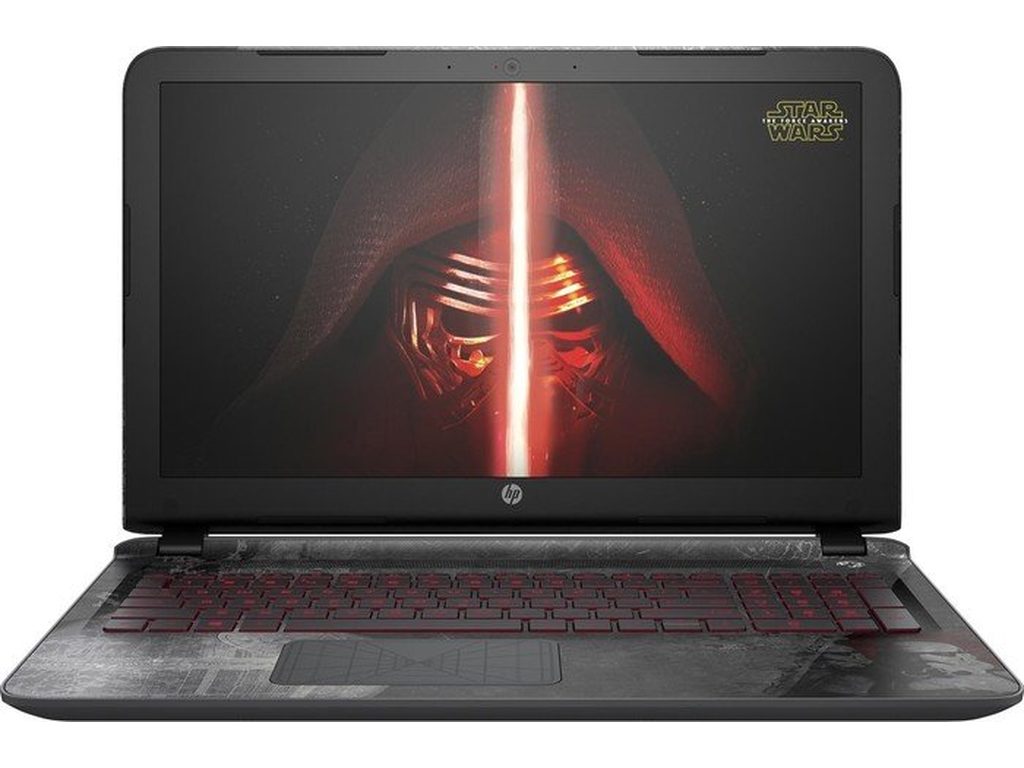
Samodzielna rozbudowa laptopa HP o szybszy dysk lub większą pamięć RAM może poprawić komfort pracy, ale nie w każdym modelu jest równie łatwa i opłacalna. Przed zakupem części trzeba ustalić, jakie podzespoły zastosowano w konkretnym laptopie, czy można je wymienić oraz czy modernizacja rzeczywiście rozwiąże występujący problem.
Dysk i pamięć RAM odpowiadają za różne elementy działania laptopa. Dysk przechowuje system, programy i pliki, natomiast pamięć RAM służy do tymczasowej pracy uruchomionych aplikacji. Wymiana dysku może skrócić uruchamianie systemu i poprawić reakcję programów. Zwiększenie pamięci RAM pomaga przede wszystkim wtedy, gdy podczas pracy brakuje pamięci i system zaczyna korzystać z wolniejszego pliku wymiany na dysku.
W laptopach HP sens modernizacji zależy między innymi od serii, konstrukcji obudowy i sposobu zamontowania podzespołów. W wybranych modelach Pavilion, Envy, Omen, Victus, EliteBook, ProBook lub ZBook można wymienić dysk albo moduły RAM. W innych pamięć jest wlutowana w płytę główną, a nośnik danych może mieć nietypowy format lub być trudniej dostępny.
Rozbudowa nie zastąpi naprawy uszkodzonego laptopa. Jeżeli komputer wyłącza się, nie rozpoznaje dysku, zawiesza się podczas uruchamiania albo przerywa pracę pod obciążeniem, przyczyną może być awaria płyty głównej, układu zasilania, chłodzenia lub samego gniazda. W takim przypadku zakup nowej części bez wcześniejszej diagnostyki może zakończyć się niepotrzebnym wydatkiem.
Wymiana dysku może być uzasadniona, gdy laptop HP długo uruchamia system, wolno otwiera programy lub reaguje z opóźnieniem mimo prawidłowego działania pozostałych podzespołów. Jeżeli w systemie pojawiają się komunikaty o błędach odczytu, znikają pliki albo dysk jest okresowo niewidoczny, nie należy traktować tego wyłącznie jako sygnału, że potrzebny jest szybszy nośnik. Takie objawy mogą oznaczać awarię i wymagają zabezpieczenia danych.
O większej pamięci RAM można myśleć wtedy, gdy podczas otwierania wielu kart przeglądarki, dokumentów lub programów laptop wyraźnie zwalnia. Pomocne jest sprawdzenie w Menedżerze zadań, czy pamięć jest stale mocno obciążona. Samo wysokie użycie RAM nie zawsze oznacza usterkę, ponieważ system wykorzystuje dostępną pamięć do przyspieszania pracy. Znaczenie ma to, czy pojawiają się opóźnienia, zamykanie programów i intensywne korzystanie z pliku wymiany.
W laptopach HP Omen i Victus spowolnienie podczas gier nie zawsze wynika z dysku lub pamięci RAM. Wąskim gardłem może być układ graficzny, procesor, przegrzewanie albo ograniczenie mocy. Zjawisko obniżania wydajności z powodu temperatury określa się jako throttling. Oznacza ono automatyczne zmniejszanie szybkości pracy podzespołów, aby ograniczyć nagrzewanie. Sama wymiana pamięci nie usunie takiej przyczyny.
W modelach Stream oraz niektórych Chromebookach ograniczenia sprzętowe mogą być większe. Pamięć bywa niewymienna, a pojemność dysku może być częścią konstrukcji, której nie da się rozszerzyć w standardowy sposób. W seriach EliteBook, ProBook i ZBook możliwości modernizacji często zależą od dokładnej wersji wyposażenia, a nie tylko od nazwy rodziny.
Starszy dysk może działać coraz wolniej, zwłaszcza gdy występują problemy z odczytem danych lub jego powierzchnia robocza jest zużyta. Wymiana na nowoczesny dysk półprzewodnikowy, czyli nośnik bez ruchomych elementów mechanicznych, zwykle poprawia szybkość uruchamiania systemu i programów. Przed wymianą trzeba jednak skopiować ważne pliki, ponieważ niestabilny dysk może przestać działać podczas migracji danych.
Jeżeli laptop ma za mało pamięci do używanych programów, system przenosi część danych na dysk. Ten mechanizm pozwala kontynuować pracę, ale jest wolniejszy od korzystania z RAM. Objawem może być chwilowe zatrzymywanie obrazu, długie oczekiwanie po przełączeniu programu oraz spowolnienie po otwarciu wielu aplikacji.
Nie każdy moduł pamięci pasuje do każdego laptopa HP. Znaczenie ma typ modułu, jego konstrukcja, obsługiwany standard oraz sposób pracy płyty głównej. W przypadku dysku trzeba sprawdzić format, interfejs komunikacyjny i miejsce dostępne w obudowie. Niezgodna część może nie zostać wykryta, a w niektórych sytuacjach może powodować niestabilność systemu.
Wolna praca może wynikać z uszkodzonych plików systemowych, niepotrzebnych programów uruchamianych wraz z systemem, błędów sterowników albo złośliwego oprogramowania. Wymiana podzespołu nie rozwiąże problemu, jeżeli jego źródłem jest konfiguracja systemu. Przed zakupem części warto ustalić, czy spowolnienie występuje od samego uruchomienia, czy pojawiło się po instalacji konkretnego programu albo aktualizacji.
Kurz w układzie chłodzenia, wyschnięty materiał termoprzewodzący lub niesprawny wentylator mogą powodować obniżenie wydajności. Laptop może wtedy zwalniać po rozgrzaniu, wyłączać się albo pracować nierówno. W takiej sytuacji rozbudowa dysku lub RAM nie usuwa przyczyny. Potrzebna jest kontrola chłodzenia i temperatur oraz sprawdzenie, czy układ zasilania działa prawidłowo.
Wymiana dysku przynosi zwykle wyraźną poprawę odczuwalnej szybkości, gdy laptop korzysta ze starszego, wolnego nośnika. System uruchamia się sprawniej, programy szybciej wczytują dane, a praca z plikami staje się płynniejsza. Nie zwiększa to jednak automatycznie mocy procesora ani układu graficznego.
Więcej RAM może się opłacać, gdy laptop regularnie wykorzystuje niemal całą pamięć, na przykład przy wielu dokumentach i kartach przeglądarki, programach graficznych, narzędziach programistycznych oraz aplikacjach firmowych. Jeśli pamięć nie jest przeciążona, większy moduł może nie dać zauważalnej różnicy.
W laptopach HP przeznaczonych do bardziej wymagających zastosowań, takich jak wybrane modele Omen, Victus i ZBook, warto rozpatrywać modernizację jako całość. Szybszy dysk może poprawić ładowanie projektów lub gier, ale nie zwiększy wydajności obliczeniowej. Większy RAM pomoże w pracy na dużych plikach, lecz nie zastąpi mocniejszego procesora ani układu graficznego.
W modelach Envy, Spectre i Elite Dragonfly ważna jest konstrukcja nastawiona na mniejszą grubość. W takich laptopach część podzespołów może być trwale zintegrowana z płytą główną. W modelach EliteBook i ProBook możliwości bywają większe, ale zawsze trzeba sprawdzić konkretną konfigurację. Sama nazwa serii nie wystarcza do bezpiecznego dobrania części.
Pierwszym krokiem diagnostyki jest ustalenie dokładnego modelu HP i jego konfiguracji. Obejmuje to oznaczenie urządzenia, zamontowany dysk, ilość RAM i sposób mocowania części. Potem sprawdza się system, kondycję dysku, temperatury i stabilność pracy, by odróżnić potrzebę modernizacji od symptomów usterki.
W przypadku dysku wykonuje się odczyt informacji diagnostycznych oraz test odczytu danych. Jeżeli nośnik wykazuje błędy, najważniejsze staje się zabezpieczenie plików. Przy wymianie można wykonać klonowanie dysku, czyli skopiowanie systemu i danych na nowy nośnik, albo przeprowadzić czystą instalację systemu. Wybór zależy od stanu starego dysku, rodzaju danych i oczekiwanego sposobu dalszej pracy.
Przy pamięci RAM sprawdza się, czy laptop HP ma wolne gniazdo, czy pamięć jest wymienna oraz jakie moduły są obsługiwane. Po montażu wykonuje się test stabilności. Taki test ma znaczenie, ponieważ niezgodna albo wadliwa pamięć może powodować losowe zawieszanie, błędy systemu i problemy z uruchamianiem, które nie zawsze pojawiają się od razu.
Podczas otwierania obudowy kontroluje się także taśmy, złącza, mocowania i stan układu chłodzenia. Niewłaściwe odłączenie przewodu może uszkodzić gniazdo albo spowodować problemy z klawiaturą, ekranem lub zasilaniem. Po modernizacji sprawdza się wykrywanie nowego podzespołu, uruchamianie systemu, stabilność oraz działanie podstawowych funkcji laptopa.
Jeżeli laptop jest przekazywany do serwisu, w modelu z odbiorem sprzętu kierowca odbiera urządzenie, a po zakończeniu diagnostyki i naprawy zwraca je pod wskazany adres w Warszawie lub okolicach. Diagnoza laptopa w tym trybie jest bezpłatna. Naprawa z reguły kończy się do trzech dni, ale faktyczny czas zależy od zakresu prac i dostępności właściwej części. Do napraw wykorzystuje się wyłącznie nowe części, a gwarancja może wynosić do dwunastu miesięcy.
Przed samodzielnym zakupem części warto sprawdzić instrukcję serwisową właściwą dla danego modelu. Pomocne jest także porównanie oznaczeń obecnego modułu z wymaganiami laptopa. Jeżeli pamięć jest wlutowana albo dostęp do dysku wymaga demontażu wielu elementów, bezpieczniej jest zlecić ocenę osobie zajmującej się naprawą laptopów HP.
Nie powinno się kupować pierwszego modułu RAM lub dysku tylko na podstawie pojemności. Zgodność obejmuje więcej parametrów, a błędny wybór może skutkować brakiem uruchomienia albo niestabilnością. Nie należy także wkładać części na siłę ani używać nadmiernej siły przy odłączaniu taśm i złączy.
Nie należy rozpoczynać wymiany bez kopii danych. Klonowanie uszkodzonego dysku może pogorszyć jego stan, a pomyłka podczas instalacji systemu może doprowadzić do utraty plików. W przypadku ważnych dokumentów najpierw wykonuje się zabezpieczenie danych, a dopiero później podejmuje decyzję o wymianie.
Ryzykowne jest również czyszczenie wnętrza przypadkowymi narzędziami, podważanie obudowy metalowym przedmiotem oraz dotykanie płyty głównej bez ochrony przed ładunkami elektrostatycznymi. Uszkodzenie delikatnego gniazda lub elementu płyty może być trudniejsze do usunięcia niż pierwotny problem z dyskiem albo pamięcią.
Nie powinno się aktualizować oprogramowania układowego ani zmieniać ustawień startowych bez zrozumienia ich znaczenia. Błędna konfiguracja może spowodować, że system przestanie się uruchamiać. Jeżeli po wymianie laptop HP nie widzi dysku, nie należy wielokrotnie reinstalować systemu. Najpierw trzeba sprawdzić zgodność części, połączenia i stan urządzenia.
Nie. W części modeli pamięć jest zamontowana w sposób wymienny, a w części została wlutowana w płytę główną. O możliwości rozbudowy decyduje dokładny model i jego konfiguracja, a nie sama nazwa serii.
Może pomóc, jeżeli przyczyną jest zużyty lub uszkodzony dysk. Jeżeli zawieszanie powoduje przegrzewanie, problem z pamięcią, zasilaniem albo płytą główną, sam nowy dysk nie rozwiąże usterki.
Nie zawsze. Możliwe jest sklonowanie działającego systemu, ale rozwiązanie to wymaga sprawnego odczytu starego dysku i poprawnego przygotowania nowego nośnika. Przy błędach odczytu bezpieczniejsza może być instalacja systemu po wcześniejszym zabezpieczeniu danych.
Może mieć sens, jeżeli pozostałe podzespoły są sprawne, a komputer odpowiada potrzebom użytkownika. Najpierw warto porównać koszt i dostępność właściwych części z przewidywaną poprawą pracy. Diagnoza pozwala ocenić, czy problem dotyczy dysku lub pamięci, czy też innego elementu.
Wymiana dysku i rozbudowa RAM mogą przedłużyć użyteczność laptopa HP, ale skuteczność modernizacji zależy od konkretnej konstrukcji i rzeczywistej przyczyny spowolnienia. Najbezpieczniej jest potwierdzić zgodność części, zabezpieczyć dane i wykonać test po montażu. Jeżeli samodzielna ingerencja wiąże się z ryzykiem uszkodzenia obudowy, złączy lub płyty głównej, diagnostykę i naprawę można przeprowadzić w modelu z odbiorem sprzętu.
Odbiór i zwrot sprzętu
Darmowa diagnoza laptopa
Laptopy zastępcze
Dojazd do klienta
Serwis laptopów HP
Telefon: 22 378 46 53
Czynne całą dobę, 7 dni w tygodniu — weekendy i święta włącznie. Przed wizytą w punkcie prosimy o kontakt telefoniczny — zgłoszenia przyjmujemy całodobowo.
Kierowca odbiera i odwozi sprzęt albo na miejsce przyjeżdża serwisant.
Obszar: cała Warszawa i 40 km wokół — sprawdź obszar.