Pogwarancyjny Serwis Laptopów i Komputerów HP
Pogwarancyjny Serwis Laptopów i Komputerów HP
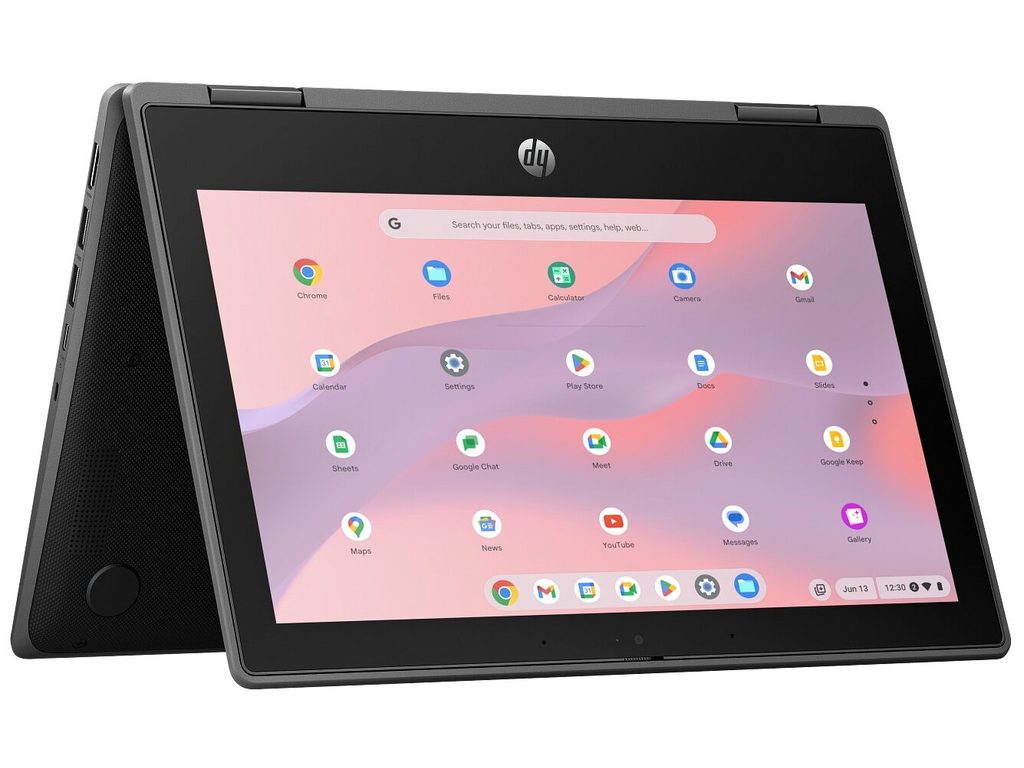
Pętla automatycznej naprawy Windows w laptopie HP pojawia się wtedy, gdy system nie może prawidłowo rozpocząć pracy i wielokrotnie próbuje uruchomić narzędzia odzyskiwania. Na ekranie może pojawiać się komunikat o przygotowywaniu automatycznej naprawy, diagnozowaniu komputera albo nieudanej próbie naprawienia systemu. Taka sytuacja nie zawsze oznacza poważne uszkodzenie, ale pochopne działania mogą pogorszyć stan systemu lub utrudnić odzyskanie danych.
Najbardziej charakterystycznym objawem jest powtarzający się cykl uruchamiania laptopa. Po włączeniu pojawia się logo HP, a następnie ekran automatycznej naprawy Windows. System przez pewien czas sprawdza uruchamianie, po czym wyświetla komunikat o niepowodzeniu albo ponownie restartuje laptop. Po restarcie cały przebieg zaczyna się od początku.
W niektórych laptopach HP pojawia się ekran z przyciskami pozwalającymi przejść do opcji zaawansowanych lub wyłączyć komputer. Czasami system zatrzymuje się na czarnym ekranie, ekranie z logo HP albo przy obracających się kropkach. Może również pojawić się niebieski ekran z informacją o konieczności naprawy urządzenia.
Nie każdy restart oznacza dokładnie ten sam problem. Jeżeli laptop uruchamia się ponownie tylko podczas ładowania systemu, przyczyną może być uszkodzenie plików rozruchowych. Jeżeli komputer wyłącza się natychmiast, nie reaguje na przycisk zasilania albo wydaje nietypowe dźwięki, problem może dotyczyć również sprzętu, a nie samego Windows.
Do najczęstszych przyczyn należą uszkodzone pliki systemowe. Mogą one zostać naruszone po nagłym wyłączeniu laptopa, rozładowaniu akumulatora podczas pracy albo przerwaniu aktualizacji Windows. System nadal może być zapisany na nośniku, ale nie wszystkie elementy potrzebne do uruchomienia działają poprawnie.
Błędy konfiguracji rozruchu również mogą wywoływać pętlę naprawy. Magazyn BCD przechowuje dane potrzebne do odnalezienia Windows i rozpoczęcia jego ładowania. Uszkodzone wpisy albo błędne ścieżki do plików mogą sprawić, że automatyczna naprawa będzie pojawiać się przy każdym uruchomieniu.
Problem może wynikać także z nieudanej aktualizacji. Aktualizacja systemu zmienia wiele plików i ustawień. Gdy proces zostanie przerwany, laptop może próbować cofnąć zmiany, ale nie zawsze kończy się to prawidłowo. W takiej sytuacji kolejne restartowanie komputera rzadko rozwiązuje problem.
Częstą przyczyną jest uszkodzenie systemu plików na dysku. System plików odpowiada za sposób zapisywania i odczytywania danych. Błędy mogą sprawić, że Windows nie będzie w stanie odczytać plików startowych, profilu użytkownika albo elementów środowiska odzyskiwania.
Pętla może pojawić się również przy pogarszającym się stanie dysku. Dysk może jeszcze pozwalać na częściowe uruchomienie systemu, ale odczyt niektórych danych staje się niestabilny. Powtarzające się próby naprawy nie usuwają fizycznej przyczyny i mogą dodatkowo obciążać uszkodzony nośnik.
W laptopach HP wyposażonych w klasyczny dysk talerzowy przyczyną mogą być problemy mechaniczne, natomiast w laptopach z dyskiem półprzewodnikowym możliwe są błędy kontrolera, pamięci albo połączenia z płytą główną. Bez sprawdzenia nośnika nie powinno się zakładać, że problem dotyczy wyłącznie Windows.
Rzadziej źródłem kłopotu jest uszkodzenie pamięci operacyjnej, płyty głównej lub układu zasilania. Takie usterki mogą powodować losowe restarty, zawieszanie się podczas naprawy i nieprzewidywalne zachowanie laptopa. Wtedy próby naprawy plików systemowych mogą nie dać trwałego efektu.
Największym błędem jest wielokrotne wymuszanie restartu bez sprawdzenia, na jakim etapie znajduje się system. Jeżeli Windows wykonuje operację odzyskiwania lub cofa aktualizację, nagłe odcięcie zasilania może uszkodzić kolejne pliki. Jednorazowe wyłączenie laptopa może być konieczne, gdy komputer całkowicie się zawiesił, ale ciągłe powtarzanie tej czynności nie jest metodą diagnozy.
Nie należy również kasować losowych plików z partycji systemowej. Usunięcie plików rozruchowych, katalogów środowiska odzyskiwania albo elementów związanych z aktualizacją może sprawić, że naprawa stanie się trudniejsza. Nazwa pliku nie zawsze wskazuje, czy można go bezpiecznie usunąć.
Ryzykowne jest wpisywanie przypadkowych poleceń w wierszu polecenia. To narzędzie pozwala wykonywać zaawansowane operacje na dyskach, partycjach i konfiguracji uruchamiania. Wiersz polecenia działa bez typowych zabezpieczeń graficznego interfejsu. Pomylenie litery dysku, parametru albo nazwy partycji może doprowadzić do utraty dostępu do danych.
Nie powinno się bez sprawdzenia odbudowywać BCD, zmieniać partycji ani wykonywać poleceń naprawczych znalezionych przypadkowo w internecie. Każdy laptop HP może mieć inną konfigurację nośników, partycji odzyskiwania i trybu uruchamiania. Polecenie działające w jednym przypadku może być niewłaściwe w innym.
Nie należy od razu wybierać opcji resetowania komputera do ustawień początkowych. Reset może usunąć programy, ustawienia, a w zależności od wybranej opcji również pliki użytkownika. Jeżeli dane nie zostały wcześniej skopiowane, pochopne przywrócenie systemu może znacznie utrudnić ich odzyskanie.
Ostrożności wymaga także wybór opcji przywracania systemu. Przywracanie może cofnąć niektóre ustawienia i instalacje, ale nie zawsze rozwiązuje problem uszkodzonego dysku. Jeżeli nośnik ma błędy, intensywne operacje zapisu mogą pogorszyć możliwość późniejszego odzyskania plików.
Nie powinno się otwierać laptopa HP tylko po to, aby odłączać dysk, pamięć albo akumulator bez przygotowania. Wewnątrz znajdują się delikatne taśmy, złącza i elementy, które można uszkodzić przez użycie niewłaściwego narzędzia lub nadmierną siłę. W przypadku części modeli HP dostęp do podzespołów wymaga demontażu osłon i odłączenia elementów znajdujących się blisko płyty głównej.
Nie należy podgrzewać płyty głównej, naciskać obudowy ani próbować naprawiać układów elektronicznych domowymi metodami. Pętla automatycznej naprawy nie jest wskazaniem do przypadkowego podgrzewania laptopa. Takie działania mogą trwale uszkodzić płytę główną, obudowę albo elementy układu chłodzenia.
Najpierw można odłączyć wszystkie zbędne urządzenia podłączone do laptopa. Należy wyjąć nośniki USB, karty pamięci i inne akcesoria, pozostawiając zasilacz. Czasami system próbuje uruchomić się z niewłaściwego nośnika albo reaguje na jego błędną strukturę. Po odłączeniu akcesoriów można wykonać pojedynczą próbę uruchomienia.
Warto sprawdzić, czy zasilacz jest prawidłowo podłączony do laptopa i gniazda. Jeżeli bateria jest całkowicie rozładowana, proces naprawy może zostać przerwany. Nie należy jednak wielokrotnie odłączać zasilacza podczas pracy środowiska odzyskiwania.
Jeżeli pojawi się menu z opcjami naprawy, można zapisać dokładną treść komunikatu. Przydatne jest również zanotowanie, czy problem wystąpił po aktualizacji, instalacji programu, nagłym wyłączeniu albo zmianie ustawień uruchamiania. Takie informacje pomagają odróżnić awarię systemu od problemu z nośnikiem.
Można sprawdzić, czy laptop HP reaguje na wejście do diagnostyki sprzętowej dostępnej podczas uruchamiania. Wbudowane narzędzia diagnostyczne HP mogą pozwolić na podstawowe sprawdzenie pamięci lub dysku. Wynik testu należy zachować, ale nie powinno się interpretować pojedynczego komunikatu bez znajomości całego kontekstu. Brak błędu w krótkim teście nie wyklucza problemu, który ujawnia się dopiero podczas odczytu większej ilości danych.
Jeżeli system umożliwia wejście do trybu awaryjnego, można sprawdzić, czy laptop uruchamia się w ograniczonym środowisku. Tryb awaryjny ładuje podstawowe sterowniki i usługi, dzięki czemu pomaga odróżnić problem z dodatkowym oprogramowaniem od błędu podstawowych plików systemu. Nie należy jednak usuwać sterowników ani programów bez zapisania informacji o tym, co zostało zmienione.
Jeżeli najważniejsze pliki są dostępne, należy w pierwszej kolejności wykonać ich kopię na bezpieczny nośnik. Kopiowanie powinno odbywać się bez przenoszenia całych folderów systemowych i bez wykonywania dodatkowych operacji, których cel nie jest znany. Gdy dysk działa niestabilnie, wielokrotne otwieranie dużych plików może zwiększać obciążenie nośnika.
Nie należy samodzielnie otwierać laptopa, jeżeli występują objawy przegrzewania, zapach spalenizny, ślady zalania albo nietypowe dźwięki. W takim przypadku laptop powinien zostać wyłączony i przekazany do sprawdzenia. Dalsze próby uruchamiania mogą pogłębić uszkodzenie.
Diagnostykę rozpoczyna się od ustalenia, czy laptop przechodzi procedurę POST, czyli podstawowy test sprzętu wykonywany przed uruchomieniem systemu. Następnie sprawdza się, czy nośnik jest prawidłowo wykrywany oraz czy można odczytać jego podstawowe informacje. Pozwala to oddzielić problem z uruchamianiem Windows od sytuacji, w której dysk nie działa prawidłowo.
Kolejnym etapem jest analiza środowiska odzyskiwania Windows, nazywanego WinRE. WinRE to specjalne środowisko uruchamiane poza głównym systemem, przeznaczone do diagnozowania i naprawy problemów z uruchamianiem. Sprawdza się dostępne opcje, logi naprawy i komunikaty wskazujące, na którym etapie system przestaje działać.
W razie potrzeby kontroluje się integralność plików systemowych. Integralność oznacza zgodność plików z ich prawidłową wersją i strukturą. Jeżeli pliki zostały uszkodzone, można ocenić, czy da się je naprawić bez kasowania danych oraz programów.
Sprawdzana jest także konfiguracja BCD i partycji rozruchowych. Nie chodzi wyłącznie o wykonanie przypadkowej odbudowy, ale o ustalenie, czy wpisy wskazują właściwy system, czy partycja jest dostępna i czy laptop korzysta z prawidłowego trybu uruchamiania. W razie niezgodności naprawia się konfigurację w sposób dopasowany do konkretnego laptopa HP.
Jeżeli pojawia się podejrzenie błędów dysku, wykonywana jest diagnostyka nośnika. Ocenia się jego stan, stabilność odczytu oraz możliwość bezpiecznego skopiowania danych. Przy podejrzeniu uszkodzenia fizycznego priorytetem jest ograniczenie dalszego obciążania dysku i zabezpieczenie plików przed próbami, które mogą zmniejszyć szanse na odzyskanie.
Sprawdzeniu może podlegać również pamięć operacyjna i układ zasilania. Niestabilna pamięć może powodować błędy podczas naprawy plików, a problem z zasilaniem może prowadzić do restartów w różnych momentach uruchamiania. W laptopach HP z serii Pavilion, Envy, Spectre, Omen, Victus, Stream, EliteBook, ProBook, ZBook, Elite x2, Dragonfly i Chromebook zakres diagnostyki dobiera się do konkretnej konstrukcji oraz zastosowanego systemu.
W przypadku pętli automatycznej naprawy dane często nadal znajdują się na dysku, ale dostęp do nich może być ograniczony przez błędy systemu lub uszkodzenie struktury partycji. Każda operacja zapisu może zmienić informacje potrzebne do późniejszego odzyskania plików. Dotyczy to zwłaszcza resetowania systemu, formatowania i instalowania Windows od nowa.
Niebezpieczne może być również uruchamianie wielu automatycznych narzędzi jedno po drugim. Jeżeli każde narzędzie wprowadza własne zmiany, późniejsza ocena przyczyny awarii staje się trudniejsza. Brak informacji o wykonanych działaniach komplikuje także ustalenie, czy problem był pierwotnie programowy, czy sprzętowy.
Laptop przeznaczony do diagnostyki odbiera kierowca. Urządzenie trafia do serwisu, a po zakończeniu prac jest zwracane użytkownikowi. Warunki diagnozy można omówić przy zgłoszeniu; obsługa odbywa się z odbiorem sprzętu. Kierowca przekazuje sprzęt do diagnozy, a zakończone prace są podstawą do zwrotu urządzenia.
Nie. Przyczyną może być uszkodzenie plików systemowych, nieudana aktualizacja albo błędna konfiguracja rozruchu. Dysk powinien jednak zostać sprawdzony, ponieważ problemy z nośnikiem mogą wyglądać podobnie do awarii samego Windows.
Jednorazowe wyłączenie zawieszonego laptopa nie musi spowodować szkody, ale wielokrotne wymuszanie restartów podczas naprawy może uszkodzić kolejne pliki. Szczególne ryzyko występuje wtedy, gdy system cofa aktualizację lub zapisuje zmiany na dysku.
Reset może usunąć problem programowy, ale nie naprawi uszkodzonego dysku, pamięci ani płyty głównej. Może także doprowadzić do utraty programów, ustawień i plików. Przed użyciem tej opcji należy ustalić, czy dane są zabezpieczone i czy przyczyna awarii została rozpoznana.
Często jest to możliwe, jeżeli nośnik pozostaje sprawny i nie wykonano operacji nadpisujących dane. Szanse zależą od rodzaju uszkodzenia, stanu dysku oraz zakresu wcześniejszych prób naprawy. Dlatego przy ważnych plikach należy ograniczyć samodzielne eksperymenty.
Pętla automatycznej naprawy Windows w laptopie HP może wynikać zarówno z błędów systemowych, jak i z problemu sprzętowego. Najbezpieczniej ograniczyć restarty, nie kasować plików i nie wykonywać przypadkowych poleceń w środowisku odzyskiwania.
W Warszawie i okolicach sprzęt do diagnostyki odbiera kierowca. Serwis omawia przy zleceniu przewidywany termin naprawy, dobór części oraz warunki gwarancji na wykonane prace. Zakres prac i warunki obsługi są omawiane dla danego zlecenia.
Odbiór i zwrot sprzętu
Darmowa diagnoza laptopa
Laptopy zastępcze
Dojazd do klienta
Serwis laptopów HP
Telefon: 22 378 46 53
Czynne całą dobę, 7 dni w tygodniu — weekendy i święta włącznie. Przed wizytą w punkcie prosimy o kontakt telefoniczny — zgłoszenia przyjmujemy całodobowo.
Kierowca odbiera i odwozi sprzęt albo na miejsce przyjeżdża serwisant.
Obszar: cała Warszawa i 40 km wokół — sprawdź obszar.