Pogwarancyjny Serwis Laptopów i Komputerów HP
Pogwarancyjny Serwis Laptopów i Komputerów HP
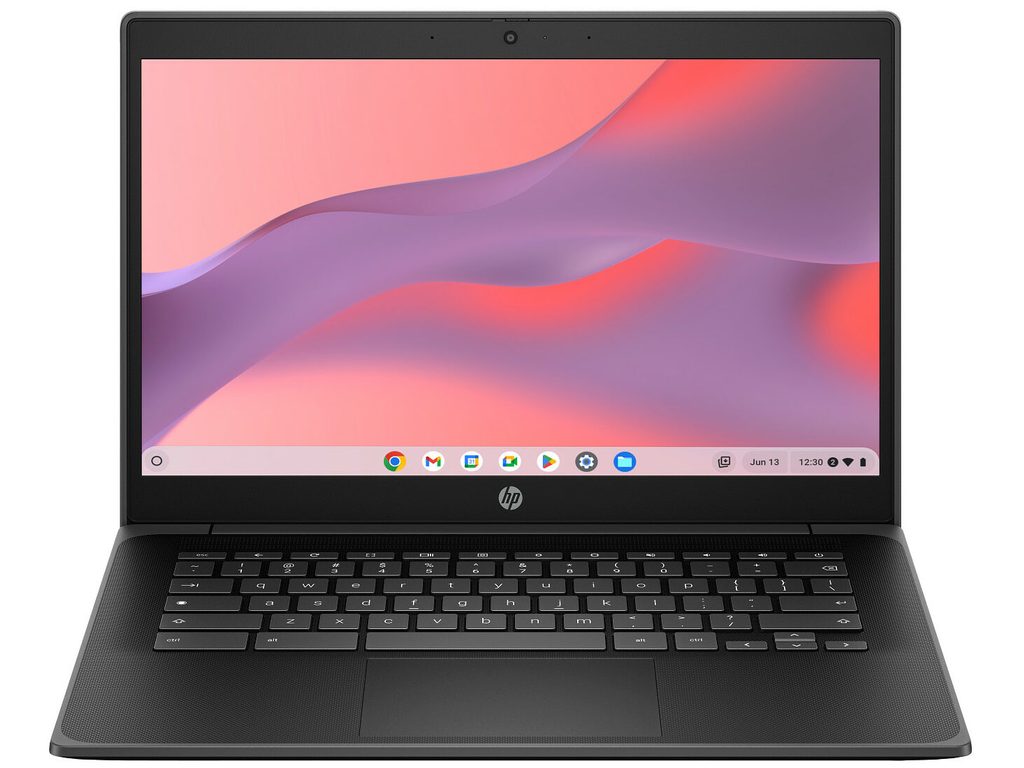
Pętla automatycznej naprawy Windows w laptopie HP pojawia się wtedy, gdy system nie potrafi poprawnie się uruchomić i wielokrotnie próbuje naprawić własne pliki startowe. Na ekranie może być widoczny komunikat o przygotowywaniu automatycznej naprawy, diagnostyce komputera albo nieudanej naprawie podczas uruchamiania. W wielu przypadkach można bezpiecznie wykonać podstawowe czynności samodzielnie, jednak nie każda sytuacja nadaje się do naprawy bez odpowiednich narzędzi i kopii danych.
Najbardziej charakterystycznym objawem jest powtarzający się cykl uruchamiania. Laptop HP włącza się, wyświetla logo HP, a następnie przechodzi do ekranu automatycznej naprawy. Po chwili system może się zrestartować i ponownie rozpocząć ten sam proces. Czasami pojawia się komunikat informujący o tym, że naprawa podczas uruchamiania nie naprawiła komputera.
Objawy mogą wyglądać nieco inaczej zależnie od serii i konfiguracji laptopa. W modelach Pavilion, Envy, Spectre, Omen, Victus, Stream, EliteBook, ProBook, ZBook, Elite x2, Dragonfly oraz Chromebook problem może objawiać się między innymi w taki sposób:
Sama obecność ekranu automatycznej naprawy nie oznacza jeszcze trwałego uszkodzenia płyty głównej ani utraty wszystkich danych. Jest to mechanizm Windows, który reaguje na nieudaną próbę uruchomienia. Ważne jest jednak, aby nie wykonywać kolejnych czynności przypadkowo, zwłaszcza jeżeli na dysku znajdują się istotne dokumenty, zdjęcia lub pliki firmowe.
Źródło problemu może być programowe albo sprzętowe. Zwykle zaczyna się od sprawdzenia przyczyn związanych z systemem, ponieważ występują częściej i nie wymagają od razu ingerencji w podzespoły.
Windows korzysta z wielu plików potrzebnych do rozpoczęcia pracy. Jeżeli część z nich zostanie uszkodzona, usunięta albo zapisana nieprawidłowo, system może nie przejść do ekranu logowania. Automatyczna naprawa próbuje wtedy przywrócić poprawny start, ale przy większym uszkodzeniu może wpaść w powtarzający się cykl.
Problem może pojawić się po aktualizacji Windows, szczególnie gdy laptop został wyłączony w trakcie instalowania zmian, rozładował się albo wystąpił błąd zapisu na dysku. Czasami aktualizacja modyfikuje elementy odpowiedzialne za uruchamianie, a system nie potrafi później odtworzyć poprawnej konfiguracji.
System plików to sposób organizowania danych na dysku. Jeżeli jego struktura zostanie naruszona, Windows może mieć trudności z odczytem plików potrzebnych do uruchomienia. Błędy tego typu mogą powstać po nagłym odłączeniu zasilania, twardym wyłączeniu laptopa albo wskutek zużywania się nośnika.
Dysk przechowuje system operacyjny, programy i dane użytkownika. Gdy pojawiają się problemy z odczytem, laptop może nie znaleźć plików startowych albo odczytywać je z błędami. W takiej sytuacji sama naprawa Windows może nie wystarczyć. Najpierw trzeba ustalić, czy nośnik działa stabilnie i czy możliwe jest bezpieczne skopiowanie danych.
Rozruch to proces, w którym laptop odnajduje system operacyjny i przekazuje mu kontrolę nad urządzeniem. Jego konfiguracja może zostać uszkodzona po aktualizacji, zmianie ustawień odzyskiwania albo błędzie zapisu. W tym kontekście można spotkać skrót BCD, czyli bazę danych konfiguracji rozruchu. Zawiera ona informacje potrzebne do wskazania systemu i rozpoczęcia jego pracy.
Sterownik umożliwia systemowi komunikację z danym podzespołem. Wadliwa aktualizacja sterownika, niezgodny program zabezpieczający albo aplikacja ingerująca w start systemu może doprowadzić do ponownego uruchamiania. Czasami system działa poprawnie do momentu instalacji określonego programu, a następnie zaczyna przechodzić do automatycznej naprawy.
Jeżeli podstawowe czynności programowe nie przynoszą rezultatu, trzeba brać pod uwagę usterkę sprzętową. Niestabilna pamięć operacyjna może powodować błędy podczas ładowania Windows. Problemy z układem zasilania, kontrolerem dysku albo inną częścią płyty głównej również mogą wyglądać jak awaria systemu, mimo że przyczyna znajduje się poza oprogramowaniem.
Skuteczna naprawa zaczyna się od ustalenia, na jakim etapie laptop HP przestaje działać. Sam komunikat o automatycznej naprawie nie wskazuje jeszcze konkretnego uszkodzonego elementu. Potrzebne jest rozdzielenie problemu systemowego od awarii dysku, pamięci albo płyty głównej.
W pierwszej kolejności sprawdza się, czy laptop prawidłowo reaguje na zasilanie, czy wyświetla obraz i czy klawiatura pozwala wywołać menu odzyskiwania. Następnie analizuje się dostępne opcje naprawy, takie jak przywracanie systemu, odinstalowanie ostatniej aktualizacji albo uruchomienie środowiska odzyskiwania.
Środowisko odzyskiwania Windows, określane skrótem WinRE, jest specjalnym zestawem narzędzi uruchamianym poza standardowym systemem. Pozwala ono między innymi sprawdzić pliki startowe, przywrócić wcześniejszy stan systemu, uruchomić wiersz polecenia oraz wykonać reset systemu. Dobór narzędzia zależy od objawów i od tego, czy dane na dysku są dostępne.
Jeżeli podejrzewa się uszkodzenie plików systemowych, można przeprowadzić ich kontrolę i próbę odtworzenia. W przypadku błędów konfiguracji rozruchu sprawdza się bazę BCD oraz partycję, z której system powinien się uruchamiać. Partycja jest wydzieloną częścią dysku, na której przechowywane są określone dane, na przykład pliki systemowe lub środowisko odzyskiwania.
Przy podejrzeniu awarii nośnika wykonuje się test jego kondycji i stabilności odczytu. Sam fakt, że dysk jest widoczny w menu laptopa, nie oznacza jeszcze, że działa prawidłowo. Nośnik może być wykrywany, ale jednocześnie zwracać błędy podczas odczytu ważnych plików. W takiej sytuacji priorytetem jest zabezpieczenie danych, a dopiero później naprawa lub wymiana elementu.
Jeżeli systemu nie da się przywrócić bezpiecznie, możliwa jest ponowna instalacja Windows. Takie rozwiązanie powinno być poprzedzone sprawdzeniem danych i stanu dysku. W przeciwnym razie można usunąć pliki, które nadal dałoby się odzyskać. W laptopach HP używa się wyłącznie nowych części, jeżeli diagnoza potwierdzi konieczność wymiany elementu.
W przypadku modeli HP Chromebook procedura może wyglądać inaczej niż w laptopach z klasycznym środowiskiem Windows. Chromebook korzysta z odrębnego systemu i własnych mechanizmów odzyskiwania. Dlatego przed rozpoczęciem czynności trzeba potwierdzić, jaki system znajduje się w konkretnym urządzeniu.
Na początek warto wykonać proste, bezpieczne sprawdzenie urządzenia. Należy jednak przerwać działania, jeżeli pojawiają się komunikaty o błędach dysku, laptop wydaje nietypowe odgłosy albo znajdują się na nim ważne dane bez kopii zapasowej.
Nie należy wielokrotnie wymuszać wyłączenia laptopa, licząc na to, że problem zniknie sam. Jednorazowe przerwanie zawieszonego procesu może być uzasadnione, ale powtarzanie tej czynności może pogłębić błędy systemu plików. Nie powinno się również wybierać resetowania komputera bez sprawdzenia, jakie dane zostaną usunięte.
Największym zagrożeniem jest rozpoczęcie naprawy bez ustalenia, czy problem dotyczy systemu, czy dysku. Ponowna instalacja Windows na uszkodzonym nośniku może zakończyć się utratą danych i nie usunie przyczyny awarii. Podobne ryzyko wiąże się z formatowaniem partycji odzyskiwania lub usuwaniem wpisów rozruchowych bez zrozumienia ich funkcji.
Ostrożność jest potrzebna także przy korzystaniu z wiersza polecenia. Narzędzia systemowe pozwalają naprawiać pliki i konfigurację, ale błędne polecenie może zmienić strukturę dysku albo usunąć informacje potrzebne do uruchomienia. Nie powinno się wpisywać przypadkowych komend znalezionych w internecie, szczególnie gdy nie ma pewności, na której partycji znajduje się system.
Nie zaleca się rozbierania laptopa HP wyłącznie po to, aby odłączyć dysk lub pamięć. Wąskie obudowy, taśmy połączeniowe i delikatne złącza łatwo uszkodzić. W modelach Elite x2 i Dragonfly dostęp do podzespołów może wymagać szczególnej ostrożności, a próba demontażu bez odpowiednich narzędzi może zwiększyć zakres usterki.
Nie należy także podgrzewać płyty głównej, dociskać jej ani stosować przypadkowych metod mających przywrócić działanie układu. Takie działania nie naprawiają przyczyny pętli automatycznej naprawy, a mogą trwale uszkodzić laminat, złącza lub elementy elektroniczne. Jeżeli podejrzewa się usterkę płyty głównej, potrzebna jest diagnostyka warsztatowa, a nie próba naprawy metodą domową.
Nie. Przyczyną może być uszkodzenie plików systemowych, nieudana aktualizacja, błąd konfiguracji rozruchu albo wadliwy sterownik. Dysk trzeba jednak sprawdzić, ponieważ jego niestabilna praca może wywoływać podobne objawy i powodować ponowne uszkadzanie systemu po naprawie.
W wielu przypadkach jest to możliwe, jeżeli dane na dysku są dostępne, a problem dotyczy wyłącznie uruchamiania Windows. Przed użyciem resetowania lub formatowania należy wykonać kopię plików. Gdy dysk zgłasza błędy, bezpieczniejsze może być najpierw zabezpieczenie danych specjalistycznymi metodami.
Brak możliwości uruchomienia trybu awaryjnego może wskazywać na głębsze uszkodzenie systemu, problem z rozruchem albo awarię sprzętową. W takiej sytuacji warto ograniczyć kolejne próby i przejść do pełnej diagnostyki, szczególnie gdy na dysku znajdują się ważne pliki.
Tak, problem może wystąpić zarówno w modelach domowych, jak Pavilion, Envy, Omen czy Victus, jak i w seriach biznesowych EliteBook, ProBook, ZBook lub Dragonfly. W przypadku urządzenia używanego do pracy szczególne znaczenie ma wcześniejsze zabezpieczenie danych oraz ustalenie, czy laptop jest objęty szyfrowaniem.
Wyjście z pętli automatycznej naprawy Windows w HP bywa możliwe dzięki narzędziom odzyskiwania, ale wymaga rozpoznania przyczyny i ostrożności wobec danych. Gdy podstawowe czynności nie pomagają, kierowca może odebrać laptop w Warszawie i okolicach, a po naprawie go zwrócić. Warunki diagnozy, termin i gwarancję omawia serwis. Sprzęt trafia do serwisu na diagnostykę, która pomaga ustalić zakres potrzebnych prac.
Odbiór i zwrot sprzętu
Darmowa diagnoza laptopa
Laptopy zastępcze
Dojazd do klienta
Serwis laptopów HP
Telefon: 22 378 46 53
Czynne całą dobę, 7 dni w tygodniu — weekendy i święta włącznie. Przed wizytą w punkcie prosimy o kontakt telefoniczny — zgłoszenia przyjmujemy całodobowo.
Kierowca odbiera i odwozi sprzęt albo na miejsce przyjeżdża serwisant.
Obszar: cała Warszawa i 40 km wokół — sprawdź obszar.