Pogwarancyjny Serwis Laptopów i Komputerów HP
Pogwarancyjny Serwis Laptopów i Komputerów HP
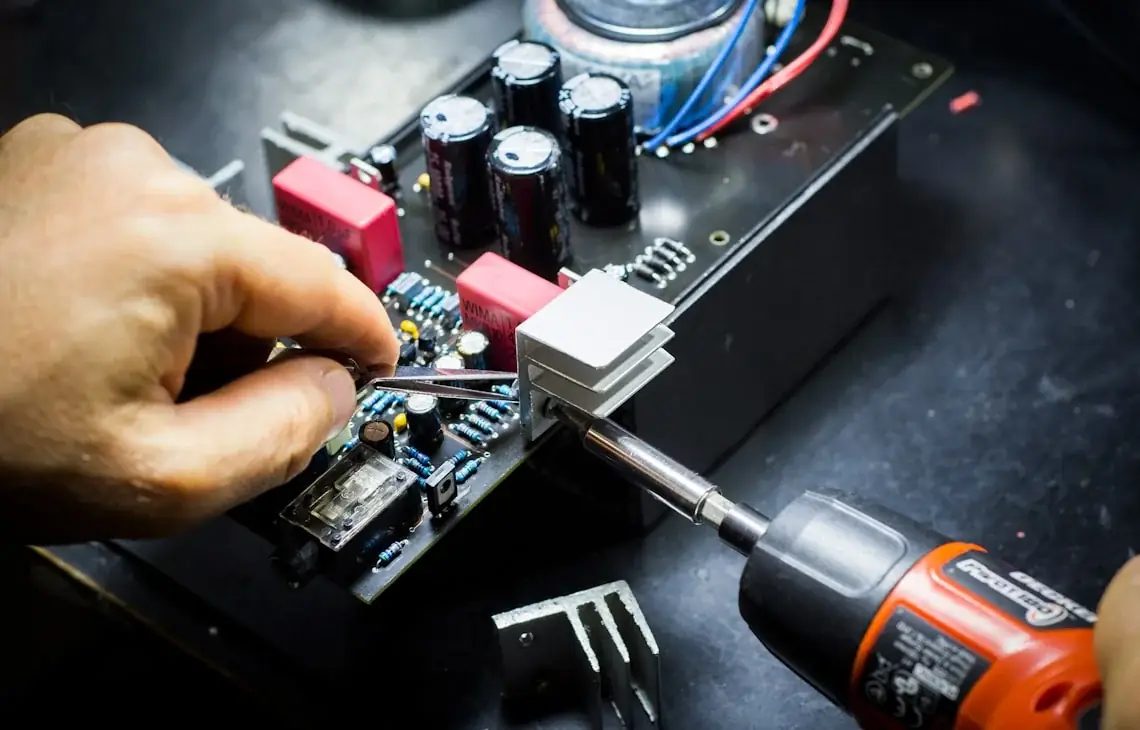
Wymiana dysku SSD lub HDD w laptopie HP może przywrócić sprawność urządzenia, zwiększyć szybkość działania systemu albo rozwiązać problemy z zapisem danych. Koszt takiej naprawy nie jest jednak stały, ponieważ zależy od modelu laptopa, rodzaju zastosowanego nośnika, zakresu prac oraz stanu danych znajdujących się na dotychczasowym dysku.
Dysk jest jednym z najważniejszych elementów laptopa. Przechowuje system operacyjny, programy, dokumenty, zdjęcia i inne pliki. W starszych konstrukcjach HP często stosuje się dyski HDD, czyli nośniki z wirującymi talerzami i mechaniczną głowicą odczytującą dane. Nowsze modele, między innymi serie HP Pavilion, Envy, Spectre, Omen, Victus, EliteBook, ProBook i ZBook, mogą korzystać z dysków SSD, czyli szybszych nośników półprzewodnikowych bez ruchomych elementów.
Uszkodzenie dysku nie zawsze powoduje natychmiastowe całkowite unieruchomienie laptopa. Często pierwsze symptomy pojawiają się stopniowo i mogą być mylone ze spowolnieniem systemu, problemem z aktualizacją albo awarią pamięci operacyjnej. Im wcześniej zostanie rozpoznana usterka, tym większa szansa na bezpieczne zabezpieczenie danych.
W przypadku dysku HDD charakterystyczne dźwięki mechaniczne są sygnałem, aby ograniczyć dalsze uruchamianie urządzenia. Każdy kolejny odczyt może pogłębiać uszkodzenie powierzchni talerzy. Przy dysku SSD problem może przebiegać ciszej, ponieważ nośnik nie ma elementów mechanicznych. Nie oznacza to jednak, że dane są bezpieczne. Awaria kontrolera, czyli układu zarządzającego pracą pamięci, może spowodować nagłą utratę dostępu do całej zawartości.
Sama czynność wyjęcia starego dysku i zamontowania nowego nośnika jest tylko częścią całego procesu. W wielu przypadkach konieczne jest także przeniesienie danych, instalacja systemu, konfiguracja sterowników albo próba odzyskania plików.
Różne serie HP mają odmienne rozwiązania konstrukcyjne. W niektórych modelach Pavilion lub ProBook dostęp do dysku uzyskuje się po zdjęciu dolnej pokrywy. W smukłych laptopach HP Envy i Spectre dysk może znajdować się w miejscu wymagającym ostrożnego demontażu większej liczby elementów. W modelach biznesowych EliteBook i ZBook sposób montażu może być inny niż w laptopach przeznaczonych do codziennego użytku domowego.
Znaczenie ma również to, czy dysk jest zamontowany jako łatwo dostępny moduł, czy znajduje się w obudowie wymagającej dokładniejszego rozłożenia. W laptopach HP Omen i Victus przestrzeń wewnątrz obudowy może być współdzielona z innymi podzespołami, dlatego przed wymianą sprawdza się sposób prowadzenia przewodów, mocowanie nośnika oraz dostępne miejsce.
Dysk SSD może występować w różnych formach. Najczęściej spotyka się konstrukcje przypominające klasyczny dysk montowany w zatoce oraz niewielkie moduły instalowane bezpośrednio na płycie głównej. Dobór niewłaściwego typu może uniemożliwić montaż albo spowodować, że laptop nie będzie prawidłowo wykrywał nośnika.
Dysk HDD może być korzystny w sytuacjach, w których ważna jest duża pojemność przechowywania danych, ale jego praca jest wolniejsza i bardziej podatna na skutki wstrząsów. SSD zazwyczaj przyspiesza uruchamianie systemu, otwieranie programów i kopiowanie plików. Koszt wymiany zależy więc między innymi od pojemności, rodzaju nośnika, jego parametrów oraz zgodności z konkretnym modelem HP.
Najprostsza wymiana odbywa się wtedy, gdy stary dysk działa poprawnie, a dane można odczytać bez błędów. W takim przypadku można skopiować pliki na nowy nośnik albo przygotować kopię całej zawartości.
Jeżeli dysk jest uszkodzony, kopiowanie może wymagać dodatkowych czynności. Najpierw ocenia się, czy nośnik jest wykrywany, czy odczytuje dane stabilnie i czy występują błędy konkretnych obszarów. Odzyskiwanie danych to odrębny proces, którego rezultat zależy od rodzaju awarii. Nie zawsze można przenieść całą zawartość, zwłaszcza gdy uszkodzeniu uległy elementy odpowiedzialne za zapis lub odczyt.
Po wymianie dysku można zainstalować system od początku albo przenieść istniejące środowisko na nowy nośnik. Klonowanie dysku oznacza utworzenie kopii systemu, programów, ustawień i danych na nowym urządzeniu. Jest to wygodne, ale wymaga sprawdzenia, czy stary system nie zawiera błędów, złośliwego oprogramowania lub uszkodzonej struktury plików.
Czysta instalacja systemu może być lepszym rozwiązaniem, gdy poprzedni nośnik działał bardzo wolno, system był niestabilny albo na komputerze zgromadzono wiele niepotrzebnych programów. Wtedy trzeba jednak ponownie skonfigurować sterowniki, aktualizacje, aplikacje i konta użytkowników.
W laptopach HP dysk może wymagać wymiany z kilku powodów. Najczęściej jest to naturalne zużycie nośnika. Dyski HDD mają elementy mechaniczne, które z czasem mogą pracować mniej stabilnie. Dyski SSD również mają ograniczoną trwałość komórek pamięci, choć objawy ich zużycia mogą być inne i trudniejsze do zauważenia.
Drugą częstą przyczyną jest uszkodzenie systemu plików. System plików odpowiada za organizację danych na dysku. Jego błędy mogą powstać po nagłym odłączeniu zasilania, zawieszeniu laptopa, nieudanej aktualizacji albo wyłączeniu urządzenia podczas zapisu. Nie każdy taki przypadek oznacza fizyczne uszkodzenie dysku, dlatego przed wymianą wykonuje się diagnostykę.
Problem może powodować także przegrzewanie się laptopa. Wysoka temperatura nie niszczy automatycznie dysku, ale może pogarszać stabilność całego urządzenia i przyspieszać zużycie niektórych podzespołów. W laptopach HP używanych na miękkiej powierzchni przepływ powietrza może być ograniczony, a nagromadzony kurz utrudnia chłodzenie.
Zdarzają się również uszkodzenia wynikające z upadku, uderzenia lub silnego wstrząsu. Dotyczy to szczególnie klasycznych dysków HDD. Uszkodzenie może powstać także w wyniku zalania, jeżeli ciecz przedostanie się do wnętrza obudowy i naruszy płytę główną, złącze albo sam nośnik.
W niektórych przypadkach problemem nie jest sam dysk, lecz jego połączenie z laptopem. Przyczyną może być poluzowane złącze, uszkodzona taśma, zabrudzenie styków albo awaria układu odpowiedzialnego za komunikację z nośnikiem. Z tego powodu nie powinno się zamawiać nowego dysku wyłącznie na podstawie objawu polegającego na jego niewykrywaniu.
Na początku diagnostyki zbiera się informacje o zachowaniu laptopa HP: rozruchu, komunikatach, ewentualnym zalaniu lub upadkach oraz wcześniejszym kopiowaniu danych. Potem sprawdza się widoczność dysku w ustawieniach firmware, czyli podstawowego oprogramowania startującego przed systemem operacyjnym.
Kolejny etap obejmuje test stanu nośnika. Analizuje się między innymi błędy odczytu, stabilność pracy, temperaturę oraz informacje diagnostyczne udostępniane przez dysk. W przypadku HDD sprawdza się dodatkowo, czy występują objawy uszkodzeń mechanicznych. W przypadku SSD ocenia się komunikację z kontrolerem i zachowanie pamięci podczas odczytu.
Jeżeli dane są dostępne, ustala się sposób ich zabezpieczenia. Można wykonać kopię plików użytkownika albo przygotować klon starego dysku. Przed klonowaniem należy upewnić się, że źródłowy nośnik nie zawiera błędów, które zostałyby przeniesione na nowy dysk.
Po dobraniu zgodnego nośnika laptop jest rozbierany w zakresie koniecznym do bezpiecznego dostępu do dysku. Odłącza się zasilanie wewnętrzne, demontuje elementy mocujące i sprawdza stan złączy. Nowy dysk montuje się zgodnie z konstrukcją danego modelu HP, a następnie wykonuje test wykrywania nośnika i uruchamiania systemu.
Jeżeli instalowany jest system od początku, tworzy się odpowiednią strukturę partycji i instaluje wymagane sterowniki. Partycja to wydzielona część dysku przeznaczona na system, dane lub inne zastosowania. Następnie sprawdza się działanie klawiatury, ekranu, sieci, dźwięku, portów oraz aktualizacji. Po przeniesieniu danych kontroluje się, czy pliki otwierają się prawidłowo.
W razie potrzeby przeprowadza się również test obciążeniowy. Polega on na sprawdzeniu, czy nowy dysk działa stabilnie podczas kopiowania większej liczby danych i uruchamiania systemu. Pozwala to wykryć problemy, które nie występują przy krótkim uruchomieniu laptopa.
Przy problemach z dyskiem warto najpierw ustalić, czy dotyczą wszystkich danych i programów, czy jedynie pojedynczego pliku. Dostępne jeszcze ważne dokumenty należy skopiować na bezpieczny nośnik albo do zaufanej usługi przechowywania danych. Czynności te można wykonać przed diagnostykę laptopa HP.
Nie należy wielokrotnie uruchamiać laptopa, jeżeli dysk HDD wydaje nietypowe dźwięki, a system regularnie się zawiesza. W takiej sytuacji każda próba pracy może zwiększać ryzyko pogorszenia stanu nośnika.
Można także odłączyć wszystkie niepotrzebne urządzenia podłączone przez porty laptopa i sprawdzić, czy uruchomienie przebiega inaczej. Czasami urządzenie próbuje uruchomić się z niewłaściwego źródła, ale jeżeli problem powtarza się bez podłączonych dodatków, potrzebna jest dalsza diagnostyka.
Warto zanotować dokładny komunikat pojawiający się na ekranie. Przydatne są również informacje o tym, czy laptop był ostatnio aktualizowany, uderzony, zalany albo nagle odłączony od zasilania. Takie szczegóły ułatwiają odróżnienie problemu programowego od fizycznej awarii dysku.
Jeżeli laptop uruchamia się wystarczająco długo, można sprawdzić, czy system widzi wolne miejsce na dysku. Bardzo mała ilość wolnej przestrzeni może powodować spowolnienie, ale sama w sobie nie oznacza konieczności wymiany nośnika. Nie powinno się jednak usuwać przypadkowych plików systemowych ani korzystać z nieznanych programów obiecujących natychmiastową naprawę dysku.
Nie należy otwierać obudowy bez sprawdzenia konstrukcji konkretnego modelu HP. Wąskie przewody, delikatne zatrzaski i złącza mogą zostać uszkodzone podczas nieprawidłowego demontażu. W laptopach HP Spectre, Envy, Elite x2 i Dragonfly szczególne znaczenie ma ostrożność przy elementach o małych wymiarach.
Nie powinno się potrząsać laptopem z uszkodzonym dyskiem HDD, dociskać obudowy ani próbować uruchamiać nośnika po zalaniu. Takie działania nie przywracają sprawności, a mogą utrudnić późniejsze odzyskiwanie danych.
Ryzykowne jest również wykonywanie formatowania przed zabezpieczeniem plików. Formatowanie przygotowuje nośnik do zapisu, ale może usunąć informacje potrzebne do odzyskania danych. Podobne zagrożenie wiąże się z przypadkowym użyciem poleceń naprawczych, zmianą ustawień rozruchu albo instalacją systemu na niewłaściwej partycji.
Nie należy kupować dysku wyłącznie na podstawie ogólnego opisu laptopa, bez sprawdzenia dokładnego modelu i jego konfiguracji. Nawet w obrębie jednej serii HP mogą występować różne rozwiązania dotyczące typu, rozmiaru i sposobu montażu nośnika.
Wymiana HDD na SSD zazwyczaj poprawia czas uruchamiania systemu i szybkość otwierania programów, ale efekt zależy także od procesora, pamięci operacyjnej, stanu chłodzenia i kondycji systemu. Jeżeli przyczyną spowolnienia jest inny podzespół, sama wymiana dysku nie usunie wszystkich objawów.
Tak, jeżeli stary dysk jest dostępny i dane można odczytać. Pliki można skopiować albo przenieść system na nowy nośnik. Przy uszkodzeniu dysku rezultat zależy od rodzaju awarii i stopnia uszkodzenia danych.
Pojemność jest jednym z czynników, ale znaczenie mają również typ nośnika, jego parametry, zgodność z laptopem HP oraz zakres prac dodatkowych. Na wycenę wpływają także instalacja systemu, przeniesienie danych i ewentualna próba odzyskania plików.
Laptop z Warszawy lub okolic odbiera kierowca, po czym trafia on do serwisu na diagnostykę i wymianę, a następnie jest zwracany. Diagnoza w tym trybie jest bezpłatna. Na czas naprawy można w razie potrzeby skorzystać również z bezpłatnego laptopa zastępczego bez kaucji.
Koszt wymiany dysku w laptopie HP zależy przede wszystkim od modelu urządzenia, zgodności nowego nośnika, jego rodzaju oraz zakresu prac związanych z danymi i systemem. Prawidłowa diagnostyka pozwala ustalić, czy konieczna jest wymiana dysku, czy problem powoduje złącze, system plików albo inny element laptopa.
Naprawy laptopów HP wykonuje się w modelu z odbiorem sprzętu dla Warszawy i okolic. Wykorzystuje się nowe części, a na naprawę może obowiązywać gwarancja do dwunastu miesięcy, zależnie od zakresu wykonanych prac.
Odbiór i zwrot sprzętu
Darmowa diagnoza laptopa
Laptopy zastępcze
Dojazd do klienta
Serwis laptopów HP
Telefon: 22 378 46 53
Czynne całą dobę, 7 dni w tygodniu — weekendy i święta włącznie. Przed wizytą w punkcie prosimy o kontakt telefoniczny — zgłoszenia przyjmujemy całodobowo.
Kierowca odbiera i odwozi sprzęt albo na miejsce przyjeżdża serwisant.
Obszar: cała Warszawa i 40 km wokół — sprawdź obszar.