Pogwarancyjny Serwis Laptopów i Komputerów HP
Pogwarancyjny Serwis Laptopów i Komputerów HP
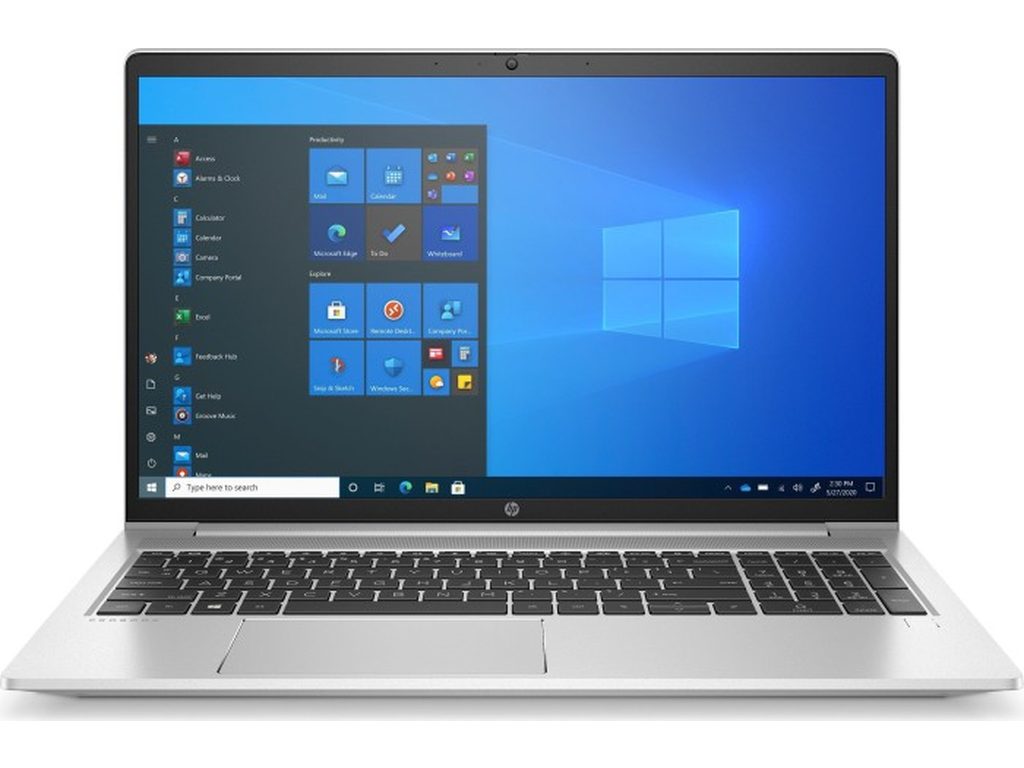
Wymiana dysku w laptopie HP ProBook może przywrócić sprawne działanie urządzenia, zwiększyć szybkość uruchamiania systemu i rozwiązać problemy wynikające ze zużycia nośnika. W zależności od konkretnego modelu stosuje się dysk SSD, czyli szybki nośnik oparty na pamięci flash, albo dysk HDD, czyli klasyczny nośnik z mechanicznymi elementami zapisującymi dane. Dobór odpowiedniego rozwiązania wymaga sprawdzenia konstrukcji laptopa, rodzaju złącza oraz sposobu zamontowania dysku.
Problemy z dyskiem nie zawsze pojawiają się nagle. W wielu laptopach HP ProBook pierwsze symptomy są łatwe do przeoczenia, ponieważ przypominają spowolnienie systemu, problem z aktualizacją albo chwilową awarię oprogramowania. Jeżeli objawy powtarzają się lub narastają, warto potraktować je jako sygnał do wykonania kopii danych i przeprowadzenia diagnostyki.
Wolne działanie nie zawsze oznacza konieczność wymiany dysku. Przyczyną może być również przepełnienie pamięci masowej, problem z systemem, nadmierna liczba programów uruchamianych razem z systemem albo przegrzewanie podzespołów. Dlatego przed zamówieniem nowego nośnika potrzebna jest diagnostyka konkretnego laptopa HP ProBook.
Dysk HDD wykorzystuje talerze magnetyczne oraz głowicę, która odczytuje i zapisuje dane. Elementy mechaniczne z czasem mogą się zużywać, a wstrząs lub upadek laptopa może pogorszyć ich stan. Charakterystyczne stukanie, cykanie i problemy z odczytem danych często wskazują na uszkodzenie mechaniczne. Dalsza praca z takim dyskiem może utrudnić odzyskanie plików.
Dysk SSD nie ma ruchomych elementów, ale jego pamięć również może ulec zużyciu. Wraz z eksploatacją część komórek pamięci może przestać poprawnie przechowywać dane. Nośnik może działać niestabilnie, zgłaszać błędy zapisu albo nagle przechodzić w tryb ograniczonej pracy. W takich przypadkach wymiana dysku jest bezpieczniejszym rozwiązaniem niż dalsze korzystanie z zawodnego nośnika.
Uszkodzenie logiczne oznacza problem ze strukturą danych lub systemem plików, a niekoniecznie fizyczną awarię samego dysku. Może powstać po nagłym odłączeniu zasilania, nieprawidłowym zamknięciu systemu, błędzie aktualizacji albo infekcji złośliwym oprogramowaniem. Czasem taki problem można usunąć bez wymiany nośnika, ale wymaga to sprawdzenia, czy dysk jest stabilnie wykrywany i nie zgłasza błędów sprzętowych.
Pliki startowe odpowiadają za rozpoczęcie pracy systemu. Jeżeli zostaną uszkodzone, laptop może wyświetlać komunikat o braku systemu, uruchamiać środowisko odzyskiwania albo wielokrotnie próbować rozpocząć start. Sama wymiana dysku nie zawsze jest wtedy potrzebna. Najpierw sprawdza się stan nośnika oraz konfigurację rozruchu, a dopiero później podejmuje decyzję o naprawie lub wymianie.
Dysk może nie być uszkodzony, ale jego połączenie z płytą główną może być niestabilne. Przyczyną bywa poluzowane mocowanie, zabrudzenie złącza albo uszkodzenie elementu pośredniczącego. Jeżeli nośnik raz jest wykrywany, a raz znika, nie powinno się od razu kupować nowej części. Najpierw należy wykluczyć problem z połączeniem.
System może działać znacznie wolniej, gdy na dysku pozostaje bardzo mało wolnej przestrzeni. Dotyczy to zarówno dysków SSD, jak i HDD. W takiej sytuacji można najpierw usunąć zbędne pliki, przenieść dane lub odinstalować nieużywane programy. Jeżeli po uporządkowaniu miejsca laptop nadal działa niestabilnie, potrzebna jest pełniejsza diagnostyka.
Wstrząs może uszkodzić mechaniczny dysk HDD, natomiast zalanie może doprowadzić do korozji złącza, zwarcia albo uszkodzenia układu zasilania nośnika. Po takim zdarzeniu nie powinno się wielokrotnie uruchamiać laptopa w celu sprawdzenia, czy problem ustąpił. Każda kolejna próba może zwiększać ryzyko pogorszenia stanu danych i podzespołów.
Seria HP ProBook obejmuje wiele konstrukcji różniących się generacją, grubością obudowy, układem wnętrza i rodzajem zastosowanego złącza. W jednych modelach znajduje się dysk 2,5-calowy, w innych stosuje się kompaktowy moduł SSD montowany bezpośrednio na płycie głównej. Nie każdy dysk SSD pasuje do każdego laptopa HP ProBook, nawet jeżeli ma podobne oznaczenie.
Przed doborem części sprawdza się przede wszystkim rodzaj interfejsu, czyli standard komunikacji między dyskiem a płytą główną, sposób mocowania, dostępne miejsce oraz zgodność z ustawieniami systemu. Znaczenie ma również wysokość obudowy dysku i obecność odpowiedniego przewodu lub adaptera. W wybranych konstrukcjach możliwa jest zamiana dysku HDD na SSD, ale nie powinno się zakładać tego bez sprawdzenia konkretnego wariantu laptopa.
Dysk SSD zwykle poprawia szybkość uruchamiania systemu, otwierania programów i pracy z plikami. Dysk HDD może nadal być właściwym rozwiązaniem w określonych konfiguracjach, szczególnie gdy ważna jest duża przestrzeń na dane, a laptop nie jest przeznaczony do intensywnej pracy. Ostateczny wybór zależy od zgodności sprzętowej, oczekiwanego sposobu użytkowania i stanu obecnego nośnika.
Diagnostykę rozpoczyna się od ustalenia, jakie objawy występują i kiedy się pojawiły. Znaczenie ma informacja, czy laptop HP ProBook został upuszczony, miał kontakt z cieczą, był wcześniej rozbierany lub przestał działać po aktualizacji systemu. Sprawdza się także, czy dane są dostępne i czy laptop uruchamia się choć częściowo.
Następnie sprawdza się, czy dysk jest wykrywany przez BIOS, czyli podstawowe oprogramowanie zapisane w laptopie, które rozpoznaje najważniejsze podzespoły przed uruchomieniem systemu. Jeżeli nośnik nie jest widoczny już na tym etapie, przyczyną może być awaria dysku, złącza, przewodu albo układu odpowiedzialnego za komunikację.
Jeżeli dysk jest rozpoznawany, analizuje się jego stan techniczny oraz strukturę danych. Sprawdza się między innymi błędy odczytu i zapisu, stabilność pracy, stan systemu plików oraz możliwość bezpiecznego skopiowania danych. W przypadku dysku HDD zwraca się uwagę na objawy uszkodzeń mechanicznych. W przypadku SSD analizuje się między innymi błędy pamięci i kontrolera, czyli układu zarządzającego zapisem oraz odczytem danych.
Jeżeli stary dysk nadal działa, dane można skopiować przed jego demontażem lub podczas przygotowania nowego nośnika. Zakres takiej operacji zależy od stanu dysku. Przy poważnej awarii nie zawsze da się odzyskać wszystkie pliki, dlatego szybka reakcja po pojawieniu się niepokojących objawów ma duże znaczenie.
Po zebraniu wyników dobiera się część odpowiednią dla konkretnego modelu HP ProBook. Uwzględnia się rodzaj złącza, sposób montażu, pojemność potrzebną do pracy oraz przeznaczenie laptopa. Stosuje się wyłącznie nowe części.
Po odłączeniu zasilania i zabezpieczeniu podzespołów stary dysk jest demontowany, a nowy montowany zgodnie z konstrukcją laptopa. Następnie sprawdza się wykrywanie nośnika, przygotowuje system operacyjny, wykonuje aktualizacje i testuje stabilność pracy. Jeżeli dane mają zostać zachowane, można przeprowadzić ich migrację, czyli przeniesienie na nowy dysk, o ile stan starego nośnika na to pozwala.
Po wymianie sprawdza się uruchamianie systemu, odczyt i zapis danych, działanie sterowników oraz zachowanie laptopa podczas obciążenia. Test obejmuje także kontrolę temperatur i stabilności pracy. Naprawę z reguły wykonuje się do trzech dni, jednak rzeczywisty czas zależy od wyniku diagnostyki, dostępności zgodnej części i zakresu prac.
Przed przekazaniem laptopa HP ProBook można wykonać kilka bezpiecznych czynności, które pomagają określić charakter problemu. Nie należy jednak otwierać obudowy, jeżeli nie ma odpowiedniego doświadczenia i narzędzi.
Przydatne jest również przygotowanie informacji o modelu laptopa HP ProBook oraz o tym, czy wcześniej instalowano aktualizacje, wymieniano podzespoły albo wykonywano naprawy systemu. Takie dane ułatwiają dobranie właściwej ścieżki diagnostycznej.
Nie należy potrząsać laptopem, dociskać obudowy ani uderzać w miejsce, w którym znajduje się dysk. Takie działania nie naprawiają nośnika, a w przypadku dysku HDD mogą pogłębić uszkodzenie mechanizmu. Nie powinno się również wielokrotnie uruchamiać laptopa z dyskiem wydającym stukanie lub cykanie.
Ryzykowne jest także instalowanie przypadkowych programów do naprawy dysku bez wcześniejszego zabezpieczenia danych. Niektóre operacje mogą zmieniać strukturę plików, nadpisywać informacje albo utrudniać późniejsze odzyskanie danych. Szczególnej ostrożności wymaga korzystanie z poleceń, których działanie nie jest zrozumiałe.
Nie należy dobierać dysku wyłącznie na podstawie pojemności. Część może mieć niewłaściwe złącze, format lub sposób mocowania. Próba montażu niepasującego elementu może uszkodzić przewód, gniazdo albo płytę główną laptopa HP ProBook.
Nie powinno się także kopiować systemu na nowy dysk bez sprawdzenia, czy stary nośnik nie zawiera błędów. Jeżeli źródłowy dysk jest uszkodzony, nieudana migracja może przenieść problemy na nową część. W przypadku ważnych danych bezpieczniej jest najpierw ustalić zakres możliwego odzysku.
W wielu modelach jest to możliwe, ale zależy od zastosowanego złącza, miejsca w obudowie i konstrukcji konkretnego wariantu. Przed zakupem części sprawdza się dokładny model laptopa oraz sposób montażu obecnego dysku. Sama nazwa serii HP ProBook nie wystarcza do bezpiecznego dobrania części.
Po wymianie stary dysk nie znajduje się już w laptopie, ale dane można przenieść, jeżeli jego stan pozwala na bezpieczny odczyt. W przypadku uszkodzonego nośnika zakres możliwej migracji zależy od rodzaju awarii. Przed rozpoczęciem prac ustala się, czy priorytetem jest uruchomienie systemu, czy zachowanie konkretnych plików.
Nie zawsze. W zależności od stanu starego nośnika oraz sposobu przygotowania nowej części można wykonać migrację systemu albo przeprowadzić świeżą instalację. Wybór rozwiązania zależy od tego, czy obecny system działa poprawnie, czy zawiera błędy oraz czy potrzebne jest zachowanie dotychczasowej konfiguracji.
Znaczenie może mieć także wybór części oryginalnej lub zamiennej, przy czym stosuje się wyłącznie nowe elementy. Konkretna wycena jest możliwa po diagnostyce.
Wymiana dysku w laptopie HP ProBook powinna być poprzedzona sprawdzeniem nośnika, złącza i stanu danych. W wielu przypadkach zastosowanie nowego dysku SSD poprawia szybkość pracy, ale właściwe rozwiązanie zależy od konkretnej konstrukcji oraz przyczyny problemu.
W Warszawie i okolicach kierowca odbiera HP ProBook, który trafia do serwisu na diagnozę i naprawę, po czym wraca do właściciela. W tym trybie diagnoza jest bezpłatna; na czas prac można też skorzystać z bezpłatnego laptopa zastępczego bez kaucji. Warunki gwarancji na wykonane prace są omawiane przy zleceniu.
Odbiór i zwrot sprzętu
Darmowa diagnoza laptopa
Laptopy zastępcze
Dojazd do klienta
Serwis laptopów HP
Telefon: 22 378 46 53
Czynne całą dobę, 7 dni w tygodniu — weekendy i święta włącznie. Przed wizytą w punkcie prosimy o kontakt telefoniczny — zgłoszenia przyjmujemy całodobowo.
Kierowca odbiera i odwozi sprzęt albo na miejsce przyjeżdża serwisant.
Obszar: cała Warszawa i 40 km wokół — sprawdź obszar.