Pogwarancyjny Serwis Laptopów i Komputerów HP
Pogwarancyjny Serwis Laptopów i Komputerów HP
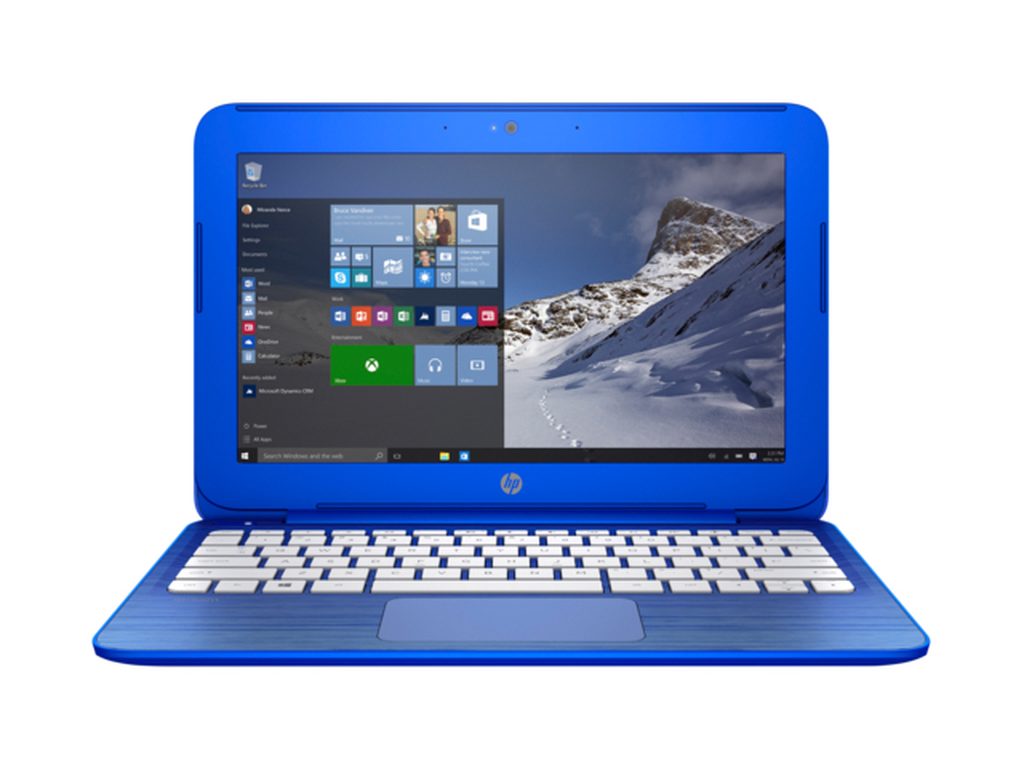
Laptop HP, który wyłącza się podczas uruchamiania wymagającej aplikacji, gry albo pracy z dużymi plikami, może mieć problem z odprowadzaniem ciepła. Jedną z możliwych przyczyn jest zużyta pasta termoprzewodząca, czyli materiał poprawiający przekazywanie ciepła z procesora i układu graficznego do układu chłodzenia. Samoczynne wyłączenie może jednak wynikać również z zabrudzenia, uszkodzenia wentylatora, problemu z zasilaniem albo usterki płyty głównej, dlatego przed wymianą pasty potrzebna jest prawidłowa diagnostyka.
Wyłączanie się laptopa pod obciążeniem zwykle nie wygląda jak zwykłe zamknięcie systemu. Ekran nagle gaśnie, wentylator może pracować głośno, a po chwili urządzenie przestaje reagować. Czasem po ponownym uruchomieniu system wyświetla informację o nieprawidłowym zamknięciu. Innym razem laptop uruchamia się dopiero po ostygnięciu.
W modelach HP Pavilion, Envy, Spectre, Omen, Victus, Stream, EliteBook, ProBook, ZBook, Elite x2, Dragonfly oraz Chromebook objawy mogą mieć różne nasilenie. Wydajniejsze serie, takie jak Omen, Victus i ZBook, mogą podczas pracy generować więcej ciepła, natomiast cienkie konstrukcje Spectre, Envy, Elite x2 lub Dragonfly mają mniej miejsca na przepływ powietrza. Nie oznacza to, że każda usterka w tych seriach ma związek z pastą. Znaczenie ma konkretny egzemplarz, jego stan techniczny i sposób użytkowania.
Do typowych objawów problemu z chłodzeniem należą:
Pasta termoprzewodząca wypełnia mikroskopijne nierówności pomiędzy powierzchnią procesora, układu graficznego i elementem układu chłodzenia. Jej zadaniem jest ograniczenie pustych przestrzeni powietrznych, ponieważ powietrze przewodzi ciepło znacznie gorzej niż właściwie dobrany materiał termiczny.
Pasta z upływem czasu może stwardnieć, wyschnąć lub gorzej przewodzić ciepło. Skutkiem bywa szybszy wzrost temperatury układów i mniej efektywne odprowadzanie ciepła. Podobnie dzieje się czasem po demontażu radiatora, jeśli zastosowano niewłaściwy materiał lub nierówno rozprowadzono pastę.
Radiator to element zbudowany z cienkich żeberek, przez które przepływa powietrze. Kurz i włókna mogą osadzać się pomiędzy żeberkami, tworząc warstwę ograniczającą przepływ. Wentylator nadal może pracować, ale powietrze nie przechodzi przez radiator w wystarczającym stopniu.
W takim przypadku sama wymiana pasty może nie rozwiązać problemu. Konieczne jest oczyszczenie układu chłodzenia, kanałów powietrznych oraz wentylatora. Należy przy tym uważać, aby zabrudzenia nie zostały wepchnięte głębiej do obudowy i aby nie uszkodzić delikatnych elementów.
Wentylator odpowiada za wymuszenie przepływu powietrza przez układ chłodzenia. Jeżeli obraca się z oporem, zatrzymuje się, hałasuje albo nie osiąga odpowiedniej prędkości, ciepło nie jest skutecznie odprowadzane. Przyczyną może być zużyte łożysko, zabrudzenie, uszkodzenie silnika wentylatora albo problem z jego sterowaniem.
Objawem nie zawsze jest głośna praca. Wentylator może również pozostawać zbyt cichy, ponieważ nie uruchamia się prawidłowo. W takiej sytuacji laptop może wyłączać się dopiero po rozpoczęciu wymagającego zadania.
Radiator powinien przylegać do chłodzonych układów z odpowiednim naciskiem. Jeżeli śruby są poluzowane, element jest odkształcony albo został zamontowany w niewłaściwej kolejności, pasta nie utworzy prawidłowej warstwy przewodzącej ciepło. Problem może pojawić się również po wcześniejszej naprawie wykonanej bez zachowania właściwej kolejności demontażu i montażu.
Nie każde wyłączenie pod obciążeniem jest usterką mechaniczną. Proces w tle może stale obciążać procesor, a nieaktualny sterownik może powodować nieprawidłową pracę układu graficznego. Złośliwe oprogramowanie, błędna konfiguracja systemu albo aplikacja działająca bez kontroli może zwiększać zużycie zasobów.
W takich przypadkach laptop może być sprawny sprzętowo, ale układ chłodzenia pracuje przez długi czas na wysokim obciążeniu. Dlatego podczas diagnostyki sprawdza się zarówno stan fizyczny urządzenia, jak i zachowanie systemu.
Wyłączenie pod obciążeniem może wynikać z niestabilnego zasilania. Dotyczy to układu zasilania na płycie głównej, gniazda zasilania, baterii, przewodu zasilacza albo samego zasilacza. Wydajne podzespoły potrzebują stabilnego dopływu energii, a usterka może ujawniać się dopiero wtedy, gdy zapotrzebowanie na energię wzrasta.
Niektóre objawy przypominają przegrzewanie: laptop gaśnie bez ostrzeżenia, a po chwili można go ponownie uruchomić. Rozróżnienie przyczyny wymaga pomiarów i testów pod kontrolowanym obciążeniem.
Jeśli chłodzenie jest czyste, wentylator działa, a pasta została prawidłowo nałożona, przyczyną może być usterka elektroniki. Płyta główna zawiera układy odpowiedzialne za zasilanie, komunikację między podzespołami i kontrolę temperatury. Awaria któregoś z nich może powodować reset albo wyłączenie laptopa.
W przypadku układów lutowanych stosuje się czasem mikrolutowanie, czyli precyzyjną naprawę niewielkich połączeń i elementów elektronicznych. Reballing BGA oznacza natomiast wymianę połączeń lutowniczych pod układem w obudowie BGA, czyli elementem połączonym z płytą za pomocą wielu drobnych punktów lutowniczych. Takich czynności nie wykonuje się bez potwierdzenia konkretnej usterki.
Diagnostykę rozpoczyna się od zebrania informacji o sytuacji, w której dochodzi do wyłączenia. Znaczenie ma rodzaj uruchomionego programu, czas pracy przed wystąpieniem problemu, sposób zasilania oraz to, czy laptop uruchamia się ponownie bezpośrednio po zdarzeniu.
Kontrola obejmuje radiator, wentylator, otwory wentylacyjne oraz obudowę. Sprawdza się obecność kurzu w chłodzeniu, prawidłowość obrotów wentylatora i przyleganie radiatora do podzespołów. Jeśli to potrzebne, chłodzenie demontuje się odpowiednio do konstrukcji modelu HP.
Podczas demontażu usuwa się starą pastę termoprzewodzącą z powierzchni przeznaczonych do kontaktu termicznego. Powierzchnie muszą zostać oczyszczone bez zarysowania delikatnych elementów. Nową pastę nakłada się w ilości i sposób odpowiedni dla danej konstrukcji. Nadmiar nie poprawia chłodzenia, a zbyt mała ilość może nie wypełnić nierówności.
Jeżeli konstrukcja wykorzystuje dodatkowe materiały termiczne, sprawdza się również ich stan i prawidłowe ułożenie. Nie każdą warstwę można zastąpić przypadkowym materiałem, ponieważ różne elementy mogą wymagać innej grubości i właściwości termicznych.
Po czyszczeniu i montażu wykonuje się test pracy w warunkach zbliżonych do tych, w których pojawiał się problem. Sprawdza się stabilność systemu, reakcję wentylatora oraz zachowanie laptopa przy zwiększonym obciążeniu. Jeżeli wyłączenie nadal występuje, analizuje się zasilanie, pamięć, nośnik danych, sterowniki i płytę główną.
Kierowca odbiera laptop HP, który trafia do serwisu na diagnozę i naprawę, a po zakończeniu prac jest zwracany. Warunki diagnozy i zakres wymiany części serwis omawia przy zleceniu. W razie potrzeby na czas prac można otrzymać laptop zastępczy z systemem Windows bez opłat i kaucji. Naprawa trwa z reguły do 3 dni, zależnie od diagnozy i dostępności elementów. Przebieg prac zależy od stanu konkretnego urządzenia.
Objawy wyłączania się laptopa można bezpiecznie obserwować bez otwierania obudowy i ingerowania w płytę główną.
Bezpieczne jest również sprawdzenie, czy system nie zgłasza błędów sterowników lub nieprawidłowego zamknięcia. Samodzielna obserwacja objawów może ułatwić późniejszą diagnozę, ale nie zastępuje testów sprzętowych.
Nie należy otwierać laptopa bez odpowiednich narzędzi i doświadczenia, szczególnie gdy urządzenie jest cienkie, ma delikatne zatrzaski albo rozbudowany układ chłodzenia. Próba podważenia obudowy może uszkodzić przewody, gniazda, taśmy albo elementy mocujące.
Nie powinno się nakładać nowej pasty na starą warstwę. Taki zabieg może pogorszyć kontakt termiczny i utrudnić późniejsze czyszczenie. Nie należy również używać przypadkowych materiałów, past przeznaczonych do innych zastosowań ani środków, które mogą pozostawić wilgoć lub przewodzić prąd.
Nie zaleca się blokowania wentylatora podczas przedmuchiwania sprężonym powietrzem. Zbyt szybkie obracanie wirnika może obciążyć jego elementy. Ryzykowne jest także podgrzewanie płyty głównej domowymi metodami. Taki sposób nie przywraca prawidłowych połączeń w sposób kontrolowany i może doprowadzić do trwałego uszkodzenia laminatu, gniazd oraz układów.
Nie należy wielokrotnie uruchamiać laptopa pod obciążeniem tylko po to, aby sprawdzić, kiedy ponownie się wyłączy. Powtarzanie takich testów może pogłębić problem, a w przypadku usterki zasilania także zwiększyć ryzyko uszkodzenia kolejnych elementów.
Nie. Wymiana pasty pomaga wtedy, gdy przyczyną jest pogorszony kontakt termiczny pomiędzy układem a chłodzeniem. Jeżeli problem powoduje wentylator, zabrudzony radiator, zasilanie, sterownik albo płyta główna, potrzebne są inne czynności diagnostyczne.
Nie musi tak być. Głośna praca może wynikać z kurzu, wysokiego obciążenia procesora, uszkodzenia wentylatora albo nieprawidłowej regulacji jego pracy. Pasta jest tylko jedną z możliwych przyczyn.
Tak. Zabezpieczenia sprzętowe mogą odłączyć zasilanie, zanim system zdąży wyświetlić ostrzeżenie. Nagłe zgaśnięcie ekranu nie wskazuje jednak jednoznacznie na przegrzewanie, ponieważ podobnie może objawiać się problem z zasilaniem.
Może, jeśli laptop nadal pracuje w zapylonym otoczeniu, otwory wentylacyjne pozostają zasłonięte albo przyczyną nie była pasta, lecz inny element. Dlatego ważne jest potwierdzenie stabilności urządzenia po naprawie oraz ustalenie rzeczywistego źródła wyłączeń.
Przy wyłączaniu laptopa HP pod obciążeniem trzeba odróżnić usterkę chłodzenia od problemów z zasilaniem i elektroniką. Częste przyczyny to zużyta pasta, zabrudzony radiator i niesprawny wentylator, lecz rozpoznanie wymaga oględzin i testów. Kierowca odbiera sprzęt do diagnozy i naprawy, a warunki gwarancji serwis omawia przy zleceniu.
Odbiór i zwrot sprzętu
Darmowa diagnoza laptopa
Laptopy zastępcze
Dojazd do klienta
Serwis laptopów HP
Telefon: 22 378 46 53
Czynne całą dobę, 7 dni w tygodniu — weekendy i święta włącznie. Przed wizytą w punkcie prosimy o kontakt telefoniczny — zgłoszenia przyjmujemy całodobowo.
Kierowca odbiera i odwozi sprzęt albo na miejsce przyjeżdża serwisant.
Obszar: cała Warszawa i 40 km wokół — sprawdź obszar.