Pogwarancyjny Serwis Laptopów i Komputerów HP
Pogwarancyjny Serwis Laptopów i Komputerów HP
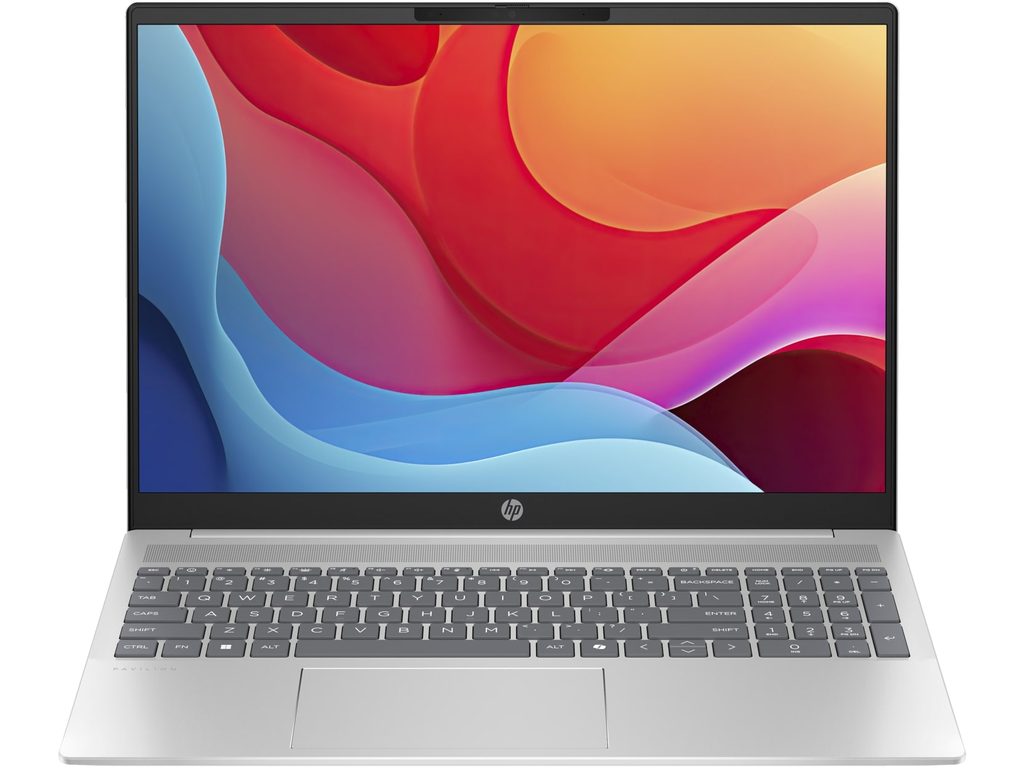
Aktualizacja BIOS w laptopie HP Pavilion może poprawić zgodność sprzętu, stabilność uruchamiania oraz działanie wybranych podzespołów. Jest to jednak czynność bardziej wrażliwa niż zwykła instalacja programu, ponieważ BIOS odpowiada za uruchomienie laptopa jeszcze przed załadowaniem systemu Windows. Przerwanie procesu, użycie nieprawidłowego pliku albo dobranie aktualizacji do innego modelu może doprowadzić do problemów z uruchomieniem urządzenia.
BIOS, czyli podstawowe oprogramowanie startowe zapisane na płycie głównej, sprawdza najważniejsze elementy laptopa i przekazuje uruchamianie systemowi operacyjnemu. W nowszych konstrukcjach HP Pavilion stosuje się również rozwiązanie określane jako UEFI, czyli nowocześniejszy następca klasycznego BIOS-u. W codziennym języku oba określenia często są używane zamiennie.
Oprogramowanie zapisane w układzie pamięci płyty głównej rozpoznaje między innymi procesor, pamięć operacyjną, nośnik danych, układ graficzny oraz elementy odpowiedzialne za zasilanie. Dopiero po zakończeniu tej kontroli rozpoczyna się ładowanie systemu. Z tego powodu aktualizacja BIOS nie jest zwykłą aktualizacją aplikacji działającej w tle.
W przypadku laptopów HP Pavilion aktualizacja może być dostępna jako plik instalacyjny dla systemu Windows, pakiet uruchamiany z przygotowanego nośnika albo procedura odzyskiwania BIOS. Wybór właściwej metody zależy od konkretnej wersji laptopa, obecnego BIOS-u oraz tego, czy system uruchamia się prawidłowo.
Sam fakt, że laptop HP Pavilion działa wolniej, nie oznacza jeszcze potrzeby aktualizowania BIOS. Aktualizacja nie zastępuje czyszczenia układu chłodzenia, wymiany zużytego nośnika danych ani naprawy uszkodzonej płyty głównej. Wskazaniem mogą być natomiast problemy związane z uruchamianiem, rozpoznawaniem podzespołów albo zgodnością sprzętu.
Nie każdy problem z czarnym ekranem jest związany z BIOS. Przyczyną może być uszkodzenie matrycy, przewodu obrazu, pamięci, układu graficznego, płyty głównej albo układu zasilania. Dlatego przed rozpoczęciem aktualizacji warto ustalić, czy problem rzeczywiście dotyczy oprogramowania startowego.
Ustawienia BIOS mogą zostać zmienione po ręcznej modyfikacji kolejności uruchamiania, trybu pracy nośnika danych albo opcji zabezpieczeń. Czasem zmiana jest skutkiem podłączenia nowego urządzenia lub przywracania ustawień fabrycznych. Laptop może wtedy działać prawidłowo elektrycznie, ale nie odnajdywać systemu w oczekiwany sposób.
Jeśli aktualizacja została przerwana wskutek utraty zasilania, wymuszonego wyłączenia laptopa albo zawieszenia systemu, zawartość pamięci BIOS może być niepełna. W takiej sytuacji HP Pavilion może nie przejść procedury startowej. Nie zawsze oznacza to trwałe uszkodzenie, ponieważ część modeli ma mechanizm odzyskiwania zapisanej kopii BIOS.
Plik pobrany z niepewnego źródła, uszkodzone archiwum albo pakiet przeznaczony do innego wariantu laptopa może nie pasować do urządzenia. HP Pavilion występuje w wielu konfiguracjach, które mogą różnić się płytą główną, procesorem, ekranem, nośnikiem danych oraz wersją firmware. Sama nazwa serii nie wystarcza do wyboru pliku.
Aktualizacja BIOS wymaga stabilnego zasilania. Zużyta bateria, uszkodzona ładowarka, luźne gniazdo zasilania albo usterka układu ładowania mogą przerwać proces. Jeżeli laptop wyłącza się podczas zwykłej pracy, nie powinno się rozpoczynać aktualizacji przed sprawdzeniem zasilania.
Rzadziej przyczyną jest fizyczna awaria układu, w którym zapisany jest BIOS, albo uszkodzenie płyty głównej. Może do niej dojść wskutek przepięcia, zalania, przegrzania albo wcześniejszej nieprawidłowej naprawy. W takim przypadku sama instalacja pliku nie rozwiąże problemu.
Prawidłowa procedura zaczyna się od identyfikacji laptopa. Należy odczytać pełną nazwę modelu HP Pavilion oraz numer produktu, ponieważ podobnie oznaczone konfiguracje mogą wymagać różnych pakietów BIOS. Informacje te znajdują się zwykle na etykiecie obudowy, w dokumentacji albo w systemie Windows. W przypadku laptopa, który nie uruchamia systemu, identyfikację wykonuje się na podstawie oznaczeń obudowy i płyty głównej.
Następnie sprawdza się obecną wersję BIOS. Można ją odczytać w menu startowym laptopa albo z poziomu informacji systemowych Windows. Warto porównać ją z wersją opublikowaną dla dokładnie tego modelu na oficjalnej stronie pomocy HP. Nie każda nowsza wersja jest konieczna, a aktualizacja nie powinna być wykonywana wyłącznie dlatego, że dostępny jest nowszy plik.
Diagnostyka obejmuje sprawdzenie stabilności pracy na zasilaczu, rozpoznawania baterii i ewentualnych samoczynnych wyłączeń. Kontrolowane są kolejność startowa, tryb UEFI, zabezpieczenia oraz komunikaty uruchamiania. Gdy uszkodzony jest nośnik danych lub pamięć, aktualizacja BIOS może nie pomóc.
Przed aktualizacją należy zamknąć wszystkie programy, zapisać pracę i odłączyć zbędne urządzenia. Laptop powinien być podłączony do sprawnego zasilacza. Nie należy naciskać przycisku zasilania, zamykać pokrywy ani wymuszać restartu, gdy na ekranie trwa zapis nowej wersji. Proces może obejmować restart i kilka etapów, podczas których ekran chwilowo pozostaje bez obrazu.
Po zakończeniu aktualizacji sprawdza się, czy laptop prawidłowo przechodzi ekran startowy, czy system Windows uruchamia się bez komunikatów oraz czy działają podstawowe elementy. Weryfikuje się również ustawienia daty, kolejność uruchamiania, tryb pracy urządzeń i funkcje związane z bezpieczeństwem. Niektóre ustawienia mogą zostać przywrócone do wartości domyślnych.
W laptopach używanych do pracy z szyfrowaniem dysku trzeba zachować szczególną ostrożność. BitLocker, czyli funkcja systemu Windows szyfrująca dane na nośniku, może po zmianie firmware poprosić o klucz odzyskiwania. Przed aktualizacją należy upewnić się, że klucz jest dostępny i zapisany w bezpiecznym miejscu. Bez niego odzyskanie dostępu do zaszyfrowanych danych może być utrudnione.
Jeżeli HP Pavilion po aktualizacji nie wyświetla obrazu, nie należy wielokrotnie odłączać zasilania ani próbować przypadkowych plików znalezionych w internecie. W zależności od modelu można zastosować oficjalną procedurę odzyskiwania BIOS, ale jej przebieg powinien odpowiadać dokumentacji konkretnego laptopa. Brak reakcji po odzyskiwaniu może wymagać zaprogramowania pamięci BIOS przy użyciu specjalistycznego urządzenia albo naprawy płyty głównej.
Najbezpieczniejsze czynności dotyczą zebrania informacji i sprawdzenia podstawowych warunków pracy. Przed rozpoczęciem jakiejkolwiek aktualizacji warto wykonać kopię ważnych danych. Sama aktualizacja BIOS zwykle nie służy do kasowania plików, ale awaria sprzętu podczas procedury może spowodować konieczność dalszej naprawy.
Jeżeli laptop działa poprawnie, a aktualizacja jest tylko opcjonalna, warto najpierw przeczytać opis zmian. Czasem nowa wersja dotyczy wyłącznie określonej konfiguracji lub konkretnego problemu, którego dany laptop nie doświadcza. W takiej sytuacji decyzję podejmuje się po ocenie korzyści i ryzyka.
Nie należy instalować BIOS przeznaczonego do innego laptopa HP Pavilion, nawet jeśli nazwa serii wygląda podobnie. Nie powinno się również korzystać z plików pochodzących z przypadkowych stron, forów ani niezweryfikowanych programów aktualizujących. Firmware musi pochodzić z wiarygodnego źródła i być zgodny z dokładnym oznaczeniem urządzenia.
Nie wolno przerywać procesu przez zamknięcie pokrywy, odłączenie ładowarki, wyjęcie baterii ani wymuszenie wyłączenia. Nie należy rozpoczynać aktualizacji przy niestabilnym gnieździe zasilania, uszkodzonej ładowarce lub objawach przegrzewania. Jeśli laptop wyłącza się samoczynnie, najpierw trzeba ustalić przyczynę.
Ryzykowne jest także rozbieranie obudowy bez doświadczenia. Próba odłączenia baterii, zwarcia punktów serwisowych albo zaprogramowania pamięci BIOS niewłaściwym urządzeniem może uszkodzić płytę główną. Błędne ustawienia napięć lub nieprawidłowe narzędzia mogą doprowadzić do trwałej awarii. W razie braku obrazu po aktualizacji nie powinno się podejmować wielu przypadkowych prób odzyskiwania.
Zwykle nie należy oczekiwać wyraźnego przyspieszenia codziennej pracy. Aktualizacja może poprawić stabilność, zgodność i rozpoznawanie sprzętu, ale nie zastępuje modernizacji nośnika danych, zwiększenia pamięci ani naprawy układu chłodzenia.
Jest to możliwe, ale decyzję warto oprzeć na opisie zmian dla konkretnego modelu. Jeśli aktualizacja usuwa istotny błąd, poprawia bezpieczeństwo albo jest potrzebna do obsługi określonej konfiguracji, może być uzasadniona. Przy braku wyraźnej potrzeby nie należy wykonywać jej mechanicznie.
Należy odłączyć dodatkowe urządzenia, podłączyć sprawne zasilanie i sprawdzić, czy model obsługuje oficjalny tryb odzyskiwania BIOS. Jeżeli procedura nie przywraca startu albo laptop nie reaguje, potrzebna jest diagnostyka płyty głównej i pamięci BIOS.
Aktualizacja BIOS w laptopie HP Pavilion może rozwiązać określone problemy ze startem i zgodnością, ale wymaga dokładnego dopasowania pliku oraz stabilnego zasilania. Najważniejsze jest ustalenie pełnego modelu, sprawdzenie przyczyny problemu i zabezpieczenie danych przed rozpoczęciem procedury.
Jeżeli laptop nie uruchamia się po aktualizacji albo objawy wskazują na awarię płyty głównej, bezpieczniejsza jest profesjonalna diagnostyka. W trybie z odbiorem sprzętu sprzęt odbiera kierowca, diagnoza laptopa jest bezpłatna, a naprawę wykonuje się z użyciem nowych części, z gwarancją do dwunastu miesięcy.
Odbiór i zwrot sprzętu
Darmowa diagnoza laptopa
Laptopy zastępcze
Dojazd do klienta
Serwis laptopów HP
Telefon: 22 378 46 53
Czynne całą dobę, 7 dni w tygodniu — weekendy i święta włącznie. Przed wizytą w punkcie prosimy o kontakt telefoniczny — zgłoszenia przyjmujemy całodobowo.
Kierowca odbiera i odwozi sprzęt albo na miejsce przyjeżdża serwisant.
Obszar: cała Warszawa i 40 km wokół — sprawdź obszar.