Pogwarancyjny Serwis Laptopów i Komputerów HP
Pogwarancyjny Serwis Laptopów i Komputerów HP
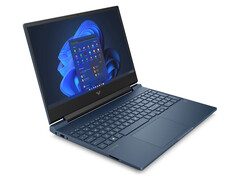
Aktualizacja BIOS w laptopie HP Victus może poprawić zgodność sprzętu, stabilność działania oraz obsługę nowszych sterowników i podzespołów. Jest to jednak operacja wymagająca ostrożności, ponieważ przerwanie procesu zapisu oprogramowania płyty głównej może spowodować problemy z uruchomieniem laptopa. W tym poradniku wyjaśniono, kiedy aktualizacja ma sens, jak rozpoznać możliwe problemy oraz czego unikać podczas wykonywania tej czynności.
BIOS to podstawowe oprogramowanie zapisane na płycie głównej, które uruchamia laptop przed załadowaniem systemu operacyjnego. W nowszych konstrukcjach HP Victus stosuje się zwykle UEFI, czyli nowocześniejszą wersję środowiska startowego odpowiedzialnego między innymi za sprawdzenie podzespołów, wybór urządzenia rozruchowego oraz przekazanie kontroli systemowi Windows.
Oprogramowanie BIOS współpracuje z procesorem, pamięcią operacyjną, układem graficznym, dyskiem, kontrolerem klawiatury, układem ładowania oraz innymi elementami płyty głównej. Nie jest zwykłym sterownikiem instalowanym w systemie. Aktualizacja BIOS zmienia oprogramowanie zapisane w pamięci płyty głównej, dlatego wymaga większej ostrożności niż typowa aktualizacja aplikacji.
W laptopach HP Victus aktualizacja może usuwać błędy wykryte przez producenta, poprawiać stabilność pracy, rozwiązywać problemy ze zgodnością podzespołów lub wprowadzać obsługę zmian przewidzianych dla konkretnej konfiguracji. Nie każda nowa wersja będzie jednak potrzebna w każdym przypadku. Jeżeli laptop działa prawidłowo, aktualizacji nie powinno wykonywać się wyłącznie dlatego, że dostępny jest nowszy plik.
Problemy związane z BIOS-em mogą wyglądać podobnie do usterek systemu operacyjnego albo awarii sprzętowej. Sam objaw nie przesądza więc o przyczynie, ale może wskazywać, że warto rozpocząć diagnostykę od sprawdzenia wersji BIOS oraz komunikatów wyświetlanych podczas uruchamiania.
Nie każdy z tych objawów oznacza konieczność aktualizacji. Zawieszanie się na logo może wynikać także z uszkodzonego dysku, problemu z pamięcią operacyjną, błędów systemu plików, uszkodzenia zasilania albo przegrzewania. Z tego powodu instalowanie BIOS-u metodą prób i błędów nie jest bezpieczną formą diagnostyki.
Najczęstszą przyczyną jest używanie wersji BIOS zawierającej błąd dotyczący określonej konfiguracji sprzętowej. Problem może ujawniać się po aktualizacji systemu, zmianie ustawień zasilania albo instalacji zgodnego podzespołu. W takiej sytuacji nowsza wersja BIOS może zawierać poprawkę, ale przed instalacją należy sprawdzić, czy opis aktualizacji odnosi się do konkretnego modelu HP Victus.
Jeżeli podczas zapisu BIOS-u laptop został wyłączony, rozładowała się bateria albo utracono stabilne zasilanie, zapis pamięci mógł zostać przerwany. Skutkiem może być brak obrazu, samoczynne restarty, komunikat o odzyskiwaniu BIOS-u albo całkowity brak reakcji na przycisk zasilania.
Każdy plik BIOS jest przeznaczony dla określonej rodziny urządzeń, a czasem dla konkretnej odmiany płyty głównej. Użycie pliku przeznaczonego dla innego wariantu HP Victus może zakończyć się błędem instalatora albo uszkodzeniem zawartości pamięci układowej. Sama nazwa serii nie zawsze wystarcza do identyfikacji właściwego pliku.
Aktualizacja wymaga stabilnego zasilania. Zużyta bateria, uszkodzony zasilacz, luźne gniazdo zasilania albo przerwy w dostawie energii zwiększają ryzyko przerwania procesu. Laptop może działać pozornie prawidłowo podczas zwykłej pracy, a mimo to nie nadawać się do bezpiecznej aktualizacji BIOS.
Rzadszą przyczyną jest fizyczne uszkodzenie pamięci, w której zapisuje się BIOS, albo usterka obwodu odpowiedzialnego za jej zasilanie i komunikację. Wtedy ponowne uruchamianie instalatora nie rozwiąże problemu. Konieczne może być programowanie pamięci poza laptopem, czyli zapisanie prawidłowego wsadu przy użyciu specjalistycznego urządzenia.
Diagnostykę rozpoczyna się od zebrania informacji o laptopie. Sprawdza się dokładne oznaczenie modelu HP Victus, numer produktu, aktualną wersję BIOS, sposób zachowania podczas startu oraz historię zmian, po których pojawił się problem. Istotne jest także ustalenie, czy laptop reaguje na przycisk zasilania, wyświetla logo HP, emituje sygnały dźwiękowe albo pokazuje komunikat odzyskiwania.
Następnie porównuje się zainstalowaną wersję z dokumentacją producenta. W opisie aktualizacji mogą znajdować się informacje o poprawkach bezpieczeństwa, kompatybilności, stabilności albo zarządzaniu energią. Analizuje się również wymagania instalatora oraz zgodność pliku z konkretnym wariantem laptopa.
Przed rozpoczęciem procesu wykonuje się kopię ważnych danych. Sama aktualizacja BIOS zwykle nie służy do usuwania plików z dysku, ale awaria podczas operacji może wymagać dalszej naprawy, przywracania systemu albo demontażu podzespołów. Kopia zapasowa powinna znajdować się na niezależnym nośniku, a nie wyłącznie w pamięci laptopa.
Przygotowuje się stabilne zasilanie, zamyka programy działające w systemie i odłącza zbędne urządzenia. Następnie uruchamia się oficjalny instalator przeznaczony dla danego modelu. Instalator może sprawdzić wersję BIOS, stan baterii, podłączenie zasilacza oraz zgodność pliku. Nie należy omijać komunikatów ostrzegawczych ani wymuszać instalacji, jeżeli program zgłasza brak zgodności.
W trakcie zapisu BIOS ekran może zgasnąć, laptop może uruchomić się ponownie, a wentylator może zmieniać prędkość. Takie zachowanie nie musi oznaczać awarii. Nie wolno jednak naciskać przycisku zasilania, odłączać zasilacza ani zamykać pokrywy, jeżeli producent nie przewidział takiego działania.
Po zakończeniu aktualizacji sprawdza się poprawność uruchamiania, wykrywanie pamięci, dysku, układu graficznego i urządzeń wejściowych. W razie potrzeby przywraca się właściwe ustawienia UEFI, kolejność rozruchu oraz ustawienia dotyczące wirtualizacji lub zabezpieczeń. Zmian nie wykonuje się przypadkowo, ponieważ nieprawidłowa konfiguracja może uniemożliwić start systemu.
Najbezpieczniej rozpocząć od zapisania dokładnego komunikatu pojawiającego się na ekranie. Warto zanotować, czy problem występuje przy każdym uruchomieniu, czy pojawił się po aktualizacji systemu, zmianie ustawień lub podłączeniu nowego urządzenia. Takie informacje ułatwiają odróżnienie problemu z BIOS-em od usterki dysku, pamięci albo zasilania.
Można sprawdzić wersję BIOS w informacjach systemowych Windows albo w menu UEFI, o ile laptop uruchamia się na tyle, aby wejść do tego środowiska. Należy także porównać oznaczenie modelu z informacją na obudowie lub w dokumentacji urządzenia. Nie powinno się pobierać pliku wyłącznie na podstawie ogólnej nazwy serii Victus.
Jeżeli laptop uruchamia się poprawnie, można wykonać kopię danych, podłączyć oryginalny zasilacz i upewnić się, że bateria nie jest całkowicie rozładowana. Dobrze jest odłączyć zewnętrzne nośniki oraz inne niepotrzebne akcesoria, aby ograniczyć liczbę potencjalnych przyczyn problemu podczas startu.
Przed aktualizacją warto sprawdzić, czy producent nie zaleca wcześniejszego wykonania określonych czynności, takich jak przywrócenie ustawień domyślnych UEFI albo zainstalowanie konkretnego składnika systemu. Nie należy jednak zmieniać zaawansowanych ustawień bez zrozumienia ich znaczenia.
Jeżeli laptop nie uruchamia systemu, ale wyświetla menu odzyskiwania BIOS-u, można postępować zgodnie z komunikatami na ekranie i użyć wyłącznie prawidłowego pliku przygotowanego dla danego modelu. Jeżeli ekran pozostaje czarny, laptop wydaje nietypowe sygnały lub reaguje tylko miganiem diod, dalsze próby powinny zostać przerwane.
Nie należy instalować BIOS-u przeznaczonego dla innej odmiany HP Victus, nawet jeżeli obudowa i nazwa serii wyglądają podobnie. Różnice w płycie głównej, procesorze, układzie graficznym lub konfiguracji pamięci mogą mieć znaczenie dla zgodności oprogramowania.
Nie powinno się aktualizować BIOS-u z przypadkowych stron internetowych ani korzystać z plików zmodyfikowanych przez nieznane osoby. Nie należy również uruchamiać kilku narzędzi aktualizacyjnych jednocześnie, przerywać procesu z powodu pozornego zawieszenia ekranu ani wyłączać laptopa przez przytrzymanie przycisku zasilania.
Ryzykowne jest także programowanie BIOS-u przy użyciu uniwersalnych narzędzi bez potwierdzenia rodzaju pamięci i właściwego wsadu. Wymaga to demontażu laptopa, dostępu do płyty głównej oraz prawidłowego podłączenia programatora. Błąd może uszkodzić pamięć, pola lutownicze albo inne elementy płyty.
Nie należy ogrzewać płyty głównej, dociskać układów ani próbować naprawy metodą przypadkowego podgrzewania. Takie działania mogą pogorszyć stan połączeń lutowanych i utrudnić późniejszą naprawę. Reballing BGA, czyli wymiana kulek lutowniczych pod układem montowanym powierzchniowo, nie jest standardową metodą aktualizacji BIOS-u i wykonuje się go tylko po potwierdzeniu odpowiedniej usterki.
W przypadku laptopów HP Victus obsługę można zorganizować w modelu z odbiorem sprzętu na terenie Warszawy i okolic. Kierowca odbiera laptop, urządzenie trafia do serwisu na diagnostykę, a po zakończeniu prac kierowca zwraca je pod wskazany adres. Nie jest potrzebna wizyta w punkcie ani obecność serwisanta na miejscu.
Warunki diagnozy serwis omawia przy zleceniu. Gdy potrzebne jest programowanie BIOS-u, procedurę dobiera się do konkretnej płyty głównej. Dobór części oraz warunki gwarancji również są omawiane przy zleceniu.
Nie. Aktualizacja BIOS zwykle dotyczy stabilności, zgodności, bezpieczeństwa albo obsługi określonych funkcji. Nie należy oczekiwać automatycznego wzrostu wydajności w grach lub programach. Wpływ zależy od treści konkretnej aktualizacji oraz konfiguracji laptopa.
W niektórych przypadkach producent dopuszcza powrót do wcześniejszej wersji, ale nie jest to regułą. Ograniczenia mogą wynikać z zabezpieczeń, różnic między wersjami albo zmian w strukturze oprogramowania. Cofania nie powinno się wykonywać bez sprawdzenia dokumentacji i przyczyny takiej potrzeby.
Czarny ekran może oznaczać trwające odzyskiwanie, problem z inicjalizacją obrazu, nieudaną aktualizację albo niezależną usterkę pamięci, zasilania lub płyty głównej. Jeżeli po odczekaniu i wykonaniu bezpiecznej procedury odzyskiwania laptop nadal nie reaguje, potrzebna jest diagnostyka sprzętowa.
Sama aktualizacja nie jest przeznaczona do kasowania danych, ale awaria podczas zapisu może spowodować konieczność dodatkowych czynności naprawczych. Kopię ważnych plików należy wykonać przed rozpoczęciem operacji, jeżeli laptop pozwala na uruchomienie systemu.
Aktualizacja BIOS w laptopie HP Victus może być uzasadniona, gdy producent opisuje poprawkę dotyczącą występującego problemu albo gdy diagnostyka wskazuje na nieprawidłowe działanie oprogramowania płyty głównej. Najważniejsze są zgodność pliku, stabilne zasilanie i nieprzerywanie procesu.
Jeżeli laptop nie uruchamia się po aktualizacji, wyświetla komunikaty odzyskiwania lub nie reaguje na standardowe procedury, dalsze eksperymenty mogą zwiększyć zakres uszkodzenia. W takiej sytuacji bezpieczniejsza jest diagnostyka w ramach z odbiorem sprzętu, a naprawa laptopa HP Victus z reguły kończy się do 3 dni.
Odbiór i zwrot sprzętu
Darmowa diagnoza laptopa
Laptopy zastępcze
Dojazd do klienta
Serwis laptopów HP
Telefon: 22 378 46 53
Czynne całą dobę, 7 dni w tygodniu — weekendy i święta włącznie. Przed wizytą w punkcie prosimy o kontakt telefoniczny — zgłoszenia przyjmujemy całodobowo.
Kierowca odbiera i odwozi sprzęt albo na miejsce przyjeżdża serwisant.
Obszar: cała Warszawa i 40 km wokół — sprawdź obszar.