Pogwarancyjny Serwis Laptopów i Komputerów HP
Pogwarancyjny Serwis Laptopów i Komputerów HP
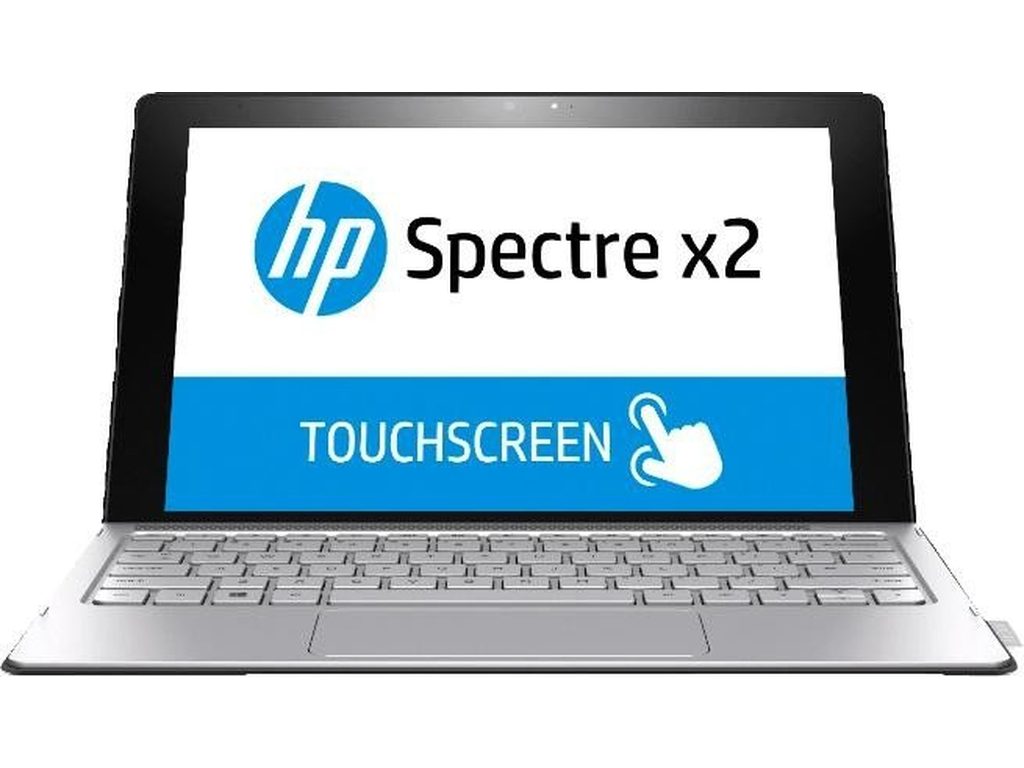
Aktualizacja BIOS w laptopie HP Spectre polega na wgraniu nowszej wersji podstawowego oprogramowania płyty głównej. BIOS, czyli firmware uruchamiający podzespoły jeszcze przed startem systemu operacyjnego, odpowiada między innymi za rozpoznanie procesora, pamięci, dysku, układu chłodzenia i sposobu zasilania. Właściwie przeprowadzona aktualizacja może poprawić zgodność sprzętu, stabilność pracy oraz działanie wybranych funkcji.
Jest to jednak operacja wymagająca ostrożności. Przerwanie zasilania, użycie pliku przeznaczonego do innego wariantu laptopa albo rozpoczęcie aktualizacji przy niestabilnym komputerze może spowodować problemy z uruchamianiem. W przypadku HP Spectre znaczenie ma dokładne rozpoznanie modelu, ponieważ podobnie nazwane konfiguracje mogą korzystać z różnych wersji firmware.
Aktualizacja BIOS nie jest czynnością, którą wykonuje się bez powodu przy każdym uruchomieniu systemu. Nowsza wersja może być potrzebna wtedy, gdy producent poprawił obsługę konkretnego podzespołu, usunął znany błąd albo zwiększył zgodność z nowszą wersją systemu operacyjnego. W niektórych przypadkach aktualizacja jest również elementem zalecanej procedury naprawczej.
W laptopie HP Spectre można rozważyć aktualizację między innymi wtedy, gdy:
Jeżeli HP Spectre działa stabilnie, nie występuje żaden konkretny problem, a opis nowej wersji nie wskazuje korzyści związanej z używaną konfiguracją, aktualizacja może nie być konieczna. Sam fakt pojawienia się nowszego pliku nie oznacza, że trzeba go natychmiast instalować.
Problemy z BIOS mogą przypominać usterki systemu operacyjnego, pamięci masowej albo zasilania. Dlatego sam objaw nie wystarcza do podjęcia decyzji o aktualizacji. Potrzebna jest ocena, na którym etapie uruchamiania pojawia się problem i czy zmiana występuje niezależnie od systemu.
HP Spectre może zatrzymać się na ekranie producenta, wielokrotnie rozpoczynać uruchamianie albo reagować inaczej po każdym naciśnięciu przycisku zasilania. Jeżeli problem występuje jeszcze przed pojawieniem się ekranu logowania, należy brać pod uwagę firmware, zasilanie, pamięć lub płytę główną.
Po większej aktualizacji systemu mogą pojawić się trudności z usypianiem, wybudzaniem, ładowaniem akumulatora albo przełączaniem trybów wydajności. Nie oznacza to automatycznie, że przyczyną jest BIOS, ale zależność czasowa może wskazywać na potrzebę sprawdzenia zgodności firmware.
Podczas uruchamiania może pojawić się komunikat informujący o nieprawidłowej sumie kontrolnej, nieudanej aktualizacji albo konieczności przywrócenia firmware. Suma kontrolna to mechanizm pozwalający sprawdzić, czy zapisane dane nie zostały uszkodzone. Taki komunikat powinien skłonić do przerwania przypadkowych prób uruchamiania kolejnych plików.
Nieprawidłowe sterowanie wentylatorem, nagłe zmiany wydajności lub szybkie rozładowywanie akumulatora mogą wynikać z ustawień systemowych, sterowników albo zabrudzenia układu chłodzenia. Czasami przyczyną jest jednak błąd firmware odpowiedzialnego za komunikację między płytą główną, czujnikami temperatury i układem zasilania.
Najczęściej problem nie wynika z samego braku najnowszej wersji BIOS, lecz z nieprawidłowego procesu aktualizacji, błędnych ustawień albo usterki innego podzespołu. Diagnostykę prowadzi się więc od przyczyn najbardziej prawdopodobnych do sytuacji wymagających ingerencji w płytę główną.
Plik BIOS musi odpowiadać dokładnemu modelowi HP Spectre oraz jego wariantowi sprzętowemu. Sama nazwa serii nie wystarcza. Znaczenie może mieć pełne oznaczenie modelu, identyfikator produktu i wersja płyty głównej. Użycie pliku przeznaczonego do innej konfiguracji może zakończyć się nieudanym zapisem.
Podczas aktualizacji firmware nie należy odłączać zasilacza ani wymuszać wyłączenia laptopa. Jeżeli akumulator jest rozładowany lub uszkodzony, nawet chwilowa utrata zasilania może przerwać zapis. W rezultacie HP Spectre może nie rozpocząć kolejnego uruchamiania.
Niepełne pobranie pliku, błąd podczas kopiowania lub użycie uszkodzonego nośnika może spowodować odrzucenie aktualizacji. Nie powinno się korzystać z plików znalezionych na przypadkowych stronach. Firmware pobiera się wyłącznie ze źródła przypisanego do konkretnego modelu HP Spectre.
Zmiany w ustawieniach startowych, trybie bezpiecznego rozruchu albo kolejności urządzeń rozruchowych mogą sprawiać wrażenie problemu z BIOS. Bezpieczny rozruch to mechanizm sprawdzający, czy uruchamiane oprogramowanie pochodzi z zaufanego źródła. Po aktualizacji część ustawień może powrócić do wartości domyślnych.
Jeżeli laptop nie reaguje, nie wyświetla obrazu albo aktualizacja kończy się błędem mimo prawidłowego pliku i stabilnego zasilania, możliwe jest uszkodzenie układu zasilania, pamięci firmware lub innych elementów płyty głównej. W takim przypadku ponawianie aktualizacji może pogorszyć sytuację.
Bezpieczna procedura zaczyna się od rozpoznania problemu, a nie od uruchomienia pierwszego znalezionego instalatora. W HP Spectre sprawdza się dokładne oznaczenie urządzenia, aktualną wersję BIOS oraz stan zasilania. Następnie porównuje się opis dostępnej wersji z objawami występującymi w konkretnym laptopie.
Informacje o modelu można znaleźć na etykiecie urządzenia, w dokumentacji, w ustawieniach systemu lub w menu BIOS. Numer seryjny i identyfikator produktu pomagają dopasować właściwy pakiet. Nie należy opierać się wyłącznie na nazwie Spectre, ponieważ w tej rodzinie występują różne generacje oraz odmienne konstrukcje.
Przed rozpoczęciem aktualizacji ocenia się stan zasilacza, akumulatora, systemu operacyjnego oraz stabilność pracy laptopa. Jeżeli HP Spectre wyłącza się pod obciążeniem, przegrzewa się albo zawiesza, najpierw ustala się przyczynę tych objawów. Aktualizowanie BIOS na niestabilnym komputerze zwiększa ryzyko przerwania procedury.
Pakiet aktualizacyjny powinien pochodzić z oficjalnego źródła HP i być przypisany do właściwego modelu. Sprawdza się opis zmian, wymagania oraz sposób instalacji. Nie każda nowa wersja rozwiązuje każdy problem, a niektóre pakiety są przeznaczone tylko dla określonego wariantu urządzenia.
Aktualizacja BIOS nie powinna usuwać plików użytkownika, ale przed każdą ingerencją w oprogramowanie niskiego poziomu wykonuje się kopię ważnych danych. Warto również zapisać istotne ustawienia, takie jak kolejność uruchamiania czy konfiguracja wirtualizacji. Wirtualizacja to funkcja pozwalająca uruchamiać środowiska programowe działające niezależnie od głównego systemu.
Instalator może działać z poziomu systemu, menu BIOS albo specjalnego nośnika odzyskiwania. Wybór metody zależy od stanu HP Spectre i zaleceń producenta. Podczas zapisu nie należy korzystać z przycisku zasilania, zamykać pokrywy, odłączać zasilacza ani uruchamiać innych czynności. Samoczynny restart w czasie procedury może być częścią prawidłowego procesu, dlatego nie powinno się go przerywać.
Po aktualizacji sprawdza się, czy laptop uruchamia się prawidłowo, rozpoznaje pamięć masową, ładuje akumulator i przechodzi do systemu. Następnie testuje się uśpienie, wybudzanie, działanie wentylatora oraz stabilność podzespołów. Jeżeli ustawienia wróciły do wartości domyślnych, przywraca się je dopiero po upewnieniu się, że podstawowe uruchamianie przebiega poprawnie.
Przed oddaniem HP Spectre do diagnostyki można wykonać kilka bezpiecznych czynności. Nie wymagają one rozbierania obudowy ani ingerowania w układy elektroniczne.
Jeżeli HP Spectre uruchamia się stabilnie i dostępna jest właściwa aktualizacja, można postępować zgodnie z instrukcją producenta. W razie jakiejkolwiek niepewności bezpieczniej jest zatrzymać procedurę i przekazać laptop do sprawdzenia. W trybie z odbiorem sprzętu kierowca odbiera urządzenie w Warszawie i okolicach, a po diagnostyce sprzęt wraca pod wskazany adres. Diagnoza laptopa w tym modelu obsługi jest bezpłatna.
Największe ryzyko powstaje wtedy, gdy aktualizację wykonuje się bez sprawdzenia modelu albo próbuje przywracać firmware metodą znalezioną na przypadkowym forum. Nie powinno się zmieniać nazwy pliku, wymuszać instalacji pakietu dla innego wariantu ani używać nieoficjalnych narzędzi.
Nie należy także:
Nieudana próba może doprowadzić do sytuacji, w której HP Spectre nie wyświetla obrazu i nie reaguje na standardowe polecenia. Wtedy potrzebna bywa ingerencja w pamięć firmware, diagnostyka płyty głównej lub naprawa układu zasilania. Takie czynności wykonuje się poza systemem operacyjnym, z użyciem specjalistycznego wyposażenia i odpowiednich procedur.
Wpływa na nią między innymi model HP Spectre, dostępność właściwego firmware, sposób wykonania aktualizacji oraz to, czy problem dotyczy wyłącznie oprogramowania, czy również płyty głównej. Inny zakres prac występuje przy prawidłowym laptopie wymagającym kontrolowanej aktualizacji, a inny przy urządzeniu, które nie uruchamia się po przerwanym zapisie.
Znaczenie może mieć również konieczność zabezpieczenia danych, przywrócenia ustawień, sprawdzenia układu zasilania oraz przetestowania laptopa po naprawie. Jeżeli potrzebna jest część, stosuje się części nowe. Po wykonaniu naprawy gwarancja może obowiązywać do dwunastu miesięcy, zależnie od zakresu zrealizowanych prac.
Nie. Nowa wersja wprowadza poprawki opisane przez producenta, dlatego należy sprawdzić ich listę i zgodność z modelem. Gdy laptop pracuje prawidłowo, a aktualizacja nie dotyczy danego problemu, jej efekty mogą być niezauważalne.
Prawidłowa aktualizacja firmware nie jest standardowym formatowaniem dysku i zwykle nie usuwa danych. Mimo to przed rozpoczęciem wykonuje się kopię zapasową, ponieważ każda operacja na poziomie startowym może zostać przerwana przez awarię zasilania lub istniejącą usterkę.
Możliwość powrotu zależy od modelu i zasad zastosowanych przez producenta. Niektóre urządzenia blokują instalację starszego firmware ze względów bezpieczeństwa. Nie powinno się wymuszać obniżenia wersji bez wyraźnej przyczyny i potwierdzenia zgodności.
Nie należy wielokrotnie odłączać zasilania ani instalować kolejnych plików. W pierwszej kolejności sprawdza się, czy procedura nie jest jeszcze kontynuowana, a następnie zabezpiecza laptop i przekazuje go do diagnostyki. W trybie z odbiorem sprzętu odbiór urządzenia oraz zwrot po zakończeniu prac realizuje kierowca, bez wizyty serwisanta na miejscu.
Aktualizacja BIOS w laptopie HP Spectre może rozwiązać określone problemy ze zgodnością, uruchamianiem i zarządzaniem energią, ale wymaga właściwego pliku oraz stabilnych warunków zasilania. Najważniejsze jest dokładne rozpoznanie modelu i odróżnienie problemu firmware od usterki systemu, akumulatora, chłodzenia albo płyty głównej.
Jeżeli procedura została przerwana, pojawiają się komunikaty o błędzie lub laptop przestał się uruchamiać, dalsze próby mogą zwiększyć zakres uszkodzenia. W takiej sytuacji bezpieczniej przeprowadzić pełną diagnostykę HP Spectre i dopiero na jej podstawie ustalić sposób naprawy.
Odbiór i zwrot sprzętu
Darmowa diagnoza laptopa
Laptopy zastępcze
Dojazd do klienta
Serwis laptopów HP
Telefon: 22 378 46 53
Czynne całą dobę, 7 dni w tygodniu — weekendy i święta włącznie. Przed wizytą w punkcie prosimy o kontakt telefoniczny — zgłoszenia przyjmujemy całodobowo.
Kierowca odbiera i odwozi sprzęt albo na miejsce przyjeżdża serwisant.
Obszar: cała Warszawa i 40 km wokół — sprawdź obszar.