Pogwarancyjny Serwis Laptopów i Komputerów HP
Pogwarancyjny Serwis Laptopów i Komputerów HP
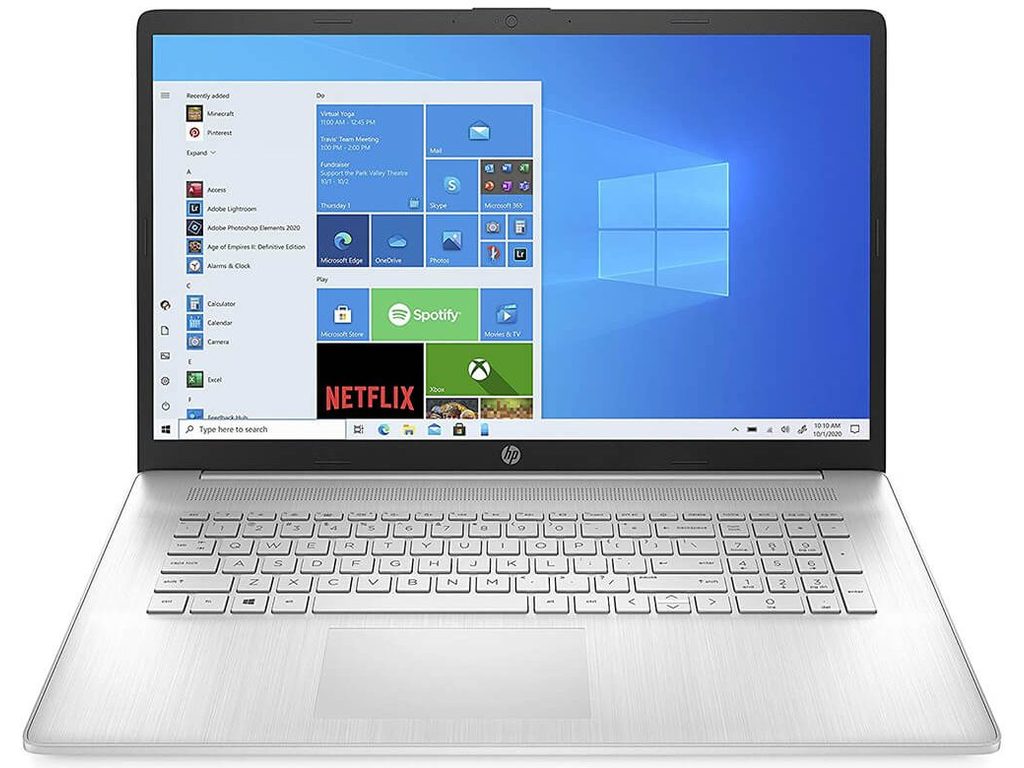
Aktualizacja BIOS w laptopie HP jest operacją programową, ale jej nieprawidłowe wykonanie może doprowadzić do problemów z uruchamianiem komputera. BIOS, czyli podstawowe oprogramowanie zapisane na płycie głównej, odpowiada za rozpoczęcie pracy laptopa i przekazanie kontroli systemowi operacyjnemu. W nowszych konstrukcjach HP stosuje się najczęściej UEFI, czyli nowszy interfejs firmware’u zarządzający uruchamianiem sprzętu. Czas naprawy zależy od tego, czy aktualizacja zakończyła się błędem, czy uszkodzenie dotyczy także układu zasilania, pamięci firmware’u albo płyty głównej.
W praktyce obsługa odbywa się w kilku etapach: zgłoszenie usterki, odbiór laptopa w modelu z odbiorem sprzętu, diagnostyka, przekazanie kosztorysu, wykonanie naprawy oraz zwrot sprzętu. Sama czynność wgrania prawidłowego BIOS-u może być krótka, jednak pełna naprawa wymaga wcześniejszego ustalenia przyczyny problemu i sprawdzenia stabilności laptopa po zakończeniu prac.
Nieudana aktualizacja BIOS w laptopie HP może objawiać się na różne sposoby. W niektórych przypadkach komputer nie reaguje na przycisk zasilania. Innym razem kontrolki świecą, wentylator zaczyna pracować, ale ekran pozostaje czarny. Może pojawić się także komunikat o błędzie firmware’u, automatyczna próba odzyskiwania BIOS-u albo wielokrotne uruchamianie i wyłączanie laptopa.
Do typowych objawów należą:
Nie każdy czarny ekran oznacza jednak uszkodzenie BIOS-u. Podobne objawy może powodować rozładowany akumulator, problem z zasilaczem, uszkodzenie pamięci operacyjnej, awaria matrycy albo usterka układu zasilania. Z tego powodu nie należy rozpoczynać naprawy od ponownego wgrywania przypadkowego pliku. Najpierw trzeba ustalić, czy problem rzeczywiście powstał podczas aktualizacji.
Czas obsługi zależy przede wszystkim od rodzaju awarii. Jeżeli laptop HP poprawnie uruchamia procedurę odzyskiwania BIOS-u, a problem wynika wyłącznie z przerwanej aktualizacji, przywrócenie firmware’u może być stosunkowo proste. Jeżeli komputer nie przechodzi procedury startowej, konieczna może być dokładniejsza diagnostyka płyty głównej.
Znaczenie ma także seria laptopa. W modelach Pavilion, Envy, Spectre, Omen i Victus spotyka się różne konstrukcje płyt głównych oraz różne mechanizmy odzyskiwania firmware’u. Podobnie jest w seriach biznesowych EliteBook, ProBook i Dragonfly, a także w stacjach roboczych ZBook. Laptopy Stream oraz Chromebook mogą wymagać odmiennego podejścia, ponieważ korzystają z własnych procedur systemowych i konstrukcyjnych.
Na długość obsługi wpływają również:
W ramach z odbiorem sprzętu sam transport również jest częścią całego procesu. Kierowca odbiera laptop z ustalonego obszaru Warszawy i okolic, następnie sprzęt trafia do serwisu, gdzie wykonuje się diagnostykę. Po zakończeniu naprawy kierowca zwraca laptop.
Jedną z częstszych przyczyn jest odłączenie zasilania lub wymuszenie wyłączenia laptopa podczas zapisu firmware’u. Aktualizacja BIOS-u nie jest zwykłą instalacją programu. W jej trakcie zmienia się zawartość pamięci odpowiedzialnej za uruchomienie płyty głównej. Przerwanie procesu może spowodować, że laptop nie będzie miał kompletnego kodu potrzebnego do rozpoczęcia pracy.
Plik BIOS-u musi odpowiadać dokładnemu modelowi oraz jego konkretnej odmianie sprzętowej. Sama nazwa serii, na przykład Pavilion albo ProBook, nie zawsze wystarcza do dobrania właściwego firmware’u. Błędny plik może nie uruchomić się wcale albo doprowadzić do niezgodności z płytą główną.
Aktualizacja może zakończyć się błędem, gdy zasilacz nie dostarcza stabilnego zasilania albo akumulator jest niesprawny. W takiej sytuacji problem może dotyczyć nie tylko samego BIOS-u, lecz także gniazda zasilania, kontrolera ładowania lub układu zasilania na płycie głównej.
Czasem aktualizacja tylko ujawnia problem, który istniał już wcześniej. Uszkodzona pamięć operacyjna, przegrzewanie, niestabilna płyta główna albo uszkodzenie układu graficznego mogą powodować zatrzymanie laptopa podczas restartu. Wtedy samo ponowne zaprogramowanie BIOS-u nie rozwiąże problemu.
Firmware jest zapisany w specjalnym układzie pamięci na płycie głównej. Jeżeli zapis został przerwany lub pamięć nie działa prawidłowo, konieczne może być wykonanie programowania poza standardowym trybem uruchamiania laptopa. Taka procedura wymaga odpowiedniego programatora, pliku przygotowanego dla właściwej konstrukcji oraz kontroli poprawności zapisu.
Pierwszym etapem jest zebranie informacji o objawach. Istotne jest, czy laptop HP uruchomił aktualizację z poziomu systemu, menu BIOS-u, narzędzia odzyskiwania czy nośnika USB. Znaczenie ma również to, czy proces został przerwany oraz czy po jego zakończeniu pojawił się komunikat. Takie informacje pomagają odróżnić błąd firmware’u od problemu z zasilaniem lub innym podzespołem.
Po odbiorze z odbiorem sprzętu wykonuje się oględziny laptopa. Sprawdza się stan obudowy, gniazdo zasilania, reakcję na przycisk uruchamiania, kontrolki oraz zachowanie wentylatora. Następnie ocenia się, czy komputer wykonuje procedurę startową, czy można wejść do BIOS-u oraz czy działa tryb odzyskiwania HP.
Jeżeli laptop pozwala na komunikację z firmware’em, można przeprowadzić kontrolowane odzyskiwanie BIOS-u. Polega ono na użyciu zgodnego pliku oraz właściwej procedury dla danego modelu. Po zakończeniu zapisu sprawdza się, czy laptop przechodzi test startowy, rozpoznaje podstawowe podzespoły i pozwala na uruchomienie systemu.
Jeżeli standardowe odzyskiwanie nie działa, wykonuje się dalszą diagnostykę płyty głównej. Może ona obejmować pomiary układu zasilania, sprawdzenie pamięci firmware’u oraz ocenę, czy płyta główna otrzymuje prawidłowe napięcia robocze. W razie potrzeby stosuje się programowanie kości BIOS-u za pomocą programatora. Programator jest urządzeniem pozwalającym zapisać firmware bez uruchamiania laptopa w zwykłym trybie.
Przy bardziej złożonych usterkach może być potrzebne mikrolutowanie, czyli precyzyjne prace na małych elementach elektronicznych płyty głównej. Jeżeli uszkodzenie dotyczy połączeń układu BGA, stosuje się odpowiednią procedurę naprawczą. BGA to sposób montażu układu elektronicznego za pomocą wielu połączeń lutowanych znajdujących się pod jego obudową. Zakres prac ustala się dopiero po sprawdzeniu konkretnej płyty.
Po zapisaniu właściwego BIOS-u nie kończy się jeszcze cała naprawa. Sprawdza się ponowne uruchamianie, działanie klawiatury wbudowanej w laptop, obraz, ładowanie akumulatora, rozpoznawanie dysku oraz stabilność pracy pod obciążeniem. W przypadku modeli Omen i Victus dodatkowo warto ocenić zachowanie układu chłodzenia, ponieważ niestabilność termiczna może powodować restarty przypisywane wcześniej firmware’owi. W modelach EliteBook, ProBook, ZBook i Dragonfly sprawdza się również poprawność uruchamiania funkcji sprzętowych używanych w pracy firmowej.
Po zakończeniu diagnozy przekazywany jest kosztorys. Nie da się rzetelnie określić ceny przed sprawdzeniem sprzętu.
Zgłoszenie rozpoczyna proces logistyczny. Podczas zgłoszenia warto podać dokładny model HP, opisać moment wystąpienia problemu i zaznaczyć, czy aktualizacja BIOS-u została rozpoczęta z poziomu systemu, menu UEFI czy nośnika zewnętrznego. Pomocne jest również przekazanie informacji o komunikatach widocznych na ekranie i zachowaniu kontrolek.
Następnie kierowca odbiera zabezpieczony laptop. Do przesyłki nie należy wkładać przypadkowych akcesoriów, haseł zapisanych na kartkach ani dodatkowych nośników danych, jeżeli nie są potrzebne do diagnozy. Zasilacz powinien zostać przekazany, gdy problem może dotyczyć ładowania lub uruchamiania zasilanego z sieci.
Po przyjęciu sprzętu wykonuje się diagnozę i przedstawia wynik. Jeżeli naprawa zostanie zaakceptowana, prace są wykonywane z użyciem nowych części, gdy wymiana elementu okaże się konieczna. Naprawa związana z aktualizacją BIOS-u z reguły trwa do 3 dni, ale termin może się zmienić, gdy ujawni się dodatkowa usterka albo trzeba sprowadzić zgodną część. Po kontroli końcowej laptop wraca do miejsca odbioru.
Diagnoza laptopa jest bezpłatna w modelu z odbiorem sprzętu. Ostateczny zakres prac wynika z wyników sprawdzenia konkretnego egzemplarza.
Gdy aktualizacja BIOS zatrzymała się, nie należy wielokrotnie wymuszać restartu. Można odłączyć urządzenia z portów, a następnie podłączyć oryginalny lub zgodny zasilacz i sprawdzić, czy świecą kontrolki ładowania laptopa. Są to czynności niewymagające otwierania obudowy. Sprawdzenie kontrolek wykonuje się po podłączeniu zasilacza.
Można również odczekać, aż zakończy się automatyczna procedura odzyskiwania, jeżeli laptop wyświetla taki komunikat i reaguje na ekran. W tym czasie nie powinno się zamykać pokrywy, odłączać zasilacza ani naciskać przycisku zasilania. Jeżeli ekran pozostaje czarny, warto zapisać kolejność objawów: kontrolki, dźwięk wentylatora, reakcję na klawisze oraz ewentualne samoczynne restarty.
Przydatne jest przygotowanie informacji o dokładnym oznaczeniu modelu HP. Oznaczenie można znaleźć na etykiecie obudowy, opakowaniu albo w dokumentach zakupu. Jeżeli laptop uruchamia system, model można także sprawdzić w informacjach systemowych. Nie należy jednak pobierać kolejnego pliku BIOS-u tylko na podstawie podobnej nazwy serii.
Największym ryzykiem jest ponowne wgrywanie firmware’u bez pewności, że plik pasuje do płyty głównej. Nie należy korzystać z plików przeznaczonych dla podobnego modelu HP ani zmieniać nazw plików w sposób przypadkowy. Nie wolno również przerywać procedury odzyskiwania przez odłączenie zasilacza lub zamknięcie laptopa.
Niebezpieczne jest rozbieranie laptopa bez odpowiednich narzędzi i wiedzy. Próba odłączenia akumulatora może uszkodzić taśmę, złącze albo elementy płyty głównej. Podgrzewanie płyty głównej opalarką lub innym przypadkowym źródłem ciepła może doprowadzić do odkształcenia laminatu, odklejenia elementów i trwałego uszkodzenia ścieżek.
Nie powinno się także zwierać punktów na płycie głównej ani próbować programować pamięci firmware’u przypadkowym urządzeniem. Błędne napięcie, niewłaściwe podłączenie przewodów lub zapis niepełnego wsadu mogą zwiększyć zakres uszkodzenia. W takiej sytuacji późniejsza naprawa może wymagać dodatkowych prac, których nie dało się przewidzieć na początku.
Nie. W wielu przypadkach wystarcza prawidłowe odzyskanie lub zaprogramowanie firmware’u. Wymiana płyty głównej jest rozważana dopiero wtedy, gdy diagnostyka wykaże rozległe uszkodzenie, którego nie można bezpiecznie usunąć na poziomie pamięci BIOS-u lub pojedynczych elementów.
Nie należy wykonywać innych czynności. Laptop powinien pozostawać podłączony do stabilnego zasilania, a procedury nie wolno przerywać. Wszelkie restarty i komunikaty powinny zostać pozostawione do zakończenia procesu zgodnie z instrukcją dla danego modelu HP.
Sama prawidłowo wykonana aktualizacja BIOS-u nie służy do kasowania danych. Jeżeli jednak laptop wymaga dodatkowych prac, przed rozpoczęciem naprawy warto poinformować serwis o znaczeniu zapisanych danych. W przypadku problemów z uruchamianiem systemu nie należy pochopnie wykonywać przywracania ustawień fabrycznych.
Warunki gwarancji serwis omawia przy zleceniu. Jej zakres zależy od wykonanej naprawy oraz zastosowanych części, a szczegółowe informacje są przekazywane po zakończeniu prac.
Naprawa laptopa HP po nieudanej aktualizacji BIOS-u obejmuje nie tylko samo wgranie firmware’u. Najpierw ustala się przyczynę problemu, następnie sprawdza zasilanie, płytę główną i możliwość odzyskania BIOS-u, a po naprawie wykonuje się testy stabilności. W modelu z odbiorem sprzętu odbiór, diagnoza, naprawa i zwrot odbywają się w jednym procesie, a naprawa związana wyłącznie z BIOS-em z reguły trwa do 3 dni.
W razie braku obrazu lub reakcji laptopa nie należy podejmować przypadkowych prób programowania ani podgrzewania płyty głównej. Bezpieczniej przekazać urządzenie do diagnostyki, aby ustalić, czy problem dotyczy firmware’u, zasilania, pamięci lub innego elementu konstrukcji HP.
Odbiór i zwrot sprzętu
Darmowa diagnoza laptopa
Laptopy zastępcze
Dojazd do klienta
Serwis laptopów HP
Telefon: 22 378 46 53
Czynne całą dobę, 7 dni w tygodniu — weekendy i święta włącznie. Przed wizytą w punkcie prosimy o kontakt telefoniczny — zgłoszenia przyjmujemy całodobowo.
Kierowca odbiera i odwozi sprzęt albo na miejsce przyjeżdża serwisant.
Obszar: cała Warszawa i 40 km wokół — sprawdź obszar.