Pogwarancyjny Serwis Laptopów i Komputerów HP
Pogwarancyjny Serwis Laptopów i Komputerów HP
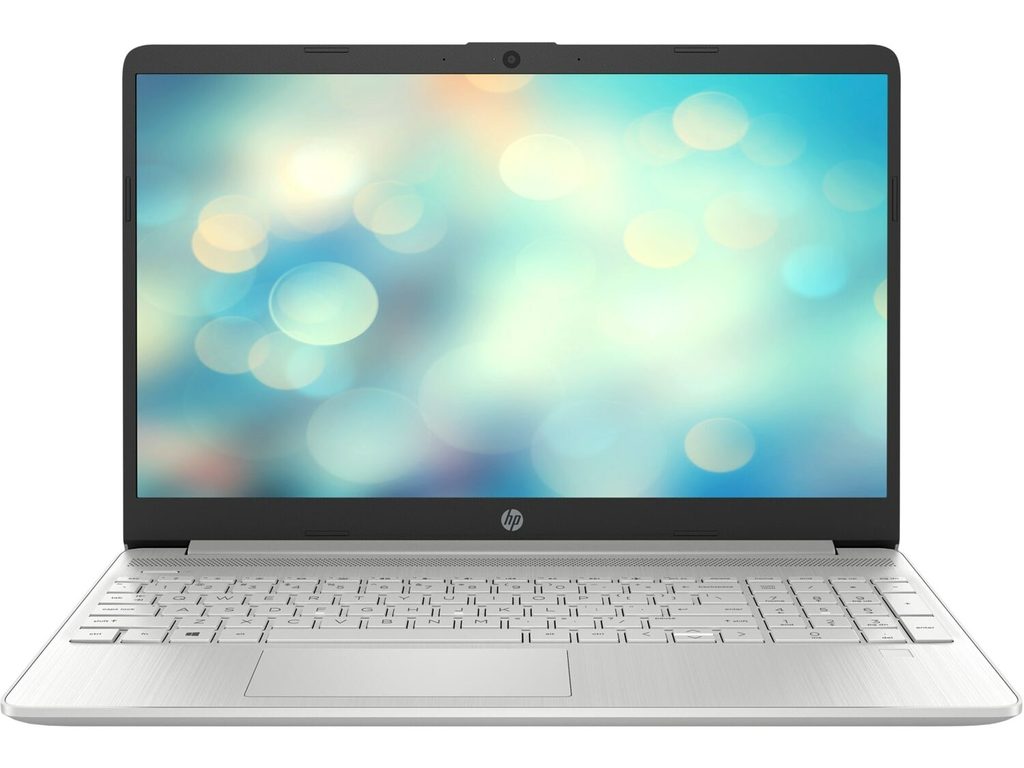
Numer modelu laptopa HP może być potrzebny podczas pobierania sterowników, sprawdzania zgodności części, kontaktu z pomocą techniczną albo przygotowywania urządzenia do diagnostyki. Zwykle znajduje się na naklejce umieszczonej na spodzie obudowy, ale dostęp do tej części laptopa nie zawsze jest możliwy. Obudowa może być trudno dostępna, urządzenie może być zamontowane w stacji dokującej, a w niektórych konstrukcjach oznaczenie mogło się zetrzeć.
Numer modelu można odczytać z systemu operacyjnego, ustawień firmware albo narzędzi diagnostycznych HP. Warto rozróżnić kilka podobnych oznaczeń. Nazwa serii, na przykład Pavilion, Envy, Spectre, Omen, Victus, Stream, EliteBook, ProBook, ZBook, Elite x2, Dragonfly lub Chromebook, nie zawsze jest pełnym numerem modelu. Do identyfikacji konkretnego urządzenia zwykle potrzebne jest dokładniejsze oznaczenie produktu.
W zależności od konstrukcji może ono występować jako nazwa produktu, numer modelu, numer produktu albo oznaczenie podobne do identyfikatora konfiguracji. Numer seryjny jest inną informacją. Identyfikuje konkretny egzemplarz, natomiast numer modelu odnosi się do określonej wersji urządzenia. Oba oznaczenia mogą być widoczne w tych samych narzędziach, dlatego podczas przepisywania danych trzeba sprawdzić, która etykieta znajduje się obok odczytywanej wartości.
Najprostszym sposobem jest sprawdzenie informacji o urządzeniu w systemie Windows. Należy otworzyć ustawienia systemowe i przejść do sekcji zawierającej informacje o systemie lub urządzeniu. W zależności od wersji interfejsu nazwa tej sekcji może się nieco różnić, ale zwykle znajdują się tam podstawowe dane o komputerze, procesorze, pamięci oraz nazwie urządzenia.
Warto zwrócić uwagę, że nazwa nadana laptopowi podczas pierwszej konfiguracji nie musi być numerem modelu. Określenie wpisane przez użytkownika, nazwa firmowa albo ogólna nazwa komputera może służyć wyłącznie do rozpoznawania urządzenia w sieci. Należy szukać pola opisującego model, producenta lub nazwę produktu, a nie dowolnego tekstu wyświetlanego w nagłówku ustawień.
Jeżeli informacje w ustawieniach są niepełne, można użyć wbudowanego okna informacji o systemie. Wyszukanie w menu Start frazy „Informacje o systemie” otwiera narzędzie pokazujące dane sprzętowe zapisane przez firmware i system operacyjny. Interesujące są przede wszystkim pola dotyczące producenta systemu oraz modelu systemu. W wielu laptopach HP właśnie tam pojawia się pełniejsze oznaczenie niż w zwykłych ustawieniach.
Niektóre programy mogą pokazywać skróconą nazwę serii zamiast pełnego identyfikatora. Taki wynik jest przydatny jako wskazówka, ale przy doborze sterownika lub części może być niewystarczający. W razie rozbieżności warto porównać go z informacją z BIOS-u lub narzędzia HP.
Informacje systemowe można również otworzyć przez okno uruchamiania poleceń. Po użyciu skrótu Windows + R należy wpisać nazwę narzędzia służącego do wyświetlania informacji o systemie i zatwierdzić polecenie. W otwartym oknie trzeba odszukać pozycję dotyczącą modelu systemu. Ta metoda nie wymaga instalowania dodatkowych programów i zwykle działa nawet wtedy, gdy panel ustawień nie pokazuje pełnych danych.
Wynik może być zapisany jako nazwa serii z dodatkowym oznaczeniem literowym lub alfanumerycznym. Nie należy samodzielnie skracać takiego identyfikatora. Pozornie drobna różnica w oznaczeniu może wskazywać na inną płytę główną, ekran, układ chłodzenia, baterię albo zestaw sterowników.
Jeżeli laptop HP jest używany w firmie, administrator mógł zmienić część nazw widocznych w systemie. W takim przypadku nazwa komputera może nie odpowiadać oznaczeniu fabrycznemu. Najbardziej wiarygodne pozostają dane zapisane w firmware oraz informacje wyświetlane przez narzędzia producenta.
BIOS i UEFI to oprogramowanie uruchamiane przed systemem operacyjnym, które rozpoznaje podstawowe elementy laptopa i przekazuje systemowi informacje o sprzęcie. W wielu laptopach HP można znaleźć w nim nazwę produktu, numer produktu oraz numer seryjny. Oznaczenia menu zależą od konkretnej serii, dlatego nie zawsze wyglądają identycznie w modelach Pavilion, EliteBook, ProBook, ZBook czy Omen.
Aby wejść do BIOS-u lub UEFI, należy całkowicie wyłączyć laptop, a następnie podczas uruchamiania użyć klawisza funkcyjnego wskazywanego przez ekran startowy albo dokumentację urządzenia. W niektórych konfiguracjach najpierw pojawia się menu startowe, z którego można przejść do ustawień firmware. Jeżeli szybkie uruchamianie systemu utrudnia wejście do tego menu, można skorzystać z zaawansowanych opcji uruchamiania systemu Windows.
W ustawieniach firmware nie należy zmieniać parametrów, których znaczenie nie jest znane. Samo odczytanie informacji o modelu jest bezpieczne, ale przypadkowa zmiana kolejności uruchamiania, trybu kontrolera dysku albo ustawień zabezpieczeń może spowodować problemy z uruchomieniem systemu. Po odczytaniu danych najlepiej opuścić BIOS bez zapisywania zmian.
W wielu laptopach HP z systemem Windows jest zainstalowane narzędzie HP Support Assistant. Program może wyświetlać nazwę produktu, numer produktu i numer seryjny na ekranie dotyczącym konkretnego urządzenia. Jest to wygodne rozwiązanie, ponieważ dane można skopiować bez przepisywania ich z małej etykiety lub fotografowania obudowy.
W przypadku braku tego programu można sprawdzić, czy w systemie znajduje się inne narzędzie diagnostyczne HP. Nie powinno się jednak instalować przypadkowych aplikacji obiecujących identyfikację sprzętu, szczególnie gdy wymagają one szerokich uprawnień albo wyświetlają reklamy. Do samego odczytania modelu zwykle wystarczają funkcje systemowe, BIOS oraz oficjalne narzędzia HP.
Narzędzie HP może pokazywać kilka identyfikatorów naraz. Nazwa produktu opisuje urządzenie w sposób zrozumiały dla użytkownika, numer produktu pomaga ustalić dokładną konfigurację, a numer seryjny wskazuje konkretny egzemplarz. Podczas pobierania sterownika sprawdź wymagane pole: wpisanie numeru seryjnego zamiast numeru produktu może dać niewłaściwy wynik.
Zaawansowanym, ale nadal bezpiecznym sposobem jest użycie wiersza polecenia lub programu PowerShell. System udostępnia polecenia odczytujące dane zapisane w warstwie sprzętowej. Wynik może zawierać producenta, nazwę modelu i numer seryjny. Ta metoda jest przydatna wtedy, gdy interfejs graficzny działa nieprawidłowo, ale system Windows uruchamia się poprawnie.
Wyniki poleceń należy interpretować ostrożnie. Nie każda wartość wyświetlana przez system jest pełnym oznaczeniem handlowym laptopa. Czasem pojawia się nazwa platformy sprzętowej, skrócona nazwa rodziny urządzeń albo identyfikator używany wewnętrznie przez producenta. Jeżeli odczyt ma posłużyć do zakupu części, powinien zostać porównany z informacją z HP Support Assistant lub BIOS-u.
Przydatne może być także narzędzie do zarządzania urządzeniami, które pokazuje producenta i identyfikatory poszczególnych podzespołów. Nie zastępuje ono numeru modelu laptopa, ale pomaga ustalić, czy problem dotyczy konkretnego sterownika, kontrolera albo urządzenia wykrywanego przez system.
Laptopy HP Chromebook korzystają z systemu ChromeOS, dlatego nie stosuje się w nich typowych narzędzi systemu Windows. Informacje o urządzeniu można sprawdzić w ustawieniach ChromeOS, w sekcji dotyczącej systemu lub szczegółowych danych technicznych. W zależności od wersji systemu może być widoczna nazwa urządzenia, kod modelu albo identyfikator platformy.
W Chromebooku przydatna bywa również strona diagnostyczna dostępna z poziomu przeglądarki. Pokazuje ona informacje o systemie i sprzęcie, ale wyświetlane określenia nie zawsze odpowiadają pełnej nazwie handlowej. Jeżeli potrzebne jest dopasowanie części lub ocena możliwości naprawy, najlepiej zachować cały wyświetlony identyfikator, bez skracania go do samej nazwy serii.
W przypadku urządzenia zarządzanego przez szkołę lub firmę część informacji może być ograniczona przez administratora. Nie oznacza to uszkodzenia laptopa. Odczyt modelu może wymagać użycia danych zapisanych w ustawieniach firmware albo sprawdzenia dokumentów przekazanych razem z urządzeniem.
Brak dostępu do Windows lub ChromeOS nie zawsze uniemożliwia rozpoznanie modelu. W pierwszej kolejności można sprawdzić ekran startowy, menu uruchamiania oraz BIOS lub UEFI. Jeżeli laptop reaguje na przycisk zasilania, nawet krótkie wyświetlenie logo HP może pozwolić na przejście do ustawień firmware.
Gdy ekran pozostaje czarny, warto zwrócić uwagę na komunikaty dźwiękowe, kontrolki oraz reakcję na podłączenie zasilacza. Nie należy jednak traktować objawów jako pewnego sposobu identyfikacji modelu. Podobne zachowanie może występować w wielu seriach HP, a próba wielokrotnego uruchamiania uszkodzonego urządzenia nie dostarczy pełnego numeru produktu.
Informacji można poszukać także na opakowaniu, dokumencie zakupu, karcie gwarancyjnej albo w koncie, w którym wcześniej zarejestrowano urządzenie. Dokumenty mogą zawierać nazwę serii i numer produktu, ale przy zakupie używanego laptopa warto porównać je z oznaczeniem zapisanym w BIOS-ie. Pozwala to wykryć pomyłkę dokumentów albo wymianę obudowy.
Po znalezieniu numeru modelu warto zapisać go dokładnie, zachowując wszystkie litery, cyfry, myślniki i znaki występujące w oznaczeniu. Nie należy zamieniać podobnie wyglądających znaków ani usuwać końcowych rozszerzeń tylko dlatego, że wydają się nieistotne. W oznaczeniach HP dodatkowy fragment może rozróżniać wariant wyposażony w inny ekran, procesor, pamięć masową lub płytę główną.
Dobrym rozwiązaniem jest wykonanie zrzutu ekranu albo zapisanie informacji w dokumencie. Numer seryjny nie powinien być publikowany w ogólnodostępnym miejscu, jeżeli nie jest to konieczne. Przy konsultacji technicznej można przekazać tylko te dane, które są potrzebne do identyfikacji modelu i problemu.
Przed pobraniem sterownika trzeba sprawdzić, czy wybrano właściwy system oraz właściwą wersję urządzenia. Sama zgodność nazwy serii nie zawsze wystarcza. W laptopach HP Pavilion, Envy, Spectre, Victus, EliteBook, ProBook i ZBook może występować wiele konfiguracji o podobnym wyglądzie, ale z odmiennymi podzespołami.
Nieudolne otwieranie obudowy może uszkodzić zatrzaski, taśmy sygnałowe, przewody antenowe albo elementy układu chłodzenia. W przypadku laptopa Elite x2, Dragonfly lub cienkiej konstrukcji Spectre dostęp do oznaczeń może wymagać demontażu elementów o delikatnej budowie. Samodzielne rozbieranie urządzenia nie jest potrzebne, jeżeli model da się odczytać programowo.
Zwykle nie. Jest to nazwa serii, a niekoniecznie pełne oznaczenie konkretnej konfiguracji. Do właściwego dopasowania sterownika potrzebny jest dokładniejszy numer produktu lub pełna nazwa modelu odczytana z ustawień systemu, BIOS-u albo narzędzia HP.
Nie. Numer modelu opisuje określony wariant laptopa, natomiast numer seryjny jest przypisany do pojedynczego egzemplarza. W narzędziach HP oba pola mogą znajdować się obok siebie, dlatego należy sprawdzić ich podpisy przed skopiowaniem danych.
Tak, jeżeli laptop uruchamia ekran startowy albo umożliwia wejście do BIOS-u lub UEFI. Można też sprawdzić dokumenty urządzenia. Jeżeli laptop nie wyświetla żadnych informacji, identyfikacja może wymagać diagnostyki sprzętowej.
Może być niepełny albo przedstawiony w formie technicznego identyfikatora. Z tego powodu przy doborze części warto porównać dane z kilku źródeł. Rozbieżność między systemem, BIOS-em i dokumentami może wskazywać na zmianę podzespołów albo pomyłkę w dokumentacji.
Bez dostępu do spodu obudowy numer modelu laptopa HP można najczęściej znaleźć w ustawieniach systemu, informacjach o systemie, BIOS-ie lub UEFI oraz w oficjalnych narzędziach HP. W Chromebooku należy sprawdzić ustawienia ChromeOS i szczegółowe informacje o urządzeniu.
Gdy system nie startuje albo dane są niepełne, identyfikację można oprzeć na firmware i dokumentach urządzenia. W razie potrzeby kierowca odbierze laptop HP do diagnostyki w serwisie i zwróci go po diagnozie oraz naprawie. Warunki diagnostyki, zakres prac i gwarancji są omawiane przy zleceniu.
Odbiór i zwrot sprzętu
Darmowa diagnoza laptopa
Laptopy zastępcze
Dojazd do klienta
Serwis laptopów HP
Telefon: 22 378 46 53
Czynne całą dobę, 7 dni w tygodniu — weekendy i święta włącznie. Przed wizytą w punkcie prosimy o kontakt telefoniczny — zgłoszenia przyjmujemy całodobowo.
Kierowca odbiera i odwozi sprzęt albo na miejsce przyjeżdża serwisant.
Obszar: cała Warszawa i 40 km wokół — sprawdź obszar.