Pogwarancyjny Serwis Laptopów i Komputerów HP
Pogwarancyjny Serwis Laptopów i Komputerów HP
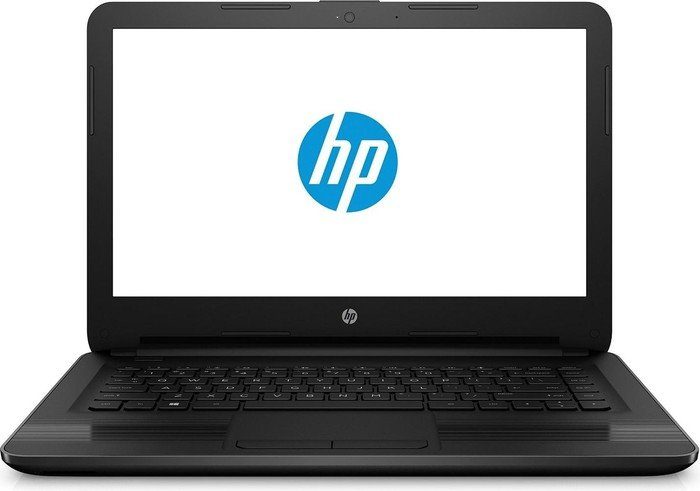
Sprawdzanie numeru modelu HP w BIOS/UEFI jest przydatne wtedy, gdy oznaczenie laptopa nie jest czytelne na obudowie, brakuje naklejki albo system operacyjny nie uruchamia się prawidłowo. Informacje zapisane w oprogramowaniu układowym pozwalają rozpoznać serię urządzenia, dokładny model, numer produktu oraz numer seryjny. Dane te mogą być potrzebne przy doborze części, pobieraniu właściwych sterowników, zgłaszaniu usterki albo sprawdzaniu zgodności aktualizacji.
Numer modelu to oznaczenie rodziny i konkretnej wersji laptopa. W przypadku serii Pavilion, Envy, Spectre, Omen, Victus, Stream, EliteBook, ProBook, ZBook, Elite x2, Dragonfly i Chromebook sama nazwa serii może nie wystarczyć do jednoznacznego rozpoznania urządzenia. Jeden typ obudowy może występować w kilku konfiguracjach różniących się procesorem, pamięcią, ekranem, układem graficznym albo rodzajem magazynu danych.
W BIOS/UEFI często widoczne są również dodatkowe pola. BIOS, czyli podstawowe oprogramowanie uruchamiające komputer, jest starszym określeniem mechanizmu startowego. UEFI, czyli nowszy interfejs oprogramowania układowego, pełni podobną funkcję, ale obsługuje bardziej rozbudowane procedury uruchamiania i konfiguracji sprzętu. W praktyce użytkownik może spotkać nazwy BIOS Setup, UEFI Firmware Settings albo Computer Setup.
Najczęściej występujące informacje to:
W codziennych sytuacjach najważniejszy jest zwykle Product Name razem z Product Number. Sam numer seryjny identyfikuje egzemplarz, ale nie zawsze wystarcza do znalezienia właściwej dokumentacji lub części.
Do ustawień BIOS/UEFI przechodzi się podczas uruchamiania laptopa, zanim rozpocznie się ładowanie systemu. Laptop powinien być całkowicie wyłączony albo uruchamiany ponownie. Po naciśnięciu przycisku zasilania należy obserwować ekran i naciskać klawisz wskazany przez urządzenie jako wejście do konfiguracji. W wielu laptopach HP używa się klawisza Esc, a następnie wybiera opcję Computer Setup, jednak układ menu może zależeć od serii i wersji oprogramowania układowego.
Jeżeli ekran startowy jest pomijany bardzo szybko, klawisz można naciskać kilkakrotnie zaraz po włączeniu laptopa. Nie należy przytrzymywać przypadkowych klawiszy ani wykonywać kombinacji, których znaczenia nie można potwierdzić. Celem jest otwarcie menu diagnostycznego lub konfiguracji, a nie zmiana ustawień systemu.
W niektórych konfiguracjach włączenie szybkiego uruchamiania utrudnia wejście do BIOS/UEFI. Szybkie uruchamianie skraca procedurę startową i może ograniczać czas, w którym laptop reaguje na klawisz funkcyjny. W takim przypadku pomocne bywa wybranie ponownego uruchomienia z systemu, a następnie natychmiastowe naciskanie właściwego klawisza. Jeśli system nie działa, pozostaje uruchomienie laptopa z poziomu wyłączonego urządzenia.
Po wejściu do konfiguracji należy odszukać ekran zawierający informacje o systemie. W zależności od wersji interfejsu może on nosić nazwę Main, System Information, System Information Summary albo podobną. Nie trzeba przechodzić do ustawień rozruchu, zabezpieczeń ani aktualizacji. Informacje identyfikacyjne są zwykle dostępne na ekranie głównym lub w osobnej sekcji informacyjnej.
W polu Product Name może pojawić się nazwa serii i modelu, na przykład rodzina Pavilion, Envy, EliteBook albo ProBook. Product Number może zawierać dodatkowe znaki rozróżniające konkretną odmianę. To właśnie ten numer powinien zostać zapisany dokładnie, razem z literami, znakami specjalnymi i ewentualnym oznaczeniem regionalnym.
Jeżeli widoczny jest numer seryjny, warto zanotować go oddzielnie. Numer seryjny nie powinien być publikowany w ogólnodostępnych miejscach, ponieważ jest informacją przypisaną do konkretnego urządzenia. Do zwykłego wyszukania instrukcji lub sterowników częściej potrzebny będzie numer produktu niż numer seryjny.
Niektóre modele mogą prezentować informacje w uproszczonej formie. Wtedy nazwa urządzenia może być krótsza niż oznaczenie znajdujące się na opakowaniu lub dokumentacji. Może też wystąpić różnica między nazwą handlową a technicznym numerem produktu. Nie oznacza to automatycznie błędu. Nazwa handlowa opisuje serię, natomiast numer produktu wskazuje konkretną konfigurację.
Najczęstszym problemem jest przepisanie niewłaściwego pola. Model, numer produktu i numer seryjny pełnią różne funkcje.
Przy zapisywaniu danych należy zwracać uwagę na podobne znaki, takie jak litera O i cyfra zero, litera I i cyfra jeden oraz litera S i cyfra pięć. Najbezpieczniej przepisać informacje dokładnie z ekranu albo wykonać zdjęcie wyświetlacza. Zdjęcie powinno obejmować nazwę pola, aby później nie pomylić numeru modelu z numerem seryjnym.
W laptopach Pavilion i Envy numer modelu może być prezentowany razem z nazwą rodziny oraz oznaczeniem ekranu lub generacji konstrukcji. W serii Spectre spotyka się dodatkowe warianty związane z rozmiarem i sposobem składania obudowy. W przypadku Omen i Victus istotne może być również rozróżnienie konfiguracji przeznaczonych do bardziej wymagających zadań graficznych.
Laptopy Stream mogą mieć prostsze oznaczenia i ograniczoną liczbę informacji widocznych w interfejsie. W urządzeniach EliteBook, ProBook i ZBook numer produktu ma szczególne znaczenie, ponieważ podobne nazwy modeli mogą występować w wielu konfiguracjach biznesowych lub profesjonalnych. W rodzinie Dragonfly oraz Elite x2 należy zwrócić uwagę na dokładną nazwę urządzenia, ponieważ konstrukcja może różnić się od klasycznego laptopa, mimo podobnego sposobu identyfikacji.
Chromebooki HP również mogą wyświetlać nazwę produktu i numer seryjny w oprogramowaniu układowym, ale dostępne menu może wyglądać inaczej niż w urządzeniach z typowym środowiskiem Windows. W takim przypadku należy korzystać wyłącznie z informacji pokazanych przez konkretny model i nie próbować zmieniać ustawień przeznaczonych dla innej serii.
Brak pełnej nazwy modelu w jednym miejscu nie musi oznaczać problemu sprzętowego. W zależności od wersji BIOS/UEFI informacja może znajdować się w innej zakładce, w menu diagnostycznym albo na ekranie wyświetlanym przed rozpoczęciem systemu. Warto spokojnie przejrzeć sekcje opisane jako informacje o systemie, urządzeniu lub konfiguracji.
Jeśli laptop uruchamia system, numer można porównać z informacjami zapisanymi w systemowym narzędziu informacji o systemie. Takie porównanie pomaga wykryć literówkę albo rozbieżność między nazwą handlową a numerem produktu. Gdy system nie uruchamia się, można sprawdzić oznaczenie na spodzie obudowy, w komorze baterii, na oryginalnej dokumentacji albo na etykiecie znajdującej się w pobliżu zawiasu, o ile jest czytelna.
Starte, zasłonięte lub niepełne oznaczenia utrudniają identyfikację modelu. Nie należy zgadywać brakujących znaków na podstawie podobnego laptopa: jeden znak może wskazywać inną płytę, ekran, chłodzenie albo złącze. Przy trudnościach z odczytem kierowca może odebrać sprzęt do diagnostyki; po sprawdzeniu wraca on z informacją o ustaleniach. Warunki diagnozy omawia serwis.
Przed przekazaniem laptopa do diagnostyki można przygotować komplet informacji, które ułatwią identyfikację urządzenia:
Przydatne jest także zapisanie informacji, czy numer pojawia się stale, czy znika po przywróceniu ustawień. Jeżeli dane zmieniają się bez wyraźnej przyczyny, może to wskazywać na problem z oprogramowaniem układowym albo konfiguracją płyty głównej. Nie należy jednak wyciągać ostatecznych wniosków wyłącznie na podstawie jednego pola.
Podczas sprawdzania modelu najlepiej ograniczyć się do odczytu informacji. BIOS/UEFI zawiera ustawienia dotyczące kolejności uruchamiania, zabezpieczeń, wirtualizacji, trybu magazynu danych i innych funkcji sprzętowych. Zmiana tych parametrów bez znajomości ich znaczenia może spowodować brak startu systemu, problemy z rozruchem albo utratę dostępu do danych.
Nie należy również uruchamiać aktualizacji BIOS/UEFI tylko po to, aby odczytać numer modelu. Aktualizacja jest osobną operacją wymagającą zgodności pliku z konkretnym urządzeniem, stabilnego zasilania i zachowania procedury producenta. Przerwanie takiego procesu może unieruchomić laptop.
Nie powinno się odklejać etykiet, rozkręcać obudowy ani demontować baterii wyłącznie w celu znalezienia oznaczenia. Takie czynności mogą uszkodzić elementy mocujące, przewody albo plomby identyfikacyjne. Jeżeli numer jest nieczytelny, bezpieczniejsze jest zebranie dostępnych danych i przekazanie urządzenia do sprawdzenia.
Tak. BIOS/UEFI działa przed systemem operacyjnym, dlatego numer modelu można sprawdzić nawet wtedy, gdy system nie ładuje się poprawnie. Jeżeli laptop nie wyświetla żadnego obrazu, odczyt może wymagać dodatkowej diagnostyki.
Nie. Product Number wskazuje wariant produktu, natomiast Serial Number identyfikuje konkretny egzemplarz. Przy wyszukiwaniu dokumentacji lub części zwykle warto podać oba oznaczenia, ale nie należy ich ze sobą zamieniać.
Zwykle nie. Seria, na przykład Pavilion, EliteBook albo Omen, może obejmować wiele odmian. Dokładniejszy dobór wymaga numeru produktu, a czasem również porównania zdjęć, parametrów i wersji zastosowanego elementu.
Należy zachować oba zestawy informacji i nie zakładać od razu, że jeden z nich jest błędny. Różnica może wynikać z wymiany płyty głównej, niepełnego oznaczenia obudowy albo błędnego odczytu znaków. Weryfikację najlepiej oprzeć na kilku źródłach jednocześnie.
Sprawdzenie numeru modelu HP w BIOS/UEFI jest prostą czynnością, ale wymaga dokładnego rozróżnienia nazwy modelu, numeru produktu i numeru seryjnego. Odczyt danych nie wymaga zmiany ustawień, dlatego najbezpieczniej pozostawić konfigurację bez modyfikacji i zanotować wyłącznie informacje identyfikacyjne. Jeżeli oznaczenia są niepełne albo laptop nie pokazuje ekranu startowego, potrzebna może być diagnostyka urządzenia w trybie z odbiorem sprzętu.
Odbiór i zwrot sprzętu
Darmowa diagnoza laptopa
Laptopy zastępcze
Dojazd do klienta
Serwis laptopów HP
Telefon: 22 378 46 53
Czynne całą dobę, 7 dni w tygodniu — weekendy i święta włącznie. Przed wizytą w punkcie prosimy o kontakt telefoniczny — zgłoszenia przyjmujemy całodobowo.
Kierowca odbiera i odwozi sprzęt albo na miejsce przyjeżdża serwisant.
Obszar: cała Warszawa i 40 km wokół — sprawdź obszar.