Pogwarancyjny Serwis Laptopów i Komputerów HP
Pogwarancyjny Serwis Laptopów i Komputerów HP
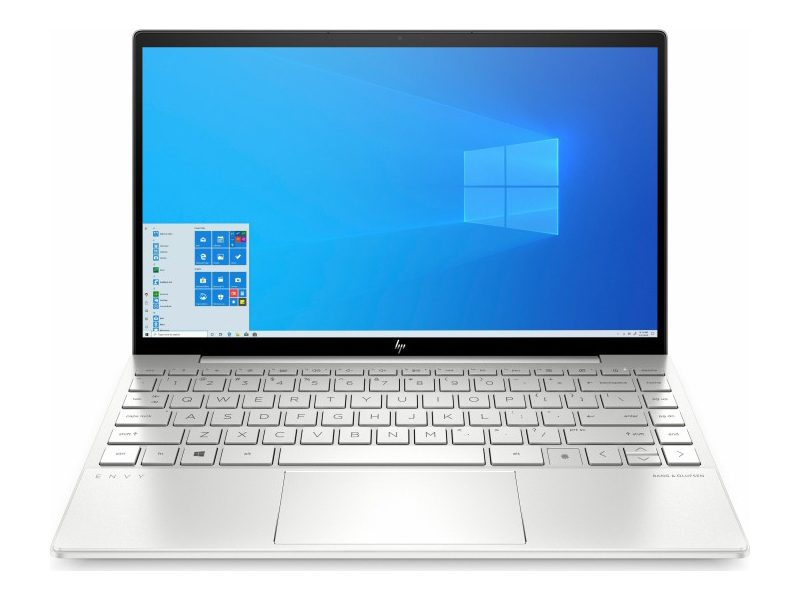
Przegląd laptopa przed upływem gwarancji pozwala sprawdzić, czy urządzenie działa prawidłowo i czy nie występują objawy wymagające zgłoszenia. Dotyczy to zarówno laptopów HP Pavilion, Envy, Spectre, Omen, Victus i Stream, jak i serii biznesowych EliteBook, ProBook, ZBook, Elite x2, Dragonfly oraz Chromebook. Odpowiednio zaplanowana kontrola pomaga uporządkować obserwacje, przygotować potrzebne informacje i uniknąć odkładania zauważonych problemów na później.
Gwarancja obowiązuje przez określony czas, dlatego usterkę najlepiej zgłosić wtedy, gdy objawy są jeszcze możliwe do dokładnego opisania. Samo przekonanie, że laptop „czasami działa wolniej” albo „sporadycznie się wyłącza”, może nie wystarczyć do ustalenia przyczyny. Znaczenie mają okoliczności występowania problemu, częstotliwość objawu, zachowanie urządzenia po uruchomieniu oraz to, czy problem można odtworzyć.
Przegląd nie musi oznaczać rozbierania laptopa. W wielu przypadkach najpierw wykonuje się kontrolę wizualną, sprawdzenie systemu, test podzespołów oraz analizę historii objawów. Jeżeli pojawiają się niepokojące symptomy, warto zebrać informacje wcześniej, zamiast czekać do ostatniego dnia obowiązywania gwarancji.
W przypadku sprzętu HP obsługiwanego w modelu z odbiorem sprzętu laptop może zostać odebrany przez kierowcę, następnie przekazany do diagnozy i naprawy, a po zakończeniu prac zwrócony. Diagnoza laptopa w tym trybie jest bezpłatna. Zakres dalszych działań ustala się na podstawie rzeczywistego stanu urządzenia.
Najlepiej zacząć obserwować laptop wcześniej, gdy zbliża się koniec ochrony gwarancyjnej. Nie chodzi o wyznaczenie jednego uniwersalnego terminu, ponieważ sposób użytkowania, intensywność pracy i charakter urządzenia mogą się różnić. Laptop HP używany do nauki może mieć inne objawy niż komputer z serii Omen lub Victus wykorzystywany do wymagających gier, a mobilny EliteBook może być narażony głównie na częste przenoszenie i pracę na baterii.
Dobrym sygnałem do zaplanowania kontroli jest pojawienie się objawu, który powtarza się lub stopniowo nasila. Warto również sprawdzić laptop wtedy, gdy urządzenie było narażone na upadek, zalanie, silne zabrudzenie, przegrzewanie albo problemy z zasilaniem. Nawet jeżeli po takim zdarzeniu laptop nadal się uruchamia, nie zawsze oznacza to brak uszkodzeń.
Przegląd warto zaplanować także wtedy, gdy urządzenie ma być intensywnie używane w nadchodzącym okresie. Dotyczy to na przykład pracy zdalnej, nauki, podróży, pracy z dokumentami lub korzystania z programów wymagających stałej wydajności. Wcześniejsza kontrola pozwala sprawdzić, czy sprzęt nie wykazuje symptomów, które mogłyby utrudnić późniejsze użytkowanie.
Najważniejsze jest dokładne opisanie tego, co dzieje się z laptopem. Zamiast ogólnego stwierdzenia o nieprawidłowym działaniu lepiej zanotować sytuację, w której pojawia się problem. Przydatne są informacje o tym, czy laptop uruchamia się po podłączeniu zasilacza, jak zachowuje się bez ładowarki i czy objaw występuje po rozgrzaniu urządzenia.
Warto odnotować, czy problem występuje zawsze, czy tylko przy określonych czynnościach. Znaczenie może mieć uruchamianie wymagającego programu, praca na baterii, podłączenie urządzenia przez port, zamknięcie pokrywy albo przejście laptopa ze stanu uśpienia do pracy. Jeżeli pojawia się komunikat błędu, można zapisać jego treść lub wykonać zdjęcie ekranu.
Objawy widoczne z zewnątrz nie zawsze wskazują bezpośrednio na uszkodzony element. Ten sam problem może wynikać z oprogramowania, zasilania, chłodzenia albo usterki płyty głównej. Dlatego końcową ocenę powinno poprzedzać badanie urządzenia, a nie tylko wymiana przypadkowo wybranego podzespołu.
Spowolnienia, zawieszanie programów i błędy uruchamiania mogą wynikać z uszkodzenia plików systemowych, konfliktu sterowników lub nieprawidłowej aktualizacji. Sterownik to oprogramowanie, które pozwala systemowi współpracować z konkretnym podzespołem, na przykład układem graficznym, dźwiękowym albo sieciowym. Niewłaściwa wersja sterownika może powodować niestabilność, mimo że sam element sprzętowy działa poprawnie.
W laptopach HP z systemem Windows może pojawić się także problem z WinRE, czyli środowiskiem odzyskiwania systemu, albo z BCD, czyli bazą konfiguracji rozruchu. Uszkodzenie tych składników może utrudniać uruchomienie systemu, chociaż nie musi oznaczać awarii dysku lub płyty głównej.
Wentylator usuwa ciepło z wnętrza laptopa, a radiator przekazuje ciepło z układu procesora lub grafiki do strumienia powietrza. Kurz ogranicza przepływ powietrza, przez co temperatura może rosnąć szybciej. System może wtedy ograniczać wydajność, aby zmniejszyć ilość wydzielanego ciepła. Takie zjawisko nazywa się throttlingiem i oznacza automatyczne obniżenie wydajności podzespołu.
Objawami mogą być głośna praca wentylatora, nagrzewanie obudowy, spadki płynności obrazu oraz wyłączanie laptopa podczas obciążenia. W serii Omen lub Victus problem może ujawniać się przy długiej pracy z wymagającym programem, natomiast w modelach Pavilion, Envy lub Spectre może być zauważalny podczas zwykłego korzystania z wielu aplikacji.
Bateria z czasem traci część swojej pojemności, ale nie każda szybka utrata energii oznacza jej fizyczne zużycie. Przyczyną może być niewłaściwa praca układu ładowania, problem z zasilaczem, uszkodzenie gniazda albo błędne wskazania systemu. Warto zwrócić uwagę na przerwy w ładowaniu, zmianę stanu po poruszeniu wtyczką oraz sytuacje, w których laptop działa tylko po podłączeniu zasilacza.
Niepokój powinno wzbudzić także wybrzuszenie obudowy. Może ono wskazywać na spuchnięcie baterii, czyli fizyczne zwiększenie objętości ogniw. W takiej sytuacji nie powinno się dociskać obudowy ani kontynuować używania urządzenia bez konsultacji.
Upadek, nacisk na pokrywę albo częste przenoszenie laptopa może osłabić zawiasy, taśmy sygnałowe i połączenia wewnętrzne. Taśma sygnałowa to elastyczne połączenie przewodzące dane między elementami, na przykład ekranem a płytą główną. Jej uszkodzenie może powodować migotanie obrazu, zaniki podświetlenia albo nieprawidłową pracę kamery.
W laptopach EliteBook, ProBook lub Dragonfly często znaczenie ma mobilny sposób użytkowania, natomiast w urządzeniach z serii ZBook problem może ujawnić się podczas pracy z wymagającymi aplikacjami. W obu przypadkach potrzebna jest ocena konkretnego egzemplarza, a nie założenie, że dana seria zawsze ma tę samą usterkę.
Płyta główna łączy najważniejsze podzespoły laptopa i odpowiada między innymi za rozprowadzanie zasilania oraz komunikację między elementami. Uszkodzenie układu zasilania, kontrolera ładowania lub innych obwodów może powodować brak uruchamiania, niestabilność albo problemy z baterią.
Precyzyjne naprawy drobnych elementów i połączeń płyty głównej mogą wymagać mikrolutowania. Podejrzenie problemu z układem BGA, lutowanym od spodu w wielu punktach, wymaga specjalistycznej diagnostyki. Na podstawie samego objawu nie da się stwierdzić, czy konieczne będzie ponowne wykonanie połączeń pod układem, czyli reballing.
Diagnostykę rozpoczyna się od zebrania informacji o modelu laptopa, objawach i okolicznościach ich występowania. Przydatny jest numer seryjny urządzenia, ponieważ ułatwia identyfikację konkretnego egzemplarza i jego konfiguracji. Następnie sprawdza się stan obudowy, zawiasów, gniazd, ekranu, klawiatury wbudowanej oraz elementów zasilania.
Kolejnym etapem jest próba odtworzenia problemu. Jeżeli laptop wyłącza się przy obciążeniu, sprawdza się jego zachowanie w warunkach zbliżonych do tych, w których występuje objaw. Jeżeli problem dotyczy obrazu, kontroluje się ekran, połączenia i układ graficzny. Przy trudnościach z uruchamianiem analizuje się proces startu, komunikaty systemowe oraz podstawowe elementy sprzętowe.
W razie potrzeby wykonuje się testy pamięci operacyjnej, dysku, baterii, zasilacza, układu chłodzenia i portów. Test nie powinien być traktowany jako formalność. Pozwala odróżnić objaw wynikający z konfiguracji systemu od usterki sprzętowej oraz ustalić, czy problem jest stały, czy pojawia się tylko w określonych warunkach.
Zależy ona między innymi od modelu HP, dostępności i rodzaju części oraz zakresu uszkodzenia. Dobór elementów i warunki naprawy serwis omawia przy zleceniu, a czas prac zależy od diagnozy i dostępności części.
Przed przeglądem warto uruchomić laptop bez zbędnych akcesoriów w portach i sprawdzić, czy objaw nadal występuje. Należy też zwrócić uwagę na zachowanie po ponownym uruchomieniu oraz ustalić, czy problem pojawia się przy zasilaniu sieciowym, na baterii czy w obu sytuacjach.
Jeżeli laptop działa, kopię danych najlepiej zapisać na niezależnym nośniku lub w bezpiecznej usłudze przechowywania. Nie należy jednak wielokrotnie uruchamiać urządzenia, które wydaje nietypowe dźwięki, silnie się nagrzewa albo ma wybrzuszoną obudowę.
Nie powinno się otwierać obudowy bez odpowiednich narzędzi i doświadczenia, szczególnie gdy urządzenie pozostaje objęte gwarancją. Uszkodzenie zatrzasków, taśm, osłon lub śrub może utrudnić późniejszą diagnozę. Ryzykowne jest także czyszczenie wnętrza przypadkowym sprężonym powietrzem, ponieważ można wepchnąć zabrudzenia głębiej albo rozpędzić wentylator w sposób niekorzystny dla jego łożyska.
Nie należy dociskać wybrzuszonej obudowy, przebijać baterii ani próbować jej samodzielnie rozklejać. Nie powinno się również podgrzewać płyty głównej domowymi metodami. Takie działania mogą uszkodzić laminat, elementy elektroniczne i połączenia, a także zwiększyć ryzyko niebezpiecznego przegrzania.
Ostrożność jest potrzebna przy aktualizowaniu firmware’u. Firmware to oprogramowanie zapisane bezpośrednio w urządzeniu, odpowiedzialne między innymi za jego podstawową pracę przed uruchomieniem systemu. Przerwanie takiej aktualizacji może doprowadzić do problemów z uruchomieniem laptopa.
Nie. Przegląd może służyć także sprawdzeniu objawów, które pojawiają się sporadycznie, takich jak chwilowe zaniki obrazu, przerywane ładowanie albo niestabilność po wybudzeniu. Im dokładniej opisuje się problem, tym łatwiej dobrać właściwe testy.
Warto przygotować dokumenty dotyczące zakupu i gwarancji, jeżeli są dostępne. Podczas samej diagnozy najważniejsze są jednak identyfikacja laptopa, opis objawów oraz możliwość odtworzenia problemu.
Jeżeli urządzenie działa, przed przekazaniem należy wykonać kopię ważnych plików. Dostęp do systemu lub danych może być potrzebny wyłącznie w zakresie niezbędnym do sprawdzenia usterki, dlatego sposób postępowania warto ustalić podczas zgłoszenia.
Naprawa trwa z reguły do trzech dni, ale rzeczywisty czas zależy od rodzaju usterki, zakresu prac i dostępności części. Konkretne informacje można określić dopiero po diagnozie.
Planowanie przeglądu laptopa HP przed upływem gwarancji powinno opierać się na obserwacji objawów, przygotowaniu kopii danych i zebraniu informacji o zachowaniu urządzenia. Nie każdy problem jest widoczny podczas zwykłego używania, dlatego powtarzające się nieprawidłowości warto zgłosić odpowiednio wcześnie.
W modelu z odbiorem sprzętu kierowca odbiera laptop, urządzenie jest diagnozowane i w razie potrzeby naprawiane, a następnie zwracane. Przy właściwej diagnozie można ustalić rzeczywistą przyczynę problemu, zakres naprawy oraz warunki dalszego użytkowania laptopa.
Odbiór i zwrot sprzętu
Darmowa diagnoza laptopa
Laptopy zastępcze
Dojazd do klienta
Serwis laptopów HP
Telefon: 22 378 46 53
Czynne całą dobę, 7 dni w tygodniu — weekendy i święta włącznie. Przed wizytą w punkcie prosimy o kontakt telefoniczny — zgłoszenia przyjmujemy całodobowo.
Kierowca odbiera i odwozi sprzęt albo na miejsce przyjeżdża serwisant.
Obszar: cała Warszawa i 40 km wokół — sprawdź obszar.