Pogwarancyjny Serwis Laptopów i Komputerów HP
Pogwarancyjny Serwis Laptopów i Komputerów HP
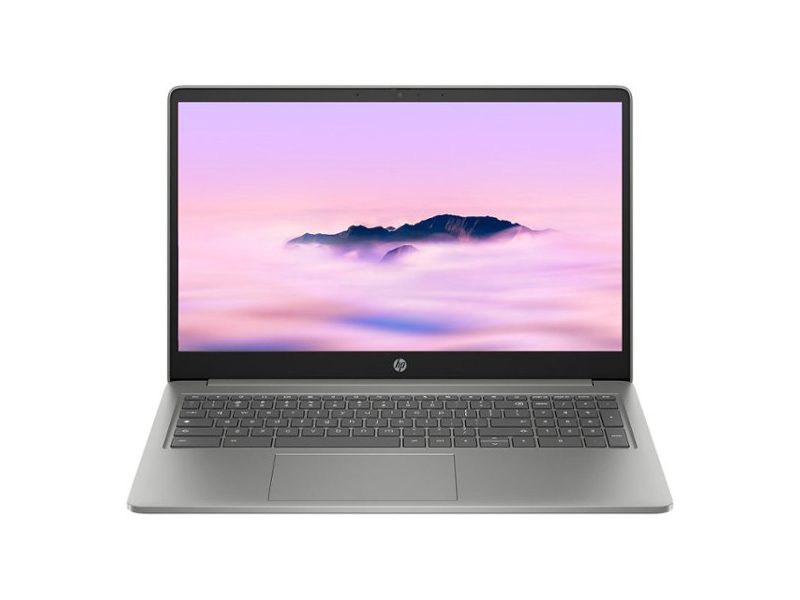
Powrót do ustawień fabrycznych w HP Chromebook x2 usuwa dane użytkownika i przywraca system ChromeOS do stanu zbliżonego do tego, w jakim urządzenie było przy pierwszym uruchomieniu. Taki proces może pomóc przy problemach z kontem, błędach systemu, nieprawidłowym działaniu aplikacji lub przygotowaniu laptopa do przekazania innej osobie. Nie jest jednak zwykłym ponownym uruchomieniem, dlatego przed jego rozpoczęciem trzeba sprawdzić, jakie dane zostaną usunięte i czy da się je bezpiecznie odzyskać.
HP Chromebook x2 działa pod kontrolą ChromeOS, czyli systemu operacyjnego stworzonego do pracy z usługami internetowymi, aplikacjami webowymi oraz danymi zapisanymi lokalnie i w chmurze. Powrót do ustawień fabrycznych w tym systemie jest często określany jako Powerwash. Powerwash to funkcja czyszczenia profilu użytkownika, ustawień systemowych i lokalnych danych zapisanych na urządzeniu.
Po zakończeniu procesu laptop uruchamia ekran konfiguracji, tak jak przy pierwszym uruchomieniu. Konieczne staje się ponowne połączenie z siecią, zalogowanie do konta Google oraz odtworzenie potrzebnych ustawień. Sam reset nie naprawia uszkodzeń sprzętowych. Jeżeli przyczyną problemu jest bateria, układ zasilania, pamięć masowa, ekran, zawias, klawiatura albo uszkodzenie płyty głównej, wyczyszczenie systemu nie usunie źródła usterki.
Powrót do ustawień fabrycznych rozważa się najczęściej wtedy, gdy problem dotyczy konfiguracji systemu lub profilu użytkownika. W HP Chromebook x2 może to wyglądać następująco:
Nie każdy z tych objawów oznacza konieczność wykonania Powerwash. Opóźnienia mogą wynikać z przeciążenia pamięci, problemów z siecią, błędów konkretnej aplikacji albo ograniczeń sprzętowych danego egzemplarza. Z kolei brak uruchamiania systemu może wskazywać na problem z zasilaniem lub sprzętem, a nie z profilem użytkownika.
Najważniejszą konsekwencją resetu jest usunięcie danych zapisanych lokalnie w profilu użytkownika. Dotyczy to plików pobranych na pamięć Chromebooka, lokalnych dokumentów, zapisanych ustawień aplikacji oraz danych powiązanych z profilem znajdujących się na urządzeniu. Usunięte mogą zostać także konfiguracje sieci bezprzewodowych, ustawienia systemowe i lokalne elementy środowiska pracy.
Dane przechowywane w usługach internetowych nie muszą zostać utracone, ale po resecie trzeba ponownie zalogować się do właściwego konta i sprawdzić synchronizację. Sam fakt, że plik był widoczny w aplikacji, nie oznacza jeszcze, że został zapisany w chmurze. Dokument pobrany na dysk lokalny, plik zapisany w folderze pobierania albo materiał dostępny tylko bez połączenia z internetem może zniknąć bez możliwości prostego odtworzenia.
Przed resetem należy sprawdzić folder pobierania, pliki zapisane w trybie offline oraz dane używane przez aplikacje. Warto również upewnić się, że znane są dane logowania do konta Google, ponieważ po zakończeniu Powerwash będzie potrzebne ponowne uwierzytelnienie. Jeżeli konto jest zabezpieczone dodatkowym potwierdzeniem, trzeba mieć dostęp do właściwej metody weryfikacji.
Zmiany w konfiguracji konta, uprawnieniach aplikacji lub ustawieniach prywatności mogą spowodować, że środowisko pracy nie zachowuje się zgodnie z oczekiwaniem. Czasami problem dotyczy wyłącznie jednego profilu, a inne konto na tym samym urządzeniu działa poprawnie.
Aplikacja webowa to program uruchamiany przez przeglądarkę lub połączenie internetowe, często bez klasycznej instalacji znanej z innych systemów. Rozszerzenie przeglądarki dodaje do niej określoną funkcję, ale wadliwa konfiguracja albo konflikt kilku rozszerzeń może powodować zawieszanie stron, wyskakujące komunikaty i spowolnienia.
Aktualizacja może zmienić sposób działania sterowników, ustawień bezpieczeństwa lub aplikacji. Jeżeli po aktualizacji pojawia się powtarzalny błąd, najpierw należy sprawdzić dostępne poprawki i wykonać ponowne uruchomienie. Reset może pomóc wtedy, gdy uszkodzeniu uległa konfiguracja użytkownika, ale nie zawsze usuwa błąd samego systemu.
Zapełniona pamięć utrudnia pobieranie plików, instalowanie aktualizacji i pracę aplikacji. W takiej sytuacji warto najpierw usunąć zbędne dane lub przenieść je do bezpiecznego miejsca. Reset nie powinien służyć jako zastępstwo dla uporządkowania danych, szczególnie gdy nie ma pewności, gdzie znajdują się ważne pliki.
Jeżeli HP Chromebook x2 wyłącza się podczas pracy, nie reaguje na ładowanie, ma uszkodzony ekran albo uruchamia się tylko sporadycznie, przyczyną może być sprzęt. Reset systemu nie naprawi uszkodzonego gniazda zasilania, baterii, pamięci, płyty głównej czy połączeń wewnętrznych.
Jeżeli system uruchamia się prawidłowo, reset wykonuje się z poziomu ustawień ChromeOS. Najpierw należy zapisać potrzebne pliki poza pamięcią lokalną i upewnić się, że urządzenie jest podłączone do zasilania. Następnie otwiera się ustawienia systemowe, przechodzi do sekcji dotyczącej zaawansowanych opcji i wybiera funkcję resetowania lub Powerwash.
System wyświetli ostrzeżenie informujące o usunięciu lokalnych danych. Przed potwierdzeniem trzeba przeczytać komunikat i sprawdzić, czy kopia ważnych plików rzeczywiście została wykonana. Po zaakceptowaniu operacji Chromebook uruchomi proces czyszczenia. Nie należy wtedy zamykać pokrywy, odłączać zasilania ani wymuszać wyłączenia urządzenia.
Po zakończeniu resetu pojawi się ekran konfiguracji. Wymagane będzie wybranie języka, połączenie z siecią oraz zalogowanie do konta. W zależności od konfiguracji urządzenia może być również potrzebne potwierdzenie warunków korzystania z systemu i odtworzenie ustawień synchronizowanych z kontem.
Jeżeli HP Chromebook x2 nie pozwala wejść do ustawień, można rozważyć użycie skrótu klawiaturowego przeznaczonego do rozpoczęcia procesu resetowania. Przed użyciem takiej kombinacji należy upewnić się, że nie jest ona mylona z procedurą odzyskiwania systemu. Odzyskiwanie systemu, określane jako recovery, polega na ponownym przygotowaniu systemu operacyjnego, natomiast Powerwash usuwa dane użytkownika i przywraca konfigurację do stanu początkowego.
Gdy ekran pozostaje czarny, urządzenie nie reaguje na przycisk zasilania albo reset zatrzymuje się w trakcie, problem może wykraczać poza ustawienia użytkownika. W takiej sytuacji powtarzanie przypadkowych kombinacji klawiszy może utrudnić ocenę stanu urządzenia. Potrzebna może być diagnostyka zasilania, baterii, płyty głównej, pamięci oraz obrazu wyświetlanego na ekranie.
Jeżeli reset ma być wykonany z powodu powtarzających się problemów, najpierw ustala się, czy objawy są programowe, czy sprzętowe. Sprawdza się sposób uruchamiania urządzenia, reakcję na zasilacz, zachowanie podczas pracy bez podłączonego zasilania oraz stabilność systemu. Analizuje się również, czy błąd występuje przed zalogowaniem, tylko w jednym profilu, czy w całym środowisku ChromeOS.
W przypadku problemów systemowych można wykonać kopię danych, przeprowadzić reset i sprawdzić działanie urządzenia w czystej konfiguracji. Jeżeli po Powerwash objawy znikają, przyczyną mogły być ustawienia profilu, aplikacja albo rozszerzenie. Jeżeli problem pozostaje, diagnostyka kieruje się w stronę sprzętu lub oprogramowania układowego.
Oprogramowanie układowe to niskopoziomowa warstwa sterująca podstawowym uruchamianiem urządzenia i współpracą najważniejszych podzespołów. Nie powinno się jej modyfikować bez pewności, że procedura odpowiada dokładnej wersji HP Chromebook x2. Nieprawidłowy plik albo przerwanie procesu może spowodować problemy z uruchamianiem.
Po naprawie sprawdza się uruchamianie, ładowanie, ekran, klawiaturę, połączenia bezprzewodowe oraz podstawowe funkcje systemu. Dobór części ustala się przy zleceniu. W Warszawie i okolicach kierowca odbiera laptop do diagnozy i naprawy w serwisie, a następnie go zwraca. Warunki diagnostyki oraz możliwość korzystania z laptopa zastępczego z systemem Windows można omówić przy zleceniu. Szczegóły usługi ustala się po rozpoznaniu problemu.
Jeżeli urządzenie działa niestabilnie, ważne dane należy kopiować etapami. Przenoszenie dużej ilości plików przy przerywanym zasilaniu albo zawieszającym się systemie może zakończyć się niepełną kopią. W razie wątpliwości lepiej zatrzymać reset i ustalić najpierw, czy dane są dostępne w chmurze lub na innym nośniku.
Nie należy rozpoczynać resetu bez sprawdzenia danych lokalnych. Najczęstszy błąd polega na założeniu, że wszystko automatycznie znajduje się w chmurze. Dotyczy to zwłaszcza plików pobranych, dokumentów używanych offline i danych zapisanych przez aplikacje.
Nie powinno się odłączać zasilania w trakcie Powerwash ani zamykać procesu przez wymuszone wyłączenie. Przerwanie operacji może doprowadzić do niepełnego wyczyszczenia danych lub problemów z ponownym uruchomieniem systemu.
Nie należy także otwierać obudowy bez odpowiednich narzędzi i doświadczenia. W HP Chromebook x2 znajdują się delikatne przewody, elementy mocujące oraz podzespoły podatne na uszkodzenia mechaniczne. Próba odłączania baterii, wymiany pamięci lub ingerencji w płytę główną może pogorszyć stan urządzenia i utrudnić późniejszą naprawę.
Ryzykowne jest również instalowanie przypadkowych obrazów systemu, modyfikowanie zabezpieczeń uruchamiania oraz korzystanie z niepewnych porad dotyczących oprogramowania układowego. Instrukcja przygotowana dla innego wariantu sprzętu może nie pasować do konkretnego HP Chromebook x2.
Powerwash usuwa lokalny profil z laptopa, ale nie kasuje samego konta Google. Po zakończeniu procesu można zalogować się ponownie, o ile dane dostępowe są znane. Przed przekazaniem urządzenia innej osobie należy wylogować się i sprawdzić, czy na Chromebooku nie pozostały lokalne dane.
Może pomóc, jeśli spowolnienie wynika z uszkodzonych ustawień, konfliktu rozszerzeń lub nadmiaru lokalnych danych. Nie poprawi jednak działania podzespołów, które są zużyte lub uszkodzone. Jeżeli po czystej konfiguracji urządzenie nadal działa niestabilnie, potrzebna jest dalsza diagnostyka.
Warto odłączyć zewnętrzne nośniki i upewnić się, że ważne pliki nie znajdują się wyłącznie na karcie pamięci. Sam proces resetu dotyczy przede wszystkim danych zapisanych w pamięci Chromebooka, ale bezpieczne odłączenie nośnika zmniejsza ryzyko pomyłki podczas porządkowania danych.
Nie. Problemy z pękniętym panelem, brakiem podświetlenia, migotaniem obrazu albo uszkodzeniem przewodu ekranu wymagają oceny sprzętu. Reset można wykonać dopiero wtedy, gdy istnieje uzasadnienie programowe i zabezpieczono dane.
Powrót HP Chromebook x2 do ustawień fabrycznych jest przydatny przede wszystkim przy problemach z profilem, konfiguracją ChromeOS i przygotowaniem urządzenia do przekazania innej osobie. Najpierw trzeba zabezpieczyć lokalne dane, sprawdzić konto oraz odróżnić usterkę programową od sprzętowej.
Jeżeli reset nie pomaga, nie uruchamia się prawidłowo albo laptop wykazuje objawy uszkodzenia zasilania, ekranu lub płyty głównej, potrzebna jest diagnostyka. W Warszawie i okolicach można skorzystać z obsługi z odbiorem sprzętu, w której kierowca odbiera HP Chromebook x2, a po diagnozie laptop wraca do miejsca odbioru. W przypadku naprawy gwarancja może wynosić do 12 miesięcy.
Odbiór i zwrot sprzętu
Darmowa diagnoza laptopa
Laptopy zastępcze
Dojazd do klienta
Serwis laptopów HP
Telefon: 22 378 46 53
Czynne całą dobę, 7 dni w tygodniu — weekendy i święta włącznie. Przed wizytą w punkcie prosimy o kontakt telefoniczny — zgłoszenia przyjmujemy całodobowo.
Kierowca odbiera i odwozi sprzęt albo na miejsce przyjeżdża serwisant.
Obszar: cała Warszawa i 40 km wokół — sprawdź obszar.