Pogwarancyjny Serwis Laptopów i Komputerów HP
Pogwarancyjny Serwis Laptopów i Komputerów HP
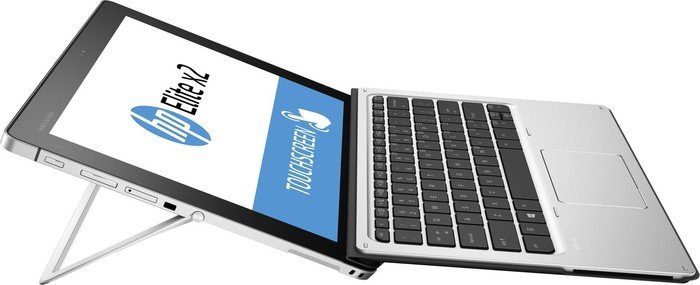
Brak reakcji na dotyk w HP Elite x2 może oznaczać problem z oprogramowaniem, ustawieniami systemu, sterownikiem albo elementami sprzętowymi odpowiedzialnymi za obsługę panelu. Usterka nie zawsze obejmuje cały ekran: czasem dotyk przestaje działać tylko w wybranym obszarze, reaguje z opóźnieniem albo wykonuje polecenia w innym miejscu niż wskazany punkt. Prawidłowa diagnostyka pozwala odróżnić problem z warstwą dotykową od awarii obrazu, systemu lub komunikacji między podzespołami.
Najłatwiejszym do zauważenia objawem jest brak reakcji na dotyk palcem lub przeznaczonym do tego rysikiem. Obraz może być wyświetlany prawidłowo, a aplikacje mogą działać przy użyciu klawiatury i gładzika, jednak dotknięcie ekranu nie powoduje żadnej reakcji. W takiej sytuacji panel obrazu działa, lecz system nie otrzymuje prawidłowych informacji o położeniu i nacisku.
Inny wariant polega na nieczułości tylko części ekranu. Dotknięcia mogą działać przy krawędziach, ale nie w centralnym obszarze, albo odwrotnie. Czasem tworzy się pas lub nieregularna strefa, w której polecenia nie są wykrywane. Taki objaw częściej wskazuje na problem z warstwą digitizera, czyli cienką warstwą odpowiedzialną za wykrywanie dotyku, niż na błąd pojedynczej aplikacji.
Może wystąpić także przesunięcie punktu dotyku. Po dotknięciu jednej ikony uruchamia się sąsiednia, a przesunięcie palcem jest rejestrowane w niewłaściwym miejscu. Zjawisko to bywa związane z kalibracją, sterownikiem lub nieprawidłowym rozpoznaniem orientacji urządzenia. Jeżeli problem pojawia się tylko po obróceniu ekranu, należy uwzględnić również czujniki położenia i sposób, w jaki system dopasowuje współrzędne dotyku do obrazu.
Do objawów zalicza się również samoczynne klikanie, losowe przesuwanie kursora, przerywanie gestów oraz reagowanie na dotyk dopiero po kilku próbach. Panel może działać przez chwilę po uruchomieniu, a następnie przestać odpowiadać po wybudzeniu z uśpienia lub po odłączeniu klawiatury. Występowanie usterki tylko w określonych warunkach jest ważną wskazówką diagnostyczną.
Najczęstszą przyczyną chwilowego braku reakcji jest zawieszenie usługi obsługującej urządzenia wejściowe albo nieprawidłowe działanie sterownika. Sterownik to oprogramowanie pośredniczące między systemem a podzespołem. Jeżeli zostanie uszkodzony, niezgodny z aktualną wersją systemu lub nie uruchomi się poprawnie po wybudzeniu, obraz może pozostać sprawny, lecz dotyk przestanie działać.
Problem może pojawić się po aktualizacji systemu, przywróceniu ustawień, instalacji sterowników z niepewnego źródła albo przerwanym procesie aktualizowania oprogramowania układowego. Oprogramowanie układowe, określane także jako firmware, steruje pracą urządzeń na niższym poziomie niż zwykłe aplikacje. Jego błąd może wpływać na komunikację z panelem dotykowym.
Dotyk może nie działać prawidłowo po zmianie orientacji ekranu, ustawień skalowania lub sposobu obsługi pióra. Kalibracja określa zależność między miejscem dotknięcia a współrzędnymi obrazu. Jeżeli ta zależność zostanie zaburzona, polecenia mogą być przesunięte, mimo że sam panel nadal wykrywa kontakt.
Niektóre ustawienia mogą również wyłączać określony sposób wprowadzania danych. Dotyczy to zwłaszcza trybów przeznaczonych do pracy z klawiaturą, piórem lub ekranem dotykowym. Przed podejrzeniem awarii sprzętowej warto sprawdzić, czy system widzi panel jako aktywne urządzenie wejściowe.
Warstwa dotykowa może reagować gorzej, gdy powierzchnia ekranu jest zabrudzona, wilgotna albo pokryta folią, która nie jest przeznaczona do danego typu panelu. Tłuste ślady mogą powodować przypadkowe rozpoznawanie gestów, a wilgoć może zakłócać działanie czujników dotyku. Jeżeli problem zaczął się po naklejeniu folii ochronnej, należy uwzględnić jej wpływ na czułość oraz prawidłowe przyleganie do powierzchni.
Upadek, nacisk na zamknięte urządzenie albo przenoszenie HP Elite x2 w sposób powodujący naprężenia może uszkodzić warstwę dotykową. Szkoda nie zawsze jest widoczna jako pęknięcie. Panel może stracić czułość wskutek wewnętrznego rozwarstwienia, mikropęknięcia albo uszkodzenia połączeń znajdujących się pod powierzchnią ekranu.
Nieprawidłowa reakcja może wystąpić również po wcześniejszej wymianie wyświetlacza lub innych pracach przy obudowie. Jeżeli element został źle zamontowany, przewód nie został prawidłowo osadzony albo obudowa wywiera nierówny nacisk, działanie dotyku może być niestabilne.
Panel dotykowy przekazuje dane do płyty głównej za pomocą przewodu i złącza. Złącze to miejsce, w którym przewód łączy się z płytą urządzenia. Poluzowanie połączenia, uszkodzenie taśmy lub korozja po kontakcie z cieczą mogą spowodować całkowity brak reakcji albo działanie tylko części powierzchni.
Możliwe jest także uszkodzenie kontrolera dotyku. Kontroler to układ elektroniczny, który odczytuje sygnały z panelu i przekazuje je do systemu. Awaria tego elementu może przypominać błąd sterownika, dlatego rozstrzygnięcie wymaga sprawdzenia urządzenia poza samym systemem operacyjnym.
Diagnostykę rozpoczyna się od zebrania informacji o objawach. Znaczenie ma to, czy dotyk nie działa od razu po uruchomieniu, czy dopiero po pewnym czasie, czy problem dotyczy całej powierzchni, oraz czy wcześniej wystąpił upadek, zalanie, wymiana części lub aktualizacja systemu. Warto ustalić również, czy ekran prawidłowo wyświetla obraz i czy działają klawiatura oraz gładzik.
Następnie sprawdza się powierzchnię panelu, stan obudowy i widoczne ślady uszkodzeń. Ocenia się, czy ekran nie jest odkształcony, czy ramka nie wywiera miejscowego nacisku i czy nie ma oznak wilgoci. Samo czyszczenie nie zastępuje diagnostyki, ale pozwala wykluczyć podstawowe zakłócenia wynikające z zabrudzenia.
Kolejny etap obejmuje sprawdzenie systemu i listy urządzeń wejściowych. Analizuje się, czy panel dotykowy jest wykrywany, czy system zgłasza błąd sterownika oraz czy problem występuje także po ponownym uruchomieniu. W razie potrzeby wykonuje się ponowną instalację właściwego sterownika, przywraca poprawne ustawienia i sprawdza działanie po pełnym wyłączeniu oraz ponownym uruchomieniu.
Jeżeli objaw nie ustępuje, przeprowadza się test poza typowym środowiskiem systemowym. Pozwala to ustalić, czy problem jest związany z oprogramowaniem, czy występuje niezależnie od uruchomionych aplikacji. Sprawdza się również reakcję panelu po zmianie orientacji oraz po odłączeniu i ponownym podłączeniu klawiatury, jeżeli konstrukcja urządzenia na to pozwala.
Przy podejrzeniu awarii sprzętowej ocenia się połączenie panelu z płytą główną, stan przewodów oraz działanie kontrolera dotyku. Czynności te wymagają rozebrania odpowiedniej części urządzenia i użycia narzędzi pomiarowych. W zależności od wyniku naprawa może obejmować poprawienie połączenia, wymianę przewodu, naprawę obwodu albo wymianę zespołu wyświetlacza z warstwą dotykową.
W HP Elite x2 dobór części ma szczególne znaczenie, ponieważ konstrukcja urządzenia łączy funkcje typowe dla laptopa i tabletu w jednej smukłej obudowie. Przed rozpoczęciem prac ustala się dokładny wariant urządzenia oraz zgodność części z konkretną konfiguracją. Stosuje się wyłącznie nowe części, a zakres naprawy wynika z diagnozy.
W przypadku naprawy w serwisie z odbiorem sprzętu kierowca odbiera HP Elite x2 w Warszawie i okolicach. Urządzenie jest następnie diagnozowane i naprawiane w serwisie, a po zakończeniu prac kierowca je zwraca. W tym modelu diagnoza laptopa jest bezpłatna. Na czas naprawy może być dostępny bezpłatny laptop zastępczy z systemem Windows, bez kaucji, jeżeli rozwiązanie to zostanie dopasowane do sytuacji.
Przy nieczułym panelu HP Elite x2 można wykonać kilka bezpiecznych sprawdzeń:
Jeżeli na ekranie znajduje się folia ochronna, można sprawdzić, czy problem pojawił się dopiero po jej założeniu. Nie należy jednak odrywać jej na siłę, szczególnie gdy przylega mocno, pod ekran dostała się wilgoć albo powierzchnia jest już uszkodzona. W takiej sytuacji bezpieczniej pozostawić urządzenie do oceny.
Warto także sprawdzić działanie dotyku w kilku niezależnych miejscach, korzystając z prostych elementów interfejsu. Jeżeli reaguje tylko jedna część panelu, należy opisać dokładny obszar. Taka informacja ułatwia późniejsze odtworzenie usterki.
Nie należy dociskać ekranu, wyginać obudowy ani próbować przywracać czułości przez uderzanie w ramkę. Takie działania mogą powiększyć niewidoczne uszkodzenie warstwy dotykowej, naruszyć wyświetlacz albo pogorszyć stan przewodu łączącego panel z płytą główną.
Ryzykowne jest także rozbieranie HP Elite x2 bez doświadczenia w pracy z cienkimi obudowami i delikatnymi przewodami. Próba podważenia ekranu niewłaściwym narzędziem może uszkodzić ramkę, szybę, przewody lub elementy mocujące. Nie powinno się również odłączać przewodów przy podłączonym zasilaniu ani stosować metalowych przedmiotów do manipulowania przy złączach.
Nie należy instalować przypadkowych sterowników, programów do automatycznej aktualizacji ani firmware pochodzącego z niepewnego źródła. Niewłaściwy plik może doprowadzić do kolejnych problemów z uruchamianiem lub komunikacją z podzespołami. Przed aktualizacją trzeba ustalić dokładny wariant urządzenia i korzystać ze sprawdzonych źródeł.
Nie wolno suszyć zalanego urządzenia gorącym powietrzem, podłączać go wielokrotnie do zasilania ani sprawdzać działania przez intensywne naciskanie ekranu. Ciecz może powodować zwarcia i korozję, a dalsza praca może zwiększyć zakres szkody. W takim przypadku urządzenie powinno zostać wyłączone i przekazane do diagnostyki.
Nie zawsze. Obraz i dotyk są powiązane w jednym zespole, ale mogą ulec awarii niezależnie. Brak reakcji może wynikać ze sterownika, ustawień, przewodu lub kontrolera, nawet gdy obraz jest prawidłowy. Dopiero testy systemowe i sprzętowe pozwalają ustalić przyczynę.
Jeżeli działają klawiatura i gładzik, podstawowa obsługa systemu może być możliwa. Nie usuwa to jednak przyczyny usterki. Gdy brak dotyku pojawia się razem z migotaniem obrazu, samoczynnymi kliknięciami, odkształceniem obudowy lub śladami wilgoci, dalsze używanie urządzenia może być niewskazane.
Zależy to od konstrukcji konkretnego wariantu HP Elite x2 oraz rodzaju uszkodzenia. W niektórych przypadkach naprawia się połączenie lub element komunikacji, a w innych konieczna jest wymiana większego zespołu. Ostateczny zakres prac ustala się po oględzinach i testach.
Naprawę wykonuje się z reguły do trzech dni, jednak czas zależy od wyniku diagnostyki, dostępności właściwej nowej części i zakresu uszkodzenia. Konkretne ustalenia są możliwe dopiero po przyjęciu urządzenia do oceny.
Nieczuły panel dotykowy w HP Elite x2 może być skutkiem zarówno problemu programowego, jak i uszkodzenia warstwy dotykowej, przewodu lub kontrolera. Bezpieczne sprawdzenie ustawień, ponowne uruchomienie i oczyszczenie ekranu są rozsądnymi czynnościami wstępnymi, lecz ingerencję w obudowę i elektronikę należy pozostawić doświadczonemu serwisowi.
W Warszawie i okolicach urządzenie można przekazać do diagnostyki w modelu z odbiorem sprzętu: kierowca odbiera laptop, a po zakończeniu prac zwraca go pod wskazane miejsce. Diagnoza laptopa w tym trybie jest bezpłatna, a naprawa może zostać objęta gwarancją do dwunastu miesięcy.
Odbiór i zwrot sprzętu
Darmowa diagnoza laptopa
Laptopy zastępcze
Dojazd do klienta
Serwis laptopów HP
Telefon: 22 378 46 53
Czynne całą dobę, 7 dni w tygodniu — weekendy i święta włącznie. Przed wizytą w punkcie prosimy o kontakt telefoniczny — zgłoszenia przyjmujemy całodobowo.
Kierowca odbiera i odwozi sprzęt albo na miejsce przyjeżdża serwisant.
Obszar: cała Warszawa i 40 km wokół — sprawdź obszar.