Pogwarancyjny Serwis Laptopów i Komputerów HP
Pogwarancyjny Serwis Laptopów i Komputerów HP
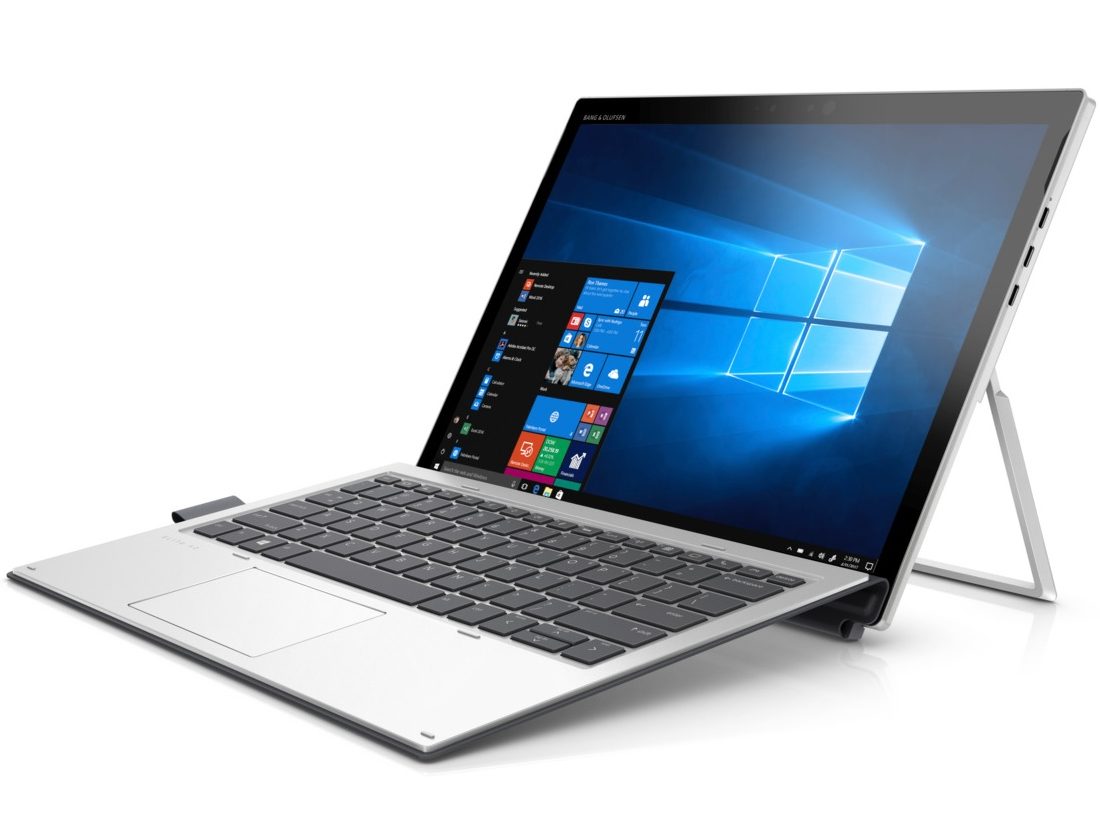
Brak reakcji ekranu dotykowego albo pióra w HP Elite x2 może utrudniać zarówno obsługę systemu, jak i pracę z dokumentami, notatkami czy aplikacjami graficznymi. Przyczyną bywa ustawienie systemowe, problem ze sterownikiem, rozładowane pióro, uszkodzenie warstwy dotykowej albo usterka połączenia między ekranem a płytą główną. Prawidłowe rozpoznanie źródła problemu wymaga sprawdzenia objawów w kilku trybach pracy.
Usterka nie zawsze polega na całkowitym braku reakcji ekranu. W HP Elite x2 może pojawić się kilka różnych objawów, które wskazują na odmienny charakter problemu.
Ważne jest ustalenie, czy nie działa wyłącznie pióro, wyłącznie dotyk palcem, czy oba sposoby obsługi. Jeżeli obraz, klawiatura i gładzik działają prawidłowo, problem może dotyczyć samej warstwy dotykowej lub jej oprogramowania. Jeżeli jednocześnie pojawiają się migotanie obrazu, zaniki podświetlenia albo samoczynne wyłączanie, zakres diagnostyki powinien obejmować także przewody i układ zasilania ekranu.
System może przestać korzystać z kontrolera dotyku po aktualizacji, błędzie sterownika albo zmianie ustawień urządzenia. Kontroler dotyku to układ elektroniczny, który odbiera informacje o miejscu przyłożenia palca i przekazuje je do systemu. Gdy zostanie wyłączony programowo, obraz nadal może działać bez widocznych zakłóceń.
Sterownik jest oprogramowaniem pośredniczącym między systemem a konkretnym podzespołem. Uszkodzony, niezgodny albo nieprawidłowo załadowany sterownik może powodować całkowity brak reakcji, opóźnienia lub działanie dotyku tylko po ponownym uruchomieniu. W niektórych przypadkach problem pojawia się po aktualizacji systemu albo po przywróceniu urządzenia z kopii zapasowej.
Kalibracja dopasowuje wskazanie pióra do rzeczywistego miejsca na ekranie. Jeżeli parametry kalibracji są nieprawidłowe, pióro może działać, ale kursor będzie przesunięty. Dotyk palcem może wtedy działać poprawnie, podczas gdy pisanie piórem stanie się niedokładne.
Aktywne pióro wymaga zasilania do komunikacji z urządzeniem. Gdy bateria lub akumulator pióra jest rozładowany, pióro może nie być wykrywane albo może reagować tylko częściowo. Warto odróżnić tę sytuację od awarii ekranu, ponieważ brak działania pióra przy sprawnym dotyku palcem nie musi oznaczać uszkodzenia panelu.
Warstwa dotykowa znajduje się nad lub w strukturze panelu wyświetlającego i odpowiada za wykrywanie dotyku. Pęknięcie szkła, nacisk punktowy, ślady uderzenia albo odkształcenie obudowy mogą zakłócić jej pracę. Czasami obraz pozostaje prawidłowy, ponieważ wyświetlanie i wykrywanie dotyku korzystają z różnych warstw oraz obwodów.
Wilgoć, tłusta warstwa zabrudzeń albo źle dopasowana folia ochronna może pogorszyć działanie dotyku. Nie każda folia jest przeznaczona do współpracy z aktywnym piórem. Jeżeli problem pojawił się po czyszczeniu, naklejeniu zabezpieczenia lub pracy w wilgotnym otoczeniu, ten czynnik należy uwzględnić w diagnostyce.
Połączenie między panelem a płytą główną może zostać osłabione wskutek zużycia zawiasu, uderzenia albo wcześniejszego demontażu. Płyta główna jest głównym modułem elektronicznym komputera, który łączy poszczególne podzespoły. Luźne lub uszkodzone złącze może powodować okresowe zaniki dotyku, zależne od kąta otwarcia urządzenia.
Jeżeli dotyk nie działa mimo prawidłowych ustawień, sterowników i połączeń, uszkodzeniu mógł ulec kontroler panelu albo sama warstwa sensorów. Sensor to element reagujący na dotknięcie i przekazujący informację do kontrolera. W takiej sytuacji naprawa może wymagać wymiany odpowiedniego modułu, a nie tylko ponownej konfiguracji systemu.
Pióro może nie działać z kilku powodów niezależnych od samego ekranu. Najpierw należy ustalić, czy system widzi pióro jako urządzenie wejściowe oraz czy dotyk palcem pozostaje aktywny.
Przyczyną może być rozładowane zasilanie pióra, utrata parowania, wyłączona komunikacja bezprzewodowa albo niezgodność funkcji pióra z konkretną konfiguracją HP Elite x2. Parowanie oznacza zapisanie połączenia między akcesorium a komputerem. Po jego utracie pióro może nie być dostępne w systemie, mimo że mechanicznie pozostaje sprawne.
Możliwe jest także uszkodzenie końcówki pióra. Zużyta lub skrzywiona końcówka może powodować przerwy w kreśleniu, brak prawidłowego nacisku albo niestabilne wskazanie. Jeżeli pióro było mocno naciskane, upuszczone lub używane z uszkodzoną końcówką, należy sprawdzić je osobno, bez zakładania, że winny jest ekran.
W aplikacji może być aktywne ustawienie ograniczające obsługę pióra. Niektóre programy rozpoznają nacisk, gesty i przyciski pióra inaczej. Dlatego należy sprawdzić działanie w prostym polu tekstowym lub podstawowym narzędziu do rysowania. Jeżeli pióro działa w jednym programie, a nie działa w innym, problem może dotyczyć konfiguracji aplikacji, a nie sprzętu.
Podczas diagnozy ustala się, kiedy pojawił się problem: po aktualizacji, upadku, zalaniu, czyszczeniu, wymianie części czy dłuższym przechowywaniu. Istotne jest również, czy dotyk nie reaguje na całym ekranie, czy tylko na jego fragmencie.
Następnie ocenia się stan zewnętrzny ekranu i obudowy. Poszukuje się pęknięć, odkształceń, śladów nacisku oraz nierównego przylegania panelu. Nie każda wada jest widoczna od razu, dlatego oględziny uzupełnia się testem działania w różnych obszarach ekranu.
Kolejny etap obejmuje sprawdzenie ustawień systemowych i sterowników. Weryfikuje się, czy urządzenie dotykowe jest wykrywane, czy nie zostało wyłączone oraz czy system nie zgłasza błędu. W razie potrzeby sterownik jest ponownie instalowany lub przywracana jest poprawna konfiguracja. Po każdej zmianie sprawdza się działanie dotyku po ponownym uruchomieniu, aby odróżnić chwilowy błąd od trwałej usterki.
W przypadku pióra sprawdza się stan zasilania, komunikację, wykrywanie urządzenia, końcówkę oraz reakcję na nacisk. Testuje się także dokładność wskazania i działanie przy różnych sposobach trzymania pióra. Jeżeli dotyk palcem działa, a pióro nie, nie należy automatycznie wymieniać całego ekranu.
Jeżeli objawy wskazują na problem sprzętowy, sprawdza się przewód, złącza i moduł panelu. Czynności te wymagają ostrożnego demontażu, ponieważ cienkie przewody i elementy mocujące mogą zostać łatwo uszkodzone. Gdy uszkodzeniu uległa warstwa dotykowa lub panel, dobiera się część zgodną z konkretną konfiguracją HP Elite x2. Stosuje się wyłącznie nowe części.
Po wykonaniu naprawy sprawdza się reakcję na dotyk w całym obszarze ekranu, działanie pióra, dokładność wskazania, funkcję nacisku oraz zachowanie urządzenia po zmianie trybu pracy. Weryfikuje się także obraz, zawias i stabilność połączeń, aby nie zakończyć naprawy na usunięciu jednego objawu, gdy przyczyna jest szersza.
Użytkownik HP Elite x2 może sam sprawdzić kilka rzeczy bez otwierania obudowy i ingerencji w płytę główną. Są to bezpieczne czynności diagnostyczne.
Przed oddaniem urządzenia warto zanotować objawy i przygotować informację, czy problem jest stały, czy zależy od kąta otwarcia ekranu. Jeżeli system nadal działa, należy wykonać kopię ważnych danych. Sam brak dotyku nie oznacza automatycznie utraty plików, ale każda naprawa sprzętowa powinna być poprzedzona rozsądnym zabezpieczeniem danych.
Nie należy dociskać ekranu, wyginać obudowy ani próbować przywracać dotyku przez uderzanie w panel. Takie działania mogą powiększyć pęknięcie, uszkodzić warstwę sensorów albo doprowadzić do trwałego uszkodzenia wyświetlacza.
Nie powinno się wkładać ostrych przedmiotów między ekran a ramkę. W konstrukcji HP Elite x2 znajdują się delikatne przewody i elementy mocujące, które można przeciąć lub odłączyć. Próba rozdzielenia panelu bez odpowiednich narzędzi może również uszkodzić obudowę.
Nie należy instalować przypadkowych sterowników pobranych z nieznanych stron. Nieprawidłowy sterownik może pogorszyć działanie systemu albo wprowadzić dodatkowe problemy z bezpieczeństwem. Nie warto także przeprowadzać aktualizacji firmware bez pewności, że jest przeznaczona dla dokładnej konfiguracji urządzenia. Firmware to oprogramowanie zapisane w pamięci podzespołu, które steruje jego podstawową pracą.
Nie powinno się samodzielnie wymieniać ekranu bez sprawdzenia, czy uszkodzeniu uległ panel, przewód, kontroler czy tylko konfiguracja systemowa. Wymiana niewłaściwej części nie usunie przyczyny, a podczas demontażu może dojść do kolejnych uszkodzeń.
Nie zawsze. Brak reakcji może wynikać z ustawień, sterownika, złącza albo kontrolera dotyku. Dopiero test sprzętowy pozwala określić, czy potrzebna jest wymiana panelu, czy wystarczy przywrócenie prawidłowej konfiguracji.
Dotyk palcem i aktywne pióro mogą korzystać z odmiennych mechanizmów komunikacji. Pióro może mieć rozładowane zasilanie, utracone parowanie, uszkodzoną końcówkę albo problem z obsługą nacisku. Taki objaw nie przesądza o uszkodzeniu warstwy dotykowej.
Jeżeli obraz i klawiatura działają, urządzenie może nadal pełnić funkcję komputera, ale korzystanie z trybu tabletowego oraz pióra będzie ograniczone. Dalsze używanie sprzętu jest możliwe do czasu diagnostyki, jednak przy samoczynnych dotknięciach lub widocznym uszkodzeniu ekranu warto ograniczyć pracę, aby uniknąć przypadkowych poleceń i pogłębienia usterki.
Może być to potrzebne, zwłaszcza po wymianie panelu albo przywróceniu ustawień sterownika. Kalibrację wykonuje się dopiero po potwierdzeniu, że ekran i pióro są prawidłowo wykrywane. Sama kalibracja nie naprawi uszkodzonej warstwy dotykowej ani niesprawnego pióra.
Brak reakcji dotyku lub pióra HP Elite x2 może wynikać z problemu sprzętowego albo programowego. Bezpieczne sprawdzenie obejmuje restart, oczyszczenie ekranu, kontrolę zasilania pióra i wykrywania urządzeń w systemie. Jeśli usterka pozostaje, kierowca odbiera sprzęt do diagnozy i naprawy, a potem go zwraca. Warunki diagnozy i gwarancji serwis omawia przy zleceniu.
Odbiór i zwrot sprzętu
Darmowa diagnoza laptopa
Laptopy zastępcze
Dojazd do klienta
Serwis laptopów HP
Telefon: 22 378 46 53
Czynne całą dobę, 7 dni w tygodniu — weekendy i święta włącznie. Przed wizytą w punkcie prosimy o kontakt telefoniczny — zgłoszenia przyjmujemy całodobowo.
Kierowca odbiera i odwozi sprzęt albo na miejsce przyjeżdża serwisant.
Obszar: cała Warszawa i 40 km wokół — sprawdź obszar.