Pogwarancyjny Serwis Laptopów i Komputerów HP
Pogwarancyjny Serwis Laptopów i Komputerów HP
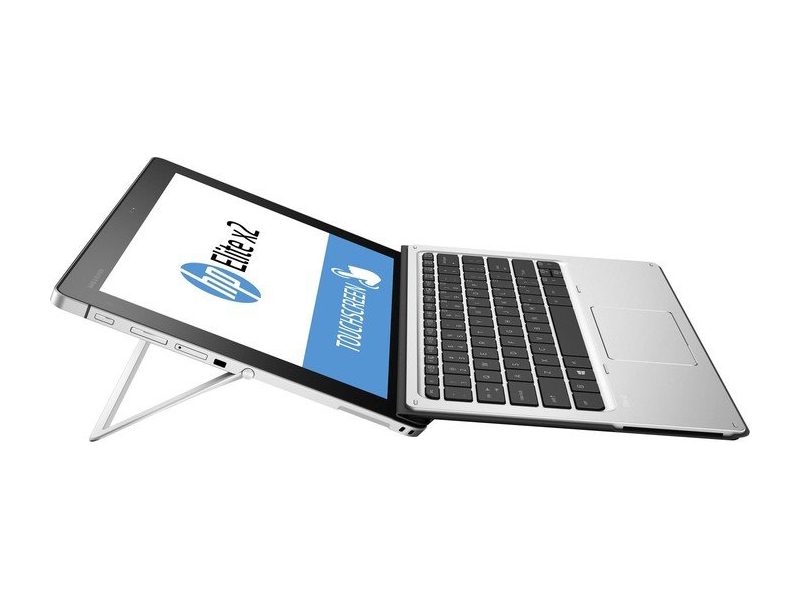
HP Elite x2 może wyraźnie się nagrzewać po odłączeniu klawiatury i ustawieniu obudowy w trybie tabletu. Sam wzrost temperatury nie zawsze oznacza awarię, ponieważ cienka konstrukcja ma mniej miejsca na odprowadzanie ciepła niż klasyczny laptop. Problem pojawia się wtedy, gdy nagrzewaniu towarzyszy spadek wydajności, samoczynne wyłączanie, głośna praca układu chłodzenia albo trudności z uruchomieniem.
Najłatwiej zauważyć podwyższoną temperaturę obudowy w miejscu, w którym znajduje się procesor i układ chłodzenia. W trybie tabletu dłonie mają bezpośredni kontakt z tylną częścią urządzenia, dlatego ciepło może wydawać się większe niż podczas pracy z podłączoną klawiaturą. Jeżeli obudowa jest tylko lekko ciepła, a system działa prawidłowo, zwykle nie oznacza to usterki.
Niepokój powinny wzbudzić sytuacje, w których temperatura rośnie szybko przy prostych czynnościach, takich jak przeglądanie dokumentów, odtwarzanie materiałów wideo lub korzystanie z poczty. Objawem może być również wyraźne spowolnienie działania po rozgrzaniu urządzenia. System zaczyna wtedy reagować z opóźnieniem, aplikacje otwierają się wolniej, a przewijanie obrazu staje się mniej płynne.
Warto zwrócić uwagę, czy problem występuje wyłącznie po odłączeniu klawiatury, czy także w klasycznym ustawieniu laptopowym. Różnica może wskazywać na zmianę sposobu przepływu powietrza, zasłonięcie otworów wentylacyjnych przez dłonie albo dodatkowe obciążenie wynikające z działania czujników orientacji i funkcji charakterystycznych dla trybu tabletu.
HP Elite x2 jest cienkim urządzeniem konwertowalnym, dlatego otwory wentylacyjne mają ograniczoną powierzchnię. Trzymanie obudowy na miękkiej powierzchni, pod kocem lub na kolanach może zasłonić wloty i wyloty powietrza. W trybie tabletu problem może być mniej oczywisty, ponieważ urządzenie jest często podpierane w sposób utrudniający naturalne chłodzenie.
Przeszkodą może być również etui, osłona albo folia zamontowana w pobliżu otworów. Nie każda osłona powoduje awarię, ale nieprawidłowe dopasowanie może ograniczać wymianę powietrza. Warto sprawdzić, czy po zdjęciu dodatkowych akcesoriów objaw się zmienia.
Zanieczyszczenia gromadzące się w kanale wentylacyjnym utrudniają przepływ powietrza. Kurz może osadzać się na wentylatorze, radiatorze i elementach odprowadzających ciepło. Radiator to metalowy element, który przejmuje ciepło z układu elektronicznego i oddaje je do przepływającego powietrza. Gdy jego powierzchnia jest zabrudzona, chłodzenie staje się mniej skuteczne.
W urządzeniach używanych w zapylonym pomieszczeniu, podczas remontu albo w pobliżu tkanin problem może narastać stopniowo. Początkowo pojawia się tylko głośniejsza praca wentylatora. Z czasem układ chłodzenia może nie nadążać za odprowadzaniem ciepła nawet przy umiarkowanym obciążeniu.
Przestrzenie wynikające z mikroskopijnych nierówności między układem elektronicznym a chłodzeniem wypełnia pasta termoprzewodząca. Ułatwia ona przekazywanie ciepła do radiatora, lecz z czasem może stwardnieć, stracić właściwości lub mniej równomiernie rozprowadzać ciepło.
W niektórych miejscach stosuje się również termopady, czyli elastyczne materiały przewodzące ciepło, dopasowujące się do różnic wysokości między komponentem a chłodzeniem. Nieprawidłowo dobrany lub przesunięty termopad może pogorszyć kontakt termiczny. W cienkim HP Elite x2 znaczenie ma właściwy dobór materiału i dokładny montaż, ponieważ niewielka różnica grubości może zmienić nacisk na elementy.
Przegrzewanie może wynikać z obciążenia programowego, a nie z uszkodzenia sprzętu. Aktualizowanie systemu, indeksowanie plików, skanowanie zabezpieczeń, synchronizacja danych albo przetwarzanie materiałów wideo może czasowo zwiększyć wykorzystanie procesora. Procesor to układ wykonujący większość obliczeń potrzebnych do działania systemu i aplikacji.
Warto sprawdzić, czy wysoka temperatura występuje stale, czy tylko po uruchomieniu konkretnego programu. Jeżeli problem pojawia się wyłącznie podczas wideokonferencji, obróbki grafiki lub odtwarzania materiałów o wysokiej jakości, przyczyną może być obciążenie wynikające z charakteru zadania. Jeżeli temperatura pozostaje wysoka po zamknięciu aplikacji, potrzebna jest dokładniejsza diagnostyka.
Sterownik to oprogramowanie pośredniczące między systemem a konkretnym elementem sprzętu. Za zarządzanie temperaturą mogą odpowiadać sterowniki układu graficznego, chipsetu, czujników oraz zarządzania energią. Błędna aktualizacja albo niezgodność sterownika może powodować nieprawidłową pracę wentylatora i niewłaściwy dobór trybu wydajności.
Firmware to oprogramowanie zapisane bezpośrednio w urządzeniu, odpowiedzialne między innymi za podstawową obsługę sprzętu. W HP Elite x2 istotne może być także oprogramowanie UEFI, czyli nowocześniejszy system startowy komputera. Nieprawidłowe ustawienia lub błąd w tej warstwie mogą wpływać na zarządzanie energią, ładowanie i reakcję na temperaturę.
Akumulator podczas ładowania i pracy oddaje część energii w postaci ciepła. Jeżeli jego zużycie jest znaczne, ładowanie może powodować nadmierne nagrzewanie. Podwyższona temperatura może też pochodzić z układu zasilania, który reguluje napięcie dostarczane do poszczególnych obwodów.
Nie powinno się ignorować wybrzuszenia obudowy, odstawania ekranu, nierównego ułożenia urządzenia ani zapachu przegrzanej elektroniki. Takie objawy wymagają przerwania korzystania ze sprzętu i przekazania go do sprawdzenia. Nie należy próbować dociskać obudowy ani samodzielnie przebijać lub rozbierać akumulatora.
Gwałtowny wzrost temperatury bez zwiększenia obrotów wentylatora lub wyłączanie się urządzenia bez widocznej przyczyny może wskazywać na uszkodzenie czujnika albo obwodu sterującego. Najważniejsze układy laptopa łączy płyta główna, która umożliwia ich komunikację. Usterka może obejmować sekcję zasilania, kontroler ładowania lub połączenia komponentów.
W takim przypadku sama wymiana pasty termoprzewodzącej nie rozwiąże problemu. Konieczne jest sprawdzenie zachowania urządzenia pod obciążeniem, odczyt parametrów oraz pomiar odpowiednich obwodów. W niektórych przypadkach potrzebne jest mikrolutowanie, czyli precyzyjna naprawa połączeń i małych elementów elektronicznych na płycie głównej.
Przy przegrzewaniu HP Elite x2 diagnostyka uwzględnia okoliczności występowania objawu: zasilanie z ładowarki lub akumulatora, odłączenie klawiatury, zamknięcie podstawki czy uruchomienie konkretnej aplikacji. Znaczenie ma też wcześniejsze zalanie, upadek, czyszczenie sprężonym powietrzem lub wymiana podzespołu.
Następnie sprawdza się stan obudowy, otworów wentylacyjnych, wentylatora i elementów układu chłodzenia. Ocenia się, czy wentylator uruchamia się prawidłowo, czy nie wydaje nietypowych dźwięków oraz czy przepływ powietrza nie jest ograniczony. Jeżeli konstrukcja urządzenia wymaga demontażu, wykonuje się go z uwzględnieniem delikatnych zatrzasków, przewodów i taśm łączących ekran z płytą główną.
Kolejnym etapem jest obserwacja temperatury i obciążenia systemu. Sprawdza się, które procesy wykorzystują zasoby komputera, jak szybko rośnie temperatura oraz czy po zmniejszeniu obciążenia urządzenie wraca do normalnej pracy. Analizuje się również reakcję na ładowanie i zmianę ustawień zasilania.
Jeżeli podejrzewa się problem programowy, sprawdza się sterowniki, ustawienia zarządzania energią oraz oprogramowanie firmware. Aktualizacje wykonuje się tylko wtedy, gdy są właściwe dla konkretnej wersji urządzenia i mogą rozwiązać rozpoznany problem. Nie każda aktualizacja poprawia chłodzenie, dlatego instalowanie przypadkowych pakietów nie jest bezpieczną metodą diagnostyczną.
Przy podejrzeniu problemu sprzętowego kontroluje się stan pasty termoprzewodzącej, termopadów, radiatora oraz połączenia wentylatora. Zanieczyszczenia usuwa się metodą dostosowaną do delikatnej elektroniki. Po konserwacji sprawdza się poprawność montażu i ponownie obserwuje temperatury.
Przy usterce akumulatora, układu zasilania lub płyty głównej zakres naprawy ustala się po pomiarach. Części powinny być nowe, bez elementów używanych i regenerowanych. Po pracach sprawdza się stabilność, ładowanie, wentylator oraz przechodzenie między trybem laptopa i tabletu.
HP Elite x2 odbiera kierowca, a diagnoza i naprawa odbywają się w serwisie; po pracach urządzenie jest zwracane. Warunki diagnozy omawia się przy zgłoszeniu, a termin zależy od usterki i dostępności części. Podczas prac można skorzystać z laptopa zastępczego z Windows bez opłat i kaucji, jeśli jest dostępny.
Gdy urządzenie się nagrzewa, można zamknąć programy obciążające procesor i sprawdzić, czy temperatura stopniowo spada. Jeśli wentylator nadal pracuje głośno po zamknięciu wszystkich aplikacji, warto ponownie uruchomić system i obserwować jego zachowanie po starcie.
HP Elite x2 powinien znajdować się na twardej, równej powierzchni. Nie należy zasłaniać otworów wentylacyjnych dłonią ani opierać urządzenia na miękkim materiale. W trybie tabletu warto używać ustawienia, w którym tylna część obudowy ma możliwość oddawania ciepła do otoczenia.
Można sprawdzić, czy problem występuje podczas pracy bez ładowarki oraz po podłączeniu właściwego zasilacza. Jeżeli nagrzewanie pojawia się wyłącznie podczas ładowania, informacja ta będzie istotna podczas diagnostyki. Nie powinno się jednak testować urządzenia przez długie pozostawianie go w stanie bardzo wysokiej temperatury.
Warto także zwrócić uwagę na komunikaty systemowe dotyczące temperatury, zasilania, akumulatora lub wydajności. Pomocne jest zapisanie nazwy aplikacji, przy której występuje objaw, oraz opisanie momentu, w którym urządzenie zaczyna zwalniać. Jeżeli sprzęt wyłączył się samoczynnie, nie należy natychmiast wielokrotnie go uruchamiać. Po ostygnięciu można wykonać pojedynczą próbę, o ile nie występuje wybrzuszenie obudowy, zapach spalenizny ani inny niepokojący objaw.
Otwory wentylacyjne można obejrzeć z zewnątrz przy dobrym oświetleniu. Nie należy wkładać do nich igieł, patyczków ani innych przedmiotów. Nie powinno się również używać sprężonego powietrza bez kontroli, ponieważ zbyt silny strumień może wepchnąć kurz głębiej albo rozkręcić wentylator z nadmierną prędkością.
Nie należy rozbierać HP Elite x2 bez doświadczenia w pracy z cienkimi urządzeniami hybrydowymi. Demontaż może wymagać odłączenia akumulatora, taśm ekranu, przewodów antenowych i innych delikatnych połączeń. Uszkodzenie taśmy może spowodować problemy z obrazem, dotykiem, kamerą albo przełączaniem trybu pracy.
Ryzykownym działaniem jest podgrzewanie obudowy suszarką, opalarką albo innym źródłem ciepła. Taka metoda nie naprawia przyczyny przegrzewania, a może uszkodzić ekran, akumulator, kleje konstrukcyjne i elementy płyty głównej. Nie powinno się także chłodzić urządzenia lodem ani umieszczać go w bardzo zimnym miejscu, ponieważ skraplająca się wilgoć może uszkodzić elektronikę.
Nie należy stosować przypadkowej pasty termoprzewodzącej ani wymieniać termopadów na materiał o dowolnej grubości. Błędny montaż może pogorszyć odprowadzanie ciepła i zwiększyć nacisk na delikatne elementy. Nie wolno również omijać zabezpieczeń termicznych przez modyfikowanie firmware albo instalowanie niepewnych narzędzi do zmiany parametrów procesora.
Samodzielne lutowanie płyty głównej, próby naprawy kontrolera ładowania oraz ingerencja w akumulator stwarzają ryzyko trwałego uszkodzenia urządzenia. Przy błędnej diagnozie można usunąć objaw tylko na krótko, a jednocześnie utrudnić późniejszą naprawę. Szczególnej ostrożności wymaga podejrzenie uszkodzenia ogniw akumulatora, ponieważ mechaniczne naruszenie ich obudowy może doprowadzić do niebezpiecznego zdarzenia.
Nie. Cienka obudowa szybko przekazuje ciepło na zewnątrz, co może być normalnym skutkiem pracy procesora, ładowania albo działania wymagającej aplikacji. O awarii częściej świadczy połączenie wysokiej temperatury z niestabilnością, spowolnieniem, wyłączaniem lub nieprawidłową pracą wentylatora.
Tryb tabletu zmienia sposób trzymania i podpierania urządzenia. Otwory wentylacyjne mogą zostać zasłonięte dłonią albo powierzchnią, na której opiera się obudowa. Możliwe jest również występowanie problemu z czujnikami, sterownikami lub ustawieniami zarządzania energią uruchamianymi przy zmianie trybu.
Może pomóc, jeśli przyczyną jest błąd sterownika lub zarządzania energią, ale nie usunie kurzu, zużytej pasty, uszkodzonego wentylatora ani problemu z akumulatorem. Aktualizację warto rozważać po sprawdzeniu, czy źródło problemu rzeczywiście ma charakter programowy.
Samo nagrzanie nie musi oznaczać utraty danych, ale samoczynne wyłączenia i niestabilność mogą przerwać zapis plików. Jeżeli HP Elite x2 uruchamia się prawidłowo, należy możliwie szybko wykonać kopię ważnych danych na odrębnym nośniku, bez dalszego przeciążania urządzenia.
Przegrzewanie HP Elite x2 w trybie tabletu może wynikać z ograniczonego przepływu powietrza, zabrudzenia układu chłodzenia, problemów programowych, zużycia akumulatora albo usterki płyty głównej. Bezpieczne czynności obejmują sprawdzenie powierzchni pracy, zamknięcie obciążających aplikacji i obserwację różnicy między pracą na akumulatorze a ładowaniem.
Jeżeli pojawia się samoczynne wyłączanie, wybrzuszenie obudowy, zapach przegrzanej elektroniki lub utrata stabilności, potrzebna jest profesjonalna diagnostyka. W serwisie z odbiorem sprzętu kierowca odbiera urządzenie, a po zakończeniu sprawdzenia i naprawy zwraca je w ramach tego samego modelu obsługi. Na wykonaną naprawę może obowiązywać gwarancja do dwunastu miesięcy, zależnie od jej zakresu.
Odbiór i zwrot sprzętu
Darmowa diagnoza laptopa
Laptopy zastępcze
Dojazd do klienta
Serwis laptopów HP
Telefon: 22 378 46 53
Czynne całą dobę, 7 dni w tygodniu — weekendy i święta włącznie. Przed wizytą w punkcie prosimy o kontakt telefoniczny — zgłoszenia przyjmujemy całodobowo.
Kierowca odbiera i odwozi sprzęt albo na miejsce przyjeżdża serwisant.
Obszar: cała Warszawa i 40 km wokół — sprawdź obszar.