Pogwarancyjny Serwis Laptopów i Komputerów HP
Pogwarancyjny Serwis Laptopów i Komputerów HP
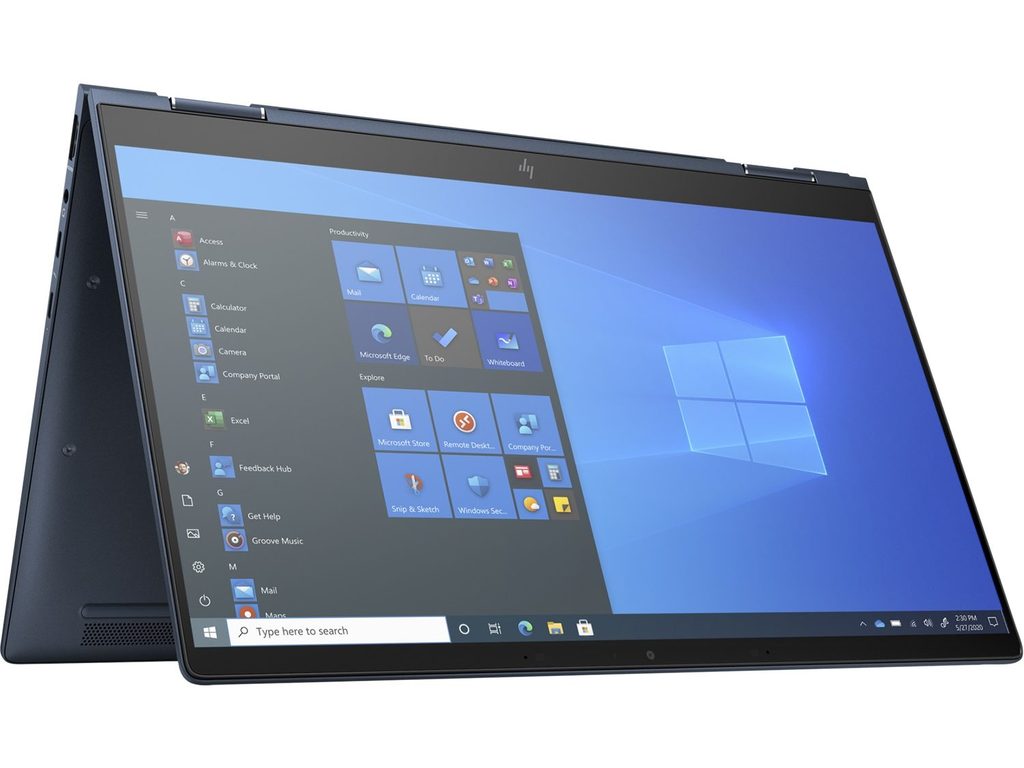
Reset modułu TPM w laptopie HP Elite Dragonfly może być potrzebny po zmianie ustawień zabezpieczeń, wymianie płyty głównej, problemach z uruchamianiem systemu albo zmianie sposobu zarządzania szyfrowaniem. TPM, czyli Trusted Platform Module, jest układem bezpieczeństwa przechowującym informacje potrzebne między innymi do ochrony kluczy szyfrujących. Jeżeli jego stan nie zgadza się z konfiguracją systemu, może pojawić się ekran odzyskiwania funkcji BitLocker.
BitLocker jest funkcją szyfrowania dysku, czyli mechanizmem, który zabezpiecza dane przed odczytem bez odpowiedniego klucza. W laptopach HP Elite Dragonfly klucz szyfrujący może być powiązany ze stanem modułu TPM, ustawieniami firmware oraz konfiguracją uruchamiania systemu.
Takie powiązanie zwiększa bezpieczeństwo, ale oznacza również, że zmiana określonych elementów konfiguracji może zostać potraktowana jako próba uruchomienia urządzenia w nieznanym stanie. Wtedy system może zażądać klucza odzyskiwania BitLocker. Nie musi to oznaczać awarii dysku ani utraty danych. Najpierw trzeba ustalić, czy problem wynika ze zmiany ustawień, resetu TPM, aktualizacji firmware, modyfikacji kolejności uruchamiania czy rzeczywistego uszkodzenia sprzętu.
Najbardziej charakterystycznym objawem jest pojawienie się podczas uruchamiania ekranu odzyskiwania BitLocker. System może nie przejść dalej bez wpisania klucza odzyskiwania. W zależności od sytuacji laptop może również wyświetlać komunikat o zmianie zabezpieczeń, braku dostępu do urządzenia TPM albo konieczności zainicjowania modułu bezpieczeństwa.
Możliwe są także mniej jednoznaczne symptomy:
Sam komunikat BitLockera nie wskazuje jeszcze konkretnej przyczyny. Ten sam objaw może wystąpić po prawidłowej zmianie ustawień, po błędnej konfiguracji albo po awarii płyty głównej. Dlatego pochopne czyszczenie TPM nie jest dobrym sposobem diagnozy.
Firmware, czyli oprogramowanie zapisane w pamięci płyty głównej, odpowiada za podstawową obsługę sprzętu przed uruchomieniem systemu. Zmiana ustawień dotyczących bezpiecznego rozruchu, trybu uruchamiania albo modułu TPM może zmienić stan, który BitLocker uznaje za zaufany.
W takiej sytuacji szyfrowanie działa zgodnie z założeniami. System wykrywa, że środowisko uruchomieniowe różni się od poprzedniego i wymaga dodatkowego potwierdzenia w postaci klucza odzyskiwania.
Aktualizacja firmware może zmienić sposób komunikacji między płytą główną, modułem TPM i systemem operacyjnym. Zwykle nie oznacza to uszkodzenia, ale po aktualizacji może być potrzebne ponowne potwierdzenie stanu zabezpieczeń.
Jeżeli aktualizacja została przerwana, wykonana z nieprawidłowego nośnika albo przeprowadzona przy niestabilnym zasilaniu, trzeba dodatkowo sprawdzić, czy firmware działa poprawnie. W laptopie HP Elite Dragonfly może to wymagać analizy ustawień rozruchowych oraz diagnostyki płyty głównej.
Reset TPM przywraca moduł do stanu początkowego albo usuwa przechowywane w nim informacje. Takie działanie może być uzasadnione w określonych sytuacjach, ale nie jest neutralne dla istniejącego szyfrowania. Jeżeli klucz BitLocker był powiązany z poprzednim stanem TPM, po jego wyczyszczeniu system może poprosić o klucz odzyskiwania.
Najważniejsze jest rozróżnienie między ponowną inicjalizacją modułu a jego fizycznym uszkodzeniem. Reset ustawień nie naprawi wadliwego kontrolera, uszkodzonego firmware ani problemu z zasilaniem płyty głównej.
Wymiana płyty głównej oznacza zmianę wielu elementów, z którymi wcześniej współpracował BitLocker. Nowa płyta może mieć inny stan TPM, inne dane konfiguracyjne oraz inną relację z dotychczasowym kluczem szyfrującym.
Po takiej naprawie żądanie klucza odzyskiwania może być spodziewanym skutkiem zmiany sprzętu. Jeżeli jednak laptop nie przechodzi dalej nawet po prawidłowym użyciu klucza, należy sprawdzić konfigurację szyfrowania, stan dysku oraz poprawność instalacji płyty głównej.
Bezpieczny rozruch, określany jako Secure Boot, jest mechanizmem, który pozwala firmware sprawdzać, czy uruchamiane składniki systemu pochodzą z zaufanego źródła. BitLocker może uwzględniać stan tego mechanizmu podczas ochrony klucza.
Wyłączenie, ponowne włączenie albo zmiana powiązanych ustawień może wywołać ekran odzyskiwania. Dotyczy to również sytuacji, w której ustawienia zostały zmienione przypadkowo podczas pracy w menu firmware.
BCD, czyli Boot Configuration Data, to magazyn konfiguracji rozruchu systemu. Zawiera informacje potrzebne do wskazania systemu i jego parametrów startowych. Uszkodzenie BCD może spowodować problemy z uruchamianiem, które czasem są mylone z awarią TPM lub samego szyfrowania.
Podobne objawy może powodować środowisko WinRE, czyli Windows Recovery Environment. Jest to środowisko odzyskiwania uruchamiane poza normalnym pulpitem, służące do naprawy rozruchu, przywracania systemu i odzyskiwania dostępu do danych.
Przy diagnozowaniu problemu z TPM i BitLockerem istotne są okoliczności pojawienia się żądania klucza: aktualizacja, zmiana ustawień, reset TPM, wymiana podzespołu lub nagłe wyłączenie laptopa.
Następnie sprawdza się, czy dostępny jest klucz odzyskiwania BitLocker. Bez tego klucza nie należy wykonywać przypadkowych operacji na TPM ani usuwać partycji. Klucz odzyskiwania nie jest tym samym co hasło użytkownika. Jest osobnym zabezpieczeniem pozwalającym potwierdzić uprawniony dostęp do zaszyfrowanych danych.
Kolejny etap obejmuje analizę ustawień firmware. Sprawdza się obecność modułu TPM, stan bezpiecznego rozruchu, kolejność urządzeń startowych oraz tryb uruchamiania. Nie powinno się zmieniać kilku ustawień jednocześnie, ponieważ później trudno ustalić, która zmiana wywołała problem.
Jeżeli system uruchamia się po podaniu klucza, analizuje się stan szyfrowania z poziomu systemu. Sprawdza się, czy dysk jest zaszyfrowany, czy ochrona jest aktywna oraz czy system widzi moduł TPM bez błędów. W razie potrzeby ochronę szyfrowania zawiesza się przed zaplanowaną zmianą firmware lub konfiguracji, a następnie wznawia po zakończeniu prac.
Gdy laptop nie uruchamia systemu, wykorzystuje się środowisko odzyskiwania. Można wtedy zweryfikować stan dysku, przeprowadzić naprawę rozruchu lub wykonać działania administracyjne wymagające klucza odzyskiwania. Zakres operacji zależy od tego, czy najważniejszym celem jest zachowanie danych, przywrócenie startu systemu czy ponowna konfiguracja szyfrowania.
W przypadku podejrzenia awarii sprzętowej sprawdza się płytę główną, układ zasilania, komunikację z dyskiem i działanie modułu bezpieczeństwa. Jeżeli moduł TPM jest elementem zintegrowanym z płytą, naprawa może wymagać pracy na poziomie elektroniki. Mikrolutowanie oznacza precyzyjne prace przy drobnych elementach elektronicznych, wykonywane przy użyciu powiększenia i odpowiednich narzędzi. Nie jest to zwykła wymiana ustawienia w systemie.
Przed wyczyszczeniem TPM trzeba ustalić, gdzie znajduje się klucz odzyskiwania i czy dane na dysku są potrzebne. Wyczyszczenie modułu może spowodować utratę informacji używanych do odblokowania szyfrowania. Nie oznacza to automatycznie skasowania plików, ale może uniemożliwić dostęp do nich bez właściwego klucza.
Nie należy traktować komunikatu o resecie TPM jako zwykłego ostrzeżenia, które można bez zastanowienia zatwierdzić. W laptopie używanym do pracy, nauki lub przechowywania dokumentów konsekwencje błędnej decyzji mogą być poważniejsze niż sam brak uruchamiania systemu.
Jeżeli konieczne jest ponowne skonfigurowanie BitLockera, powinno się wcześniej sprawdzić stan kopii zapasowych, dostęp do konta administracyjnego oraz możliwość odczytania klucza odzyskiwania. Samo posiadanie hasła do systemu może nie wystarczyć do odzyskania zaszyfrowanego dysku.
Przy problemach z TPM i BitLockerem warto wykonać kilka bezpiecznych czynności:
Jeżeli klucz odzyskiwania jest wymagany, należy wpisywać go dokładnie i korzystać wyłącznie z własnych, sprawdzonych informacji. Wielokrotne przypadkowe zmiany ustawień mogą utrudnić późniejszą diagnostykę.
Nie powinno się czyścić TPM tylko dlatego, że system wyświetla ostrzeżenie. Nie należy również wyłączać szyfrowania, usuwać partycji ani instalować systemu od nowa przed ustaleniem, czy na dysku znajdują się ważne dane.
Ryzykowne jest także wielokrotne przełączanie bezpiecznego rozruchu, trybu uruchamiania i innych ustawień firmware bez zapisu stanu początkowego. Każda taka zmiana może spowodować kolejne żądanie klucza BitLocker albo doprowadzić do sytuacji, w której system przestanie rozpoznawać dotychczasową konfigurację.
Nie należy aktualizować firmware z przypadkowego pliku ani przerywać procesu aktualizacji. Przerwanie zapisu firmware może spowodować problemy z uruchomieniem laptopa i wymagać naprawy płyty głównej.
Nie powinno się otwierać obudowy bez doświadczenia w pracy z elektroniką. Nieprawidłowe odłączenie akumulatora, uszkodzenie taśmy, zwarcie albo wyładowanie elektrostatyczne mogą dołożyć kolejną usterkę do pierwotnego problemu. Podgrzewanie płyty głównej lub próby tak zwanego reflow, czyli przypadkowego podgrzewania połączeń lutowanych, nie są prawidłową metodą naprawy TPM.
Nie zawsze. Ekran odzyskiwania może pojawić się po zmianie ustawień firmware, aktualizacji, resecie TPM albo wymianie płyty głównej. Uszkodzenie sprzętowe jest jedną z możliwości, ale wymaga potwierdzenia diagnostycznego.
Samo wyczyszczenie TPM nie musi usuwać plików z dysku, ale może usunąć informacje potrzebne do automatycznego odblokowania szyfrowania. Bez klucza odzyskiwania dostęp do danych może stać się niemożliwy.
Zakres możliwych działań zależy od stanu systemu, dostępu do klucza odzyskiwania i kondycji dysku. Próba wyłączenia zabezpieczenia bez wcześniejszego zabezpieczenia danych może zwiększyć ryzyko ich utraty.
Może być to konieczne, ponieważ wymiana płyty zmienia środowisko sprzętowe, z którym powiązane jest szyfrowanie. Ostateczny sposób postępowania ustala się po sprawdzeniu stanu BitLockera, klucza odzyskiwania i ustawień firmware.
Problemy z TPM i BitLockerem w laptopie HP Elite Dragonfly wymagają ostrożnego rozdzielenia kwestii bezpieczeństwa danych, konfiguracji firmware i ewentualnej awarii sprzętowej. Najważniejsze jest zabezpieczenie klucza odzyskiwania oraz unikanie resetu TPM przed ustaleniem skutków takiej operacji.
Kierowca odbiera laptop w Warszawie i okolicach, a urządzenie trafia na diagnozę do serwisu. Po ustaleniu przyczyny omawiane są zakres naprawy, dobór części oraz warunki ewentualnej gwarancji.
Odbiór i zwrot sprzętu
Darmowa diagnoza laptopa
Laptopy zastępcze
Dojazd do klienta
Serwis laptopów HP
Telefon: 22 378 46 53
Czynne całą dobę, 7 dni w tygodniu — weekendy i święta włącznie. Przed wizytą w punkcie prosimy o kontakt telefoniczny — zgłoszenia przyjmujemy całodobowo.
Kierowca odbiera i odwozi sprzęt albo na miejsce przyjeżdża serwisant.
Obszar: cała Warszawa i 40 km wokół — sprawdź obszar.