Pogwarancyjny Serwis Laptopów i Komputerów HP
Pogwarancyjny Serwis Laptopów i Komputerów HP
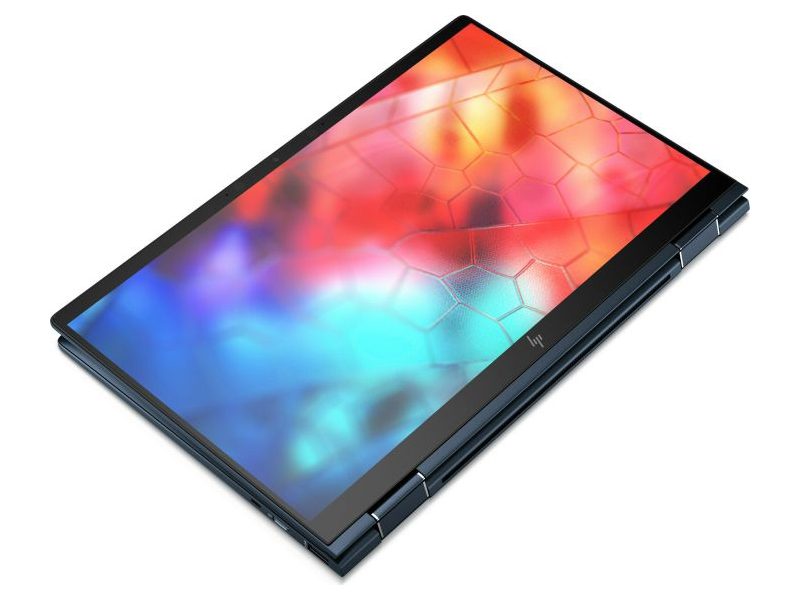
Złącze ładowania USB-C w laptopie HP Elite Dragonfly odpowiada za doprowadzenie energii do układu ładowania, a w niektórych konfiguracjach także za przesyłanie obrazu, danych i obsługę dodatkowych akcesoriów. Uszkodzenie tego elementu może wyglądać jak awaria ładowarki, baterii albo całego komputera, dlatego prawidłowa diagnoza wymaga sprawdzenia całego toru zasilania, a nie tylko samego gniazda.
Problemy ze złączem USB-C w HP Elite Dragonfly mogą pojawiać się stopniowo albo wystąpić nagle po mechanicznym obciążeniu przewodu. Objawy bywają podobne do usterek innych podzespołów, dlatego sam fakt, że laptop nie ładuje baterii, nie przesądza jeszcze o uszkodzeniu gniazda.
Nie każdy z tych objawów oznacza konieczność wymiany gniazda. Przyczyną może być zabrudzony styk, uszkodzony przewód, problem z zasilaczem, bateria o ograniczonej sprawności albo usterka elektroniczna na płycie głównej. Z tego powodu dalsze używanie laptopa z luźną lub przegrzewającą się wtyczką nie jest dobrym sposobem na potwierdzenie diagnozy.
W kieszeni, torbie i na biurku w złączu USB-C może gromadzić się kurz, włókna materiału oraz drobne zanieczyszczenia. Nawet niewielka warstwa zabrudzeń może uniemożliwić pełne wsunięcie wtyczki. Wtedy styki nie łączą się prawidłowo, a ładowanie może być niestabilne. Jeżeli wtyczka nie dochodzi do końca, nie należy wciskać jej z większą siłą.
Każde podłączenie i odłączenie przewodu obciąża gniazdo ładowania. Styki mogą się z czasem zużyć, a mocowanie w obudowie lub na płycie osłabnąć. Jeśli ładowanie przerywa się przy lekkim ruchu przewodu, dalsze korzystanie z gniazda może nasilić uszkodzenie.
Przewód USB-C może mieć przerwę wewnętrzną, uszkodzoną końcówkę lub zużyte styki. Zasilacz może natomiast nie przekazywać prawidłowych parametrów zasilania. Dlatego diagnostyka złącza powinna uwzględniać sprawdzenie kompatybilnej ładowarki i przewodu. Sam wygląd akcesorium nie wystarcza do oceny jego sprawności.
Silne szarpnięcie przewodu, upadek laptopa albo przenoszenie urządzenia z podłączoną ładowarką może doprowadzić do przesunięcia gniazda. Wtedy złącze może być wyczuwalnie luźne, a w pobliżu portu mogą pojawić się pęknięcia obudowy. Uszkodzenie mechaniczne może obejmować nie tylko samo gniazdo, lecz także pola lutownicze i ścieżki znajdujące się na płycie głównej.
Układ ładowania to zespół elementów elektronicznych, który kontroluje doprowadzanie energii do baterii i pozostałych obwodów laptopa. Jeżeli złącze jest mechanicznie sprawne, ale komputer nadal nie ładuje baterii, przyczyna może znajdować się właśnie w tym obwodzie. W takim przypadku wymiana samego gniazda nie rozwiąże problemu.
Płyta główna zawiera ścieżki i elementy odpowiedzialne za komunikację między złączem, ładowarką, baterią oraz pozostałymi podzespołami. Zwarcie, przepięcie lub uszkodzenie po wyrwaniu gniazda może przerwać ten obwód. Czasami problem dotyczy także kontrolera USB-C, czyli układu zarządzającego rozpoznawaniem zasilania i transmisją danych przez to złącze.
Nieprawidłowa praca baterii może powodować brak ładowania, szybkie rozładowywanie albo wyłączanie komputera po odłączeniu zasilacza. W niektórych sytuacjach przyczyną jest również błąd systemu, sterownika lub ustawień firmware, czyli oprogramowania zapisanego w pamięci urządzenia. Takie przypadki wymagają odróżnienia problemu programowego od usterki sprzętowej.
Naprawę rozpoczyna się od zebrania informacji o objawach. Znaczenie ma to, czy laptop przestał ładować po upadku, czy problem narastał stopniowo, czy ładowanie zależy od ułożenia przewodu oraz czy złącze służyło także do przesyłania danych lub obrazu. Pomocne jest również wskazanie, czy problem występuje przy każdej ładowarce, czy tylko przy jednym akcesorium.
W pierwszym etapie sprawdza się obudowę, gniazdo i końcówkę przewodu. Ocenia się, czy port nie jest przesunięty, czy nie ma widocznych uszkodzeń mechanicznych oraz czy w środku nie znajdują się zanieczyszczenia. Nie należy zakładać, że gniazdo jest sprawne tylko dlatego, że nie widać pęknięcia. Uszkodzenia mocowania mogą być niewidoczne bez demontażu.
Następnie weryfikuje się kompatybilny zasilacz USB-C oraz przewód. Sprawdzenie powinno uwzględniać stabilność ładowania, reakcję laptopa po podłączeniu i zachowanie urządzenia pod obciążeniem. Jeżeli problem występuje wyłącznie z jednym przewodem, wymiana gniazda może być niepotrzebna. Jeżeli natomiast różne sprawne akcesoria zachowują się tak samo, podejrzenie usterki laptopa staje się bardziej uzasadnione.
W dalszej części sprawdza się tor zasilania na płycie głównej. Analizuje się, czy napięcie dociera od złącza do układu ładowania oraz czy obwód prawidłowo rozpoznaje podłączoną ładowarkę. W razie potrzeby wykonuje się pomiary elementów odpowiedzialnych za ochronę, przełączanie i kontrolę zasilania. Pozwala to ustalić, czy problem ogranicza się do gniazda, czy obejmuje również elektronikę.
Jeśli podejrzewa się uszkodzenie mechaniczne, laptop jest rozbierany w sposób umożliwiający ocenę mocowania złącza. Sprawdza się luty, czyli połączenia metalowe łączące element z płytą główną, a także ścieżki i pola lutownicze. Przy wyrwanym gnieździe niekiedy konieczne jest odtworzenie połączeń. Mikrolutowanie oznacza precyzyjne prace na niewielkich elementach i ścieżkach płyty głównej, wykonywane przy użyciu odpowiednich narzędzi.
Jeżeli diagnoza potwierdzi uszkodzenie portu, usuwa się wadliwe złącze i montuje nowy element zgodny z konstrukcją HP Elite Dragonfly. Części stosowane do naprawy są wyłącznie nowe. Po montażu kontroluje się stabilność mechaniczną oraz jakość połączeń elektrycznych.
Po zakończeniu prac sprawdza się ładowanie baterii, reakcję laptopa na podłączenie przewodu oraz stabilność połączenia. Jeżeli złącze obsługuje także dane lub obraz, weryfikuje się również te funkcje. Kontroluje się zachowanie komputera przy pracy z baterii i zasilacza, aby wykluczyć usterki, które ujawniają się dopiero po dłuższym działaniu.
Kierowca odbiera laptop do serwisu, gdzie odbywa się diagnoza i naprawa złącza ładowania, a po zakończeniu prac sprzęt jest zwracany. Zakres, warunki obsługi oraz ewentualną gwarancję serwis omawia przy zleceniu. Przebieg prac zależy od rodzaju uszkodzenia złącza oraz dostępności właściwej części. Szczegóły diagnostyki i dalszego postępowania są ustalane z klientem.
Przed przekazaniem HP Elite Dragonfly do diagnozy można wykonać kilka bezpiecznych czynności. Ich celem jest zebranie informacji, a nie samodzielne rozbieranie laptopa.
Jeżeli laptop uruchamia się prawidłowo, można zanotować dokładny przebieg problemu. Informacja, że ładowanie działa po ponownym podłączeniu, ale przerywa się po przesunięciu przewodu, może przyspieszyć późniejszą diagnostykę. Nie należy natomiast testować portu przez wielokrotne wkładanie i wyjmowanie wtyczki.
Najczęstszym błędem jest próba czyszczenia gniazda metalowym narzędziem. Może to odgiąć styki, spowodować zwarcie albo uszkodzić elementy znajdujące się głębiej w porcie. Wciśnięcie zabrudzenia do środka może dodatkowo utrudnić późniejszą naprawę.
Nie powinno się również prostować gniazda przez wyginanie wtyczki. Jeżeli port jest poluzowany, takie działanie może wyrwać go z płyty głównej i uszkodzić ścieżki. Wtedy naprawa będzie obejmowała większy zakres prac niż sama wymiana złącza.
Ryzykowne jest rozbieranie laptopa bez odpowiedniego doświadczenia. W HP Elite Dragonfly dostęp do płyty głównej wymaga ostrożnego demontażu obudowy, odłączenia właściwych elementów i zabezpieczenia podzespołów przed uszkodzeniem. Próba podgrzewania gniazda domowymi metodami może doprowadzić do odklejenia ścieżek, przegrzania laminatu albo uszkodzenia sąsiednich komponentów.
Nie należy montować przypadkowego gniazda tylko dlatego, że ma taki sam kształt. Złącze może różnić się sposobem mocowania, układem wyprowadzeń i przeznaczeniem poszczególnych styków. Podobne ryzyko wiąże się z użyciem używanej lub niewłaściwie dobranej części. W naprawie stosuje się wyłącznie nowe części dopasowane do konkretnej konstrukcji laptopa.
Nie. Przyczyną może być przewód, zasilacz, bateria, układ ładowania albo problem z komunikacją między tymi elementami. Gniazdo wymienia się dopiero po potwierdzeniu, że właśnie ono powoduje usterkę.
Nie jest to bezpieczne rozwiązanie. Taki objaw zwykle wskazuje na zużycie styków, poluzowanie gniazda lub uszkodzenie połączeń z płytą główną. Wymuszanie określonego ułożenia przewodu może pogłębić uszkodzenie.
Jeżeli te funkcje były obsługiwane przez dane złącze, prawidłowo wykonana naprawa powinna obejmować ich sprawdzenie. Jeżeli jednak uszkodzeniu uległ kontroler USB-C albo inny element płyty głównej, sama wymiana portu może nie wystarczyć.
Znaczenie ma rodzaj zastosowanego złącza, zakres uszkodzeń mechanicznych, stan ścieżek na płycie głównej, konieczność wykonania mikrolutowania oraz dostępność właściwej nowej części. Bez oględzin nie da się rzetelnie określić zakresu prac.
Uszkodzenie złącza ładowania USB-C w HP Elite Dragonfly może dotyczyć zarówno mechaniki portu, jak i elektroniki odpowiedzialnej za zasilanie. Najbezpieczniejsze jest przerwanie pracy z luźnym lub przegrzewającym się złączem, sprawdzenie przewodu i ładowarki oraz przekazanie laptopa do diagnozy.
W modelu z odbiorem sprzętu kierowca odbiera laptop, a po zakończeniu diagnozy i naprawy zwraca go pod wskazane miejsce na obszarze Warszawy i okolic. Dzięki sprawdzeniu całego toru zasilania można odróżnić zwykłą wymianę gniazda od usterki wymagającej naprawy płyty głównej.
Odbiór i zwrot sprzętu
Darmowa diagnoza laptopa
Laptopy zastępcze
Dojazd do klienta
Serwis laptopów HP
Telefon: 22 378 46 53
Czynne całą dobę, 7 dni w tygodniu — weekendy i święta włącznie. Przed wizytą w punkcie prosimy o kontakt telefoniczny — zgłoszenia przyjmujemy całodobowo.
Kierowca odbiera i odwozi sprzęt albo na miejsce przyjeżdża serwisant.
Obszar: cała Warszawa i 40 km wokół — sprawdź obszar.