Pogwarancyjny Serwis Laptopów i Komputerów HP
Pogwarancyjny Serwis Laptopów i Komputerów HP
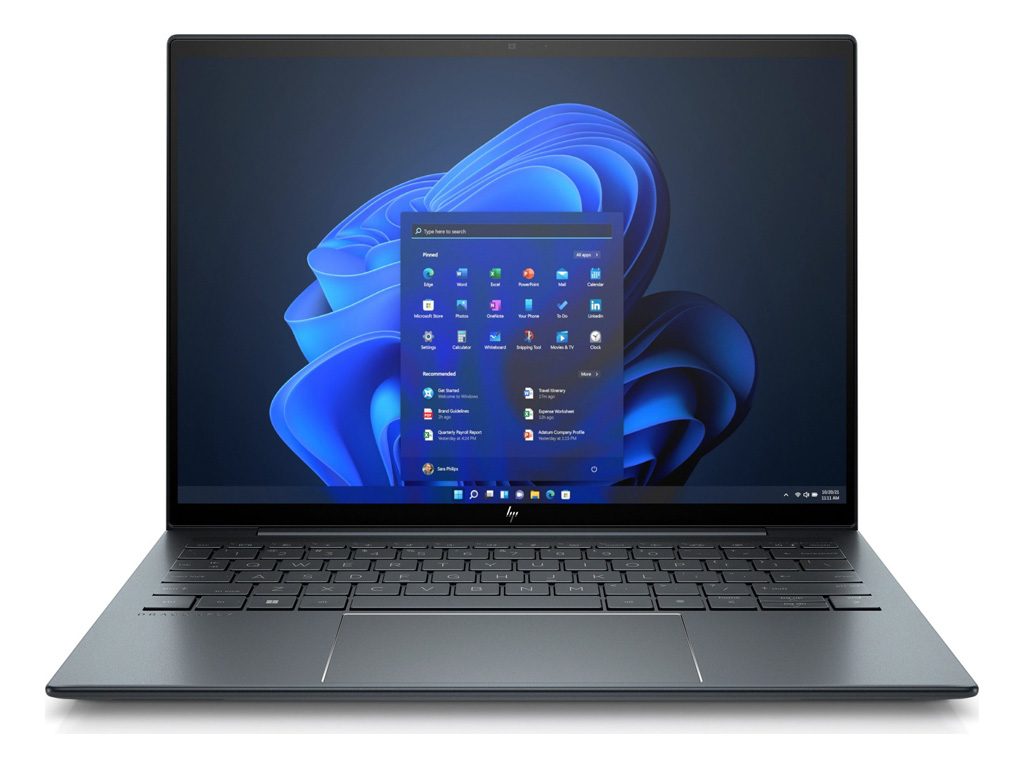
Wymiana dysku SSD M.2 w laptopie HP Elite Dragonfly może poprawić szybkość uruchamiania systemu, komfort pracy z plikami i dostęp do aplikacji. Jest to jednak czynność wymagająca dopasowania nośnika do konkretnej konfiguracji urządzenia, poprawnego przygotowania danych oraz ostrożnego demontażu obudowy. W serii Elite Dragonfly występują różne wersje sprzętowe, dlatego przed zakupem dysku i rozpoczęciem pracy należy potwierdzić jego zgodność z danym egzemplarzem.
Dysk SSD M.2 to niewielki nośnik danych montowany bezpośrednio na płycie głównej laptopa. Skrót SSD oznacza pamięć półprzewodnikową, która nie zawiera ruchomych elementów mechanicznych. Oznaczenie M.2 odnosi się do formatu oraz sposobu montażu nośnika, ale samo w sobie nie określa wszystkich parametrów zgodności.
Wymiana może oznaczać zastąpienie dotychczasowego dysku innym nośnikiem albo przełożenie systemu i danych na nowy dysk. W pierwszym wariancie wykonuje się instalację systemu oraz potrzebnych programów. W drugim przypadku stosuje się klonowanie dysku, czyli utworzenie kopii zawartości starego nośnika na nowym. Wybór rozwiązania zależy od stanu obecnego dysku, rodzaju danych i oczekiwanego sposobu dalszej pracy.
W HP Elite Dragonfly szczególne znaczenie ma ostrożność podczas otwierania obudowy. Jest to laptop o smukłej konstrukcji, w którym elementy wewnętrzne są rozmieszczone kompaktowo. Nieprawidłowe podważenie pokrywy, uszkodzenie taśmy albo pominięcie odłączenia baterii może spowodować dodatkową usterkę niezwiązaną bezpośrednio z samym dyskiem.
Nie każda usterka objawiająca się wolnym działaniem laptopa oznacza konieczność wymiany SSD. Spowolnienie może wynikać także z problemu systemowego, niewłaściwej konfiguracji, przegrzewania albo uszkodzenia innych podzespołów. Są jednak symptomy, które uzasadniają dokładniejszą diagnostykę nośnika.
W przypadku powtarzających się błędów najważniejsze jest zabezpieczenie danych. Każda kolejna próba uruchamiania, kopiowania lub naprawy systemu może zmienić stan informacji zapisanych na uszkodzonym nośniku. Jeżeli dysk zaczyna znikać albo laptop zgłasza błędy odczytu, nie należy zakładać, że problem rozwiąże samo ponowne zainstalowanie systemu.
Komórki pamięci w dysku SSD mają ograniczoną trwałość zapisu. Z czasem nośnik może działać niestabilnie, zwalniać albo przestać być prawidłowo wykrywany. Zużycie nie zawsze rozwija się stopniowo. Czasami pierwszym sygnałem jest pojedynczy błąd systemu, a później pojawiają się problemy z dostępem do plików.
SSD zawiera kontroler, czyli układ zarządzający zapisem, odczytem oraz komunikacją z laptopem. Awaria kontrolera może spowodować utratę dostępu do całego nośnika, nawet jeśli część pamięci pozostaje fizycznie sprawna. W takim przypadku wymiana dysku bywa konieczna, ale przed jej wykonaniem należy ocenić możliwość odzyskania danych.
System plików odpowiada za organizację danych zapisanych na nośniku. Jego uszkodzenie może powodować komunikaty o błędach, problemy z uruchamianiem oraz nieprawidłowe wyświetlanie zawartości folderów. Nie zawsze oznacza to fizyczne uszkodzenie SSD, dlatego wymiana nośnika bez wcześniejszego sprawdzenia może być niepotrzebna.
Pliki rozruchowe pozwalają systemowi rozpocząć pracę. Jeżeli zostaną uszkodzone, laptop może wyświetlać komunikat o braku systemu, mimo że dane nadal znajdują się na dysku. W niektórych przypadkach można odbudować środowisko rozruchowe. WinRE, czyli Windows Recovery Environment, jest środowiskiem odzyskiwania systemu służącym między innymi do naprawy uruchamiania.
Dysk M.2 jest wsuwany w odpowiednie gniazdo i unieruchamiany elementem mocującym. Jeżeli połączenie jest niestabilne, nośnik może być wykrywany losowo albo znikać po poruszeniu laptopem. Przyczyną może być także zabrudzenie, uszkodzenie gniazda lub mechaniczne naruszenie elementu mocującego.
Nie każdy dysk M.2 pasuje do każdego HP Elite Dragonfly. Znaczenie ma obsługiwany interfejs, format fizyczny, sposób kluczowania złącza oraz możliwość prawidłowego zamocowania nośnika. Należy też uwzględnić ograniczenia konkretnej płyty głównej i wersji firmware. Sam fakt, że dysk ma oznaczenie M.2, nie wystarcza do potwierdzenia zgodności.
Wolne działanie może być skutkiem przegrzewania, błędów pamięci operacyjnej, uszkodzenia płyty głównej albo nieprawidłowego działania systemu. W takiej sytuacji nowy SSD nie usunie przyczyny. Dlatego wymianę powinno poprzedzać sprawdzenie całego toru uruchamiania i podstawowych podzespołów odpowiedzialnych za stabilną pracę.
Diagnostykę rozpoczyna się od zebrania informacji o objawach. Znaczenie ma to, czy laptop uruchamia się regularnie, czy dysk jest widoczny w ustawieniach firmware, czy występują błędy odczytu oraz czy dane są nadal dostępne. Sprawdza się także, czy problem pojawił się po aktualizacji, upadku, zalaniu albo nagłym wyłączeniu urządzenia.
Następnie wykonuje się odczyt parametrów diagnostycznych nośnika. Pozwala to ocenić jego stan techniczny, liczbę zarejestrowanych błędów i stabilność komunikacji. Jeżeli dysk działa niestabilnie, priorytetem jest zabezpieczenie danych, a nie wielokrotne uruchamianie systemu.
Przed otwarciem obudowy laptop zostaje wyłączony i odłączony od zewnętrznego zasilania. Pokrywę demontuje się przy użyciu narzędzi przeznaczonych do delikatnych elementów obudowy. Po uzyskaniu dostępu do wnętrza odłącza się baterię, aby ograniczyć ryzyko zwarcia podczas pracy przy płycie głównej.
Stary dysk M.2 wyjmuje się po zwolnieniu mocowania i ostrożnym wysunięciu nośnika z gniazda. Nowy dysk montuje się w prawidłowej pozycji, bez wyginania płytki i bez dociskania jej pod niewłaściwym kątem. Element mocujący powinien stabilizować nośnik, ale nie może powodować naprężeń.
Po montażu sprawdza się wykrywanie SSD w firmware oraz wykonuje test odczytu i zapisu. Jeżeli nośnik ma być pusty, instaluje się system operacyjny i sterowniki dopasowane do HP Elite Dragonfly. Jeżeli zachowana ma zostać dotychczasowa konfiguracja, można wykonać klonowanie, o ile stan starego dysku pozwala na bezpieczne odczytanie danych.
Po instalacji systemu weryfikuje się uruchamianie, działanie aktualizacji, dostęp do plików, usypianie oraz ponowne uruchamianie. Sprawdza się również, czy laptop nie zgłasza ponownie błędów dysku. Sama obecność obrazu systemu nie jest wystarczającym potwierdzeniem poprawnej naprawy.
W przypadku problemów z dyskiem należy przerwać pracę, gdy powtarzają się błędy odczytu, pojawiają się nietypowe komunikaty albo dostęp do ważnych danych jest utrudniony.
Jeżeli system działa wystarczająco stabilnie, można także sprawdzić ilość wolnego miejsca. Zapełniony dysk może spowalniać pracę, ale samo zwolnienie miejsca nie naprawi nośnika, który zgłasza błędy sprzętowe. Nie należy usuwać plików bez upewnienia się, że istnieje ich kopia.
Nie należy kupować pierwszego znalezionego dysku M.2 wyłącznie na podstawie nazwy złącza. Niezgodny nośnik może nie zostać wykryty albo może wymagać innego sposobu montażu. Przed zakupem należy potwierdzić parametry konkretnego HP Elite Dragonfly.
Nie powinno się otwierać obudowy przypadkowymi narzędziami ani podważać pokrywy z dużą siłą. Może to doprowadzić do pęknięcia zaczepów, zarysowania elementów lub uszkodzenia przewodów. Szczególne ryzyko wiąże się z pracą przy podłączonej baterii.
Nie należy wielokrotnie instalować systemu na dysku, który zgłasza błędy, jeśli znajdują się na nim ważne dane. Instalacja może nadpisać informacje potrzebne do późniejszego odzysku. Nie powinno się także uruchamiać programów naprawczych bez rozpoznania, czy problem dotyczy systemu plików, czy fizycznego stanu SSD.
Nie należy podgrzewać dysku, wyginać go, dociskać ani próbować naprawiać jego elektroniki domowymi metodami. Dysk SSD nie jest elementem przeznaczonym do naprawy przez przypadkowe lutowanie. W przypadku uszkodzenia kontrolera lub pamięci potrzebna jest ocena techniczna oraz decyzja, czy ważniejsze jest odzyskanie danych, czy przywrócenie sprawności laptopa.
Nie zawsze. Jeżeli stan starego dysku pozwala na bezpieczne odczytanie danych, można rozważyć klonowanie. Czysta instalacja bywa jednak właściwsza, gdy dotychczasowy system jest uszkodzony, zainfekowany lub zawiera błędy utrudniające stabilną pracę.
Sama wymiana nie usuwa danych ze starego dysku, ale dane mogą zostać utracone przy nieprawidłowym klonowaniu, formatowaniu albo dalszej pracy z uszkodzonym nośnikiem. Przed rozpoczęciem czynności należy ustalić, czy potrzebne jest zachowanie plików.
Nie. Poszczególne wersje mogą różnić się zastosowanym gniazdem, sposobem montażu i obsługiwanymi parametrami dysku. Zgodność należy ustalić na podstawie dokładnej konfiguracji urządzenia, a nie tylko nazwy serii.
Można próbować zachować system przez klonowanie, ale powodzenie zależy od stanu starego dysku i poprawności jego struktury danych. Przy poważnych błędach bezpieczniejsza może być instalacja systemu na nowym nośniku oraz osobne przeniesienie sprawdzonych plików.
Przy wymianie SSD M.2 w HP Elite Dragonfly znaczenie mają objawy, stan danych i zgodność nośnika. Po montażu sprawdza się dysk oraz uruchamianie systemu. Kierowca może odebrać sprzęt do diagnostyki i naprawy. Warunki diagnozy, dobór części oraz ewentualną gwarancję serwis omawia przy zleceniu.
Odbiór i zwrot sprzętu
Darmowa diagnoza laptopa
Laptopy zastępcze
Dojazd do klienta
Serwis laptopów HP
Telefon: 22 378 46 53
Czynne całą dobę, 7 dni w tygodniu — weekendy i święta włącznie. Przed wizytą w punkcie prosimy o kontakt telefoniczny — zgłoszenia przyjmujemy całodobowo.
Kierowca odbiera i odwozi sprzęt albo na miejsce przyjeżdża serwisant.
Obszar: cała Warszawa i 40 km wokół — sprawdź obszar.