Pogwarancyjny Serwis Laptopów i Komputerów HP
Pogwarancyjny Serwis Laptopów i Komputerów HP
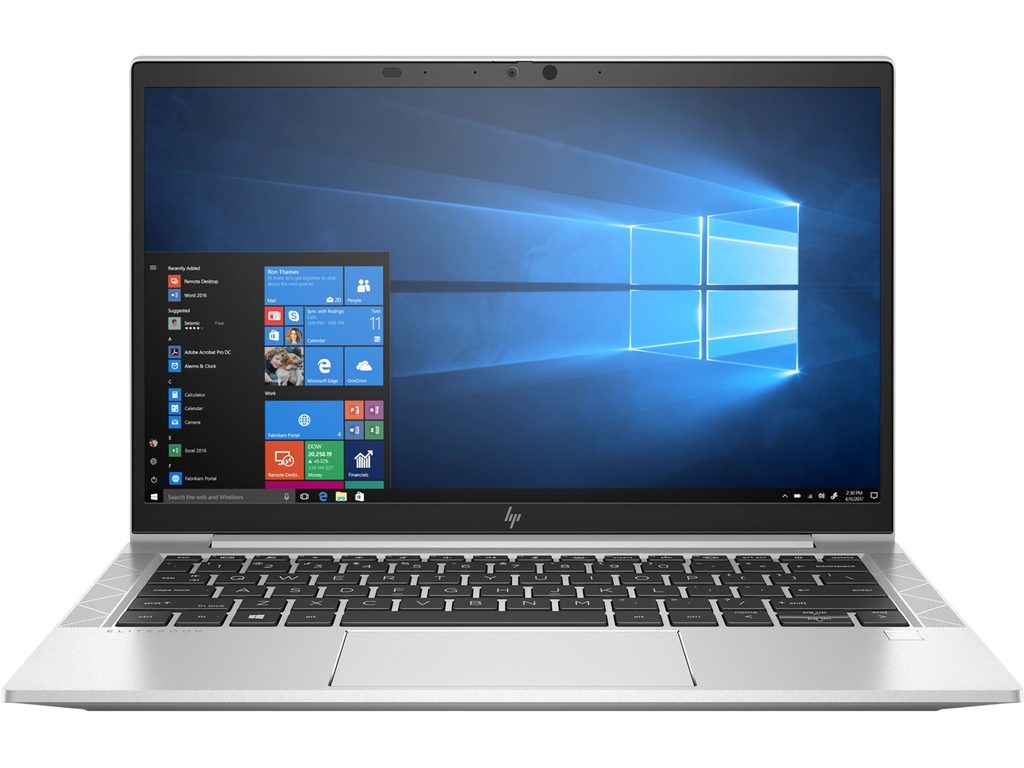
Złącze ładowania USB-C w laptopie HP EliteBook Folio odpowiada za doprowadzenie energii do akumulatora, a w niektórych konfiguracjach także za przesyłanie obrazu, danych i obsługę urządzeń peryferyjnych. Uszkodzenie tego elementu może wyglądać jak awaria ładowarki, baterii albo całego układu zasilania. Prawidłowe rozpoznanie przyczyny wymaga sprawdzenia zarówno samego gniazda, jak i elektroniki znajdującej się na płycie głównej.
Najbardziej charakterystycznym objawem jest brak ładowania po podłączeniu sprawnej ładowarki USB-C. Laptop HP EliteBook Folio może nie reagować na przewód, nie pokazywać ikony ładowania albo wyświetlać komunikat o podłączonym zasilaczu bez zwiększania poziomu energii akumulatora.
Czasami ładowanie pojawia się tylko w określonym położeniu przewodu. Delikatne poruszenie wtyczką może powodować przerywanie zasilania, chwilowe przełączanie między pracą z akumulatora a pracą z sieci albo cykliczne pojawianie się i znikanie komunikatu o ładowaniu. Taki objaw często wskazuje na wyrobione styki, pęknięte połączenia lutowane albo mechaniczne poluzowanie gniazda.
Innym sygnałem jest konieczność używania konkretnej strony lub konkretnego kierunku włożenia wtyczki. USB-C jest złączem odwracalnym, dlatego prawidłowo działające gniazdo powinno współpracować z wtyczką niezależnie od jej obrócenia. Reakcja tylko w jednym położeniu może oznaczać uszkodzenie części styków wewnątrz gniazda.
Uszkodzenie złącza może również powodować problemy z dodatkowymi funkcjami. Laptop może nie rozpoznawać urządzenia podłączonego przez USB-C, nie przesyłać obrazu do kompatybilnej stacji dokującej albo rozłączać urządzenia podczas poruszenia przewodem. Nie każdy taki objaw oznacza jednak fizyczne uszkodzenie gniazda, ponieważ podobne problemy mogą wywołać sterowniki, przewód, ładowarka lub awaria układu zasilania.
Do niepokojących symptomów należą także nadmierne nagrzewanie się wtyczki lub gniazda, zapach spalenizny, ślady nadtopienia, przebarwienia i wyczuwalny luz. W takiej sytuacji nie powinno się kontynuować ładowania. Podawanie energii przez uszkodzone styki może pogłębić awarię i doprowadzić do uszkodzenia elementów odpowiedzialnych za ochronę oraz rozdział zasilania.
Złącze USB-C jest wielokrotnie używane, a każdorazowe wkładanie i wyjmowanie przewodu obciąża jego styki oraz mocowanie. Z czasem gniazdo może stracić stabilność, a wewnętrzne elementy mogą przestać utrzymywać prawidłowy kontakt. W laptopach o smukłej obudowie niewielkie gniazdo jest szczególnie narażone na siły działające na przewód.
Jeżeli przewód zostanie zahaczony, szarpnięty albo mocno wygięty, gniazdo może zostać przesunięte lub częściowo oderwane od płyty głównej. Na zewnątrz uszkodzenie może być prawie niewidoczne, natomiast połączenia elektryczne mogą być przerwane. W takim przypadku samo oczyszczenie gniazda nie rozwiąże problemu.
W kieszeni lub torbie w gnieździe mogą gromadzić się drobiny kurzu, włókna tkanin i inne zanieczyszczenia. Mogą one ograniczać wsunięcie wtyczki albo uniemożliwiać prawidłowy styk. Zabrudzenie należy odróżnić od uszkodzenia mechanicznego. Niewłaściwe usuwanie ciała obcego może wygiąć styki i zwiększyć zakres naprawy.
Przyczyną problemu nie zawsze jest laptop. Przewód USB-C może mieć przerwę wewnętrzną, uszkodzoną wtyczkę albo niewłaściwe parametry pracy. Ładowarka może natomiast nie przekazywać energii w sposób wymagany przez laptop. Standard USB-C obejmuje wiele zastosowań, dlatego sam wygląd wtyczki nie gwarantuje zgodności z każdym urządzeniem.
Jeżeli gniazdo wygląda prawidłowo, a laptop nadal nie ładuje akumulatora, problem może dotyczyć kontrolera ładowania lub innych elementów układu zasilania. Kontroler ładowania to układ elektroniczny, który nadzoruje przepływ energii między ładowarką, płytą główną i akumulatorem. Jego uszkodzenie może wystąpić po przepięciu, zwarciu, zalaniu albo użyciu niesprawnego zasilacza.
Wilgoć i zanieczyszczenia mogą stopniowo niszczyć metalowe połączenia, powodując korozję styków oraz ścieżek na płycie głównej. Objawy występują od razu lub po pewnym czasie, dlatego nawet pozornie sprawny laptop po zalaniu może wymagać kontroli.
Diagnostykę rozpoczyna się od zebrania informacji o objawach. Znaczenie ma sposób wystąpienia awarii, zachowanie laptopa po podłączeniu przewodu, ewentualne wcześniejsze upadki, zalanie oraz korzystanie z innych ładowarek. Takie informacje pomagają odróżnić problem mechaniczny od awarii elektroniki.
Następnie sprawdza się stan przewodu, ładowarki i wtyczki. Wykorzystuje się sprawne, zgodne wyposażenie testowe, aby wykluczyć usterkę znajdującą się poza laptopem. Kontroluje się także reakcję systemu, wskaźnik ładowania i zachowanie urządzenia przy obciążeniu. Sam komunikat systemowy nie wystarcza do potwierdzenia sprawności toru zasilania.
Kolejnym etapem jest oględziny gniazda USB-C. Sprawdza się, czy nie ma luzu, zabrudzeń, wygiętych styków, pęknięć obudowy oraz śladów przegrzania. W razie potrzeby wykonuje się kontrolę pod powiększeniem. Pozwala to ocenić, czy uszkodzone jest samo gniazdo, jego mocowanie, czy też fragment płyty głównej.
Jeżeli złącze jest mechanicznie uszkodzone, wykonuje się jego wymianę. W zależności od konstrukcji laptopa może być ono przylutowane bezpośrednio do płyty głównej albo połączone z dodatkowym modułem. Wymiana wymaga demontażu odpowiednich elementów obudowy, odłączenia akumulatora i zabezpieczenia delikatnych podzespołów przed przypadkowym zwarciem.
W przypadku uszkodzonych połączeń stosuje się mikrolutowanie, czyli precyzyjną naprawę niewielkich pól lutowniczych, ścieżek i elementów elektronicznych. Gdy doszło do wyrwania fragmentu pola lutowniczego, nie wystarczy mechaniczne przylutowanie nowego gniazda. Konieczne może być odtworzenie połączenia elektrycznego zgodnie z układem płyty głównej.
Jeżeli wymiana gniazda nie przywróci ładowania, analizuje się układ zasilania. Sprawdza się jego elementy ochronne, kontroler ładowania i ciągłość połączeń. Zakres prac zależy od miejsca oraz rozległości uszkodzenia. Nie każda awaria wymaga wymiany całej płyty głównej, ale decyzję można podjąć dopiero po pomiarach i oględzinach.
Po naprawie testuje się stabilność ładowania, pracę na akumulatorze oraz reakcję laptopa na podłączanie i odłączanie przewodu. Sprawdza się również dodatkowe funkcje USB-C, jeżeli dana konfiguracja HP EliteBook Folio je obsługuje. Części używane do naprawy są nowe, a zakres gwarancji może wynosić do 12 miesięcy, zależnie od wykonanej usługi.
Gniazdo ładowania można obejrzeć przy dobrym oświetleniu po wyłączeniu laptopa. Nie wolno wkładać do niego metalowych przedmiotów ani poruszać stykami. Jeśli widoczna jest wilgoć, nadtopienie lub ślady przypalenia, należy odłączyć urządzenie od ładowarki.
Warto sprawdzić przewód na całej długości, zwłaszcza przy wtyczce. Pęknięta izolacja, mocne załamanie albo luźna obudowa wtyczki są powodami, aby zaprzestać korzystania z przewodu. Można również użyć innego sprawnego i zgodnego przewodu oraz ładowarki, o ile ich pochodzenie i przeznaczenie są pewne.
Jeśli laptop działa, należy zapisać ważne dane i obserwować, czy problem występuje tylko przy poruszaniu przewodem, czy również przy jego nieruchomym podłączeniu. Przydatne jest zanotowanie komunikatu systemowego oraz informacji, czy ładowanie rozpoczyna się po uruchomieniu, po wyłączeniu albo nie pojawia się w żadnym trybie.
Można też wykonać pełne wyłączenie laptopa i odczekać chwilę przed ponownym podłączeniem sprawnego zasilacza. Takie działanie może usunąć przejściowy błąd oprogramowania zarządzającego energią, ale nie naprawi uszkodzenia mechanicznego. Jeżeli gniazdo jest luźne lub ładowanie przerywa, dalsze próby mogą tylko pogorszyć stan urządzenia.
W serwisie działającym w modelu z odbiorem sprzętu kierowca odbiera laptop HP EliteBook Folio, a po zakończeniu diagnozy i naprawy zwraca go pod ustalony adres na obszarze Warszawy i okolic. Diagnoza laptopa jest bezpłatna w ramach tego trybu obsługi. Po sprawdzeniu sprzętu można otrzymać informację o przyczynie problemu i zakresie koniecznych prac.
Nie należy wciskać przewodu na siłę, wyginać go w celu uzyskania chwilowego ładowania ani podpierać wtyczki przedmiotem. Takie działania zwiększają obciążenie uszkodzonych styków i mogą doprowadzić do wyrwania gniazda z płyty głównej.
Nie powinno się czyścić złącza igłą, pęsetą, śrubokrętem ani innym metalowym narzędziem. Nawet przy odłączonej ładowarce można uszkodzić delikatne styki lub pozostawić zwarcie. Sprężone powietrze także wymaga ostrożności, ponieważ zbyt silny strumień może przesunąć zabrudzenia głębiej albo uszkodzić elementy mechaniczne.
Nie zaleca się samodzielnego rozbierania laptopa bez doświadczenia w pracy z elektroniką. W HP EliteBook Folio dostęp do płyty głównej może wymagać demontażu wielu elementów, a nieprawidłowe odłączenie akumulatora, taśmy lub osłony może stworzyć dodatkową usterkę. Wymiana gniazda bez odpowiedniego sprzętu lutowniczego może oderwać pola lutownicze i ścieżki.
Nie należy również podgrzewać gniazda domowymi metodami ani próbować naprawy przy użyciu przypadkowej lutownicy. Temperatura i czas pracy muszą być kontrolowane, a sąsiednie elementy zabezpieczone. Amatorskie podgrzewanie może uszkodzić płytę główną, złącza oraz elementy znajdujące się po drugiej stronie laminatu.
Nie zawsze trzeba wymieniać gniazdo. Za problem mogą odpowiadać przewód, ładowarka, zabrudzenie, akumulator, kontroler ładowania lub inne części układu zasilania. Wymianę wykonuje się po potwierdzeniu uszkodzenia złącza w diagnostyce.
Lepiej tego unikać. Luźne gniazdo może przerywać dopływ energii i powodować iskrzenie lub przegrzewanie styków. Dalsze używanie może zwiększyć zakres uszkodzeń na płycie głównej.
Standardowa naprawa mechanicznego gniazda nie jest związana z kasowaniem danych. Przed przekazaniem urządzenia warto jednak wykonać kopię ważnych plików, ponieważ każda ingerencja w elektronikę powinna być poprzedzona zabezpieczeniem danych.
Czas zależy od dostępności części, konstrukcji konkretnego laptopa i tego, czy uszkodzone jest tylko gniazdo, czy również płyta główna. Naprawę wykonuje się z reguły do trzech dni, jednak dokładna informacja jest możliwa dopiero po diagnozie.
Uszkodzenie złącza USB-C w HP EliteBook Folio może być prostą usterką mechaniczną, ale może też wskazywać na problem z układem zasilania. Bezpieczne sprawdzenie przewodu i ładowarki ma sens, natomiast luźnego gniazda nie należy naprawiać przez wyginanie ani dociskanie wtyczki. W modelu z odbiorem sprzętu laptop można przekazać do bezpłatnej diagnozy, a dalszy zakres naprawy ustala się na podstawie rzeczywistego stanu urządzenia.
Odbiór i zwrot sprzętu
Darmowa diagnoza laptopa
Laptopy zastępcze
Dojazd do klienta
Serwis laptopów HP
Telefon: 22 378 46 53
Czynne całą dobę, 7 dni w tygodniu — weekendy i święta włącznie. Przed wizytą w punkcie prosimy o kontakt telefoniczny — zgłoszenia przyjmujemy całodobowo.
Kierowca odbiera i odwozi sprzęt albo na miejsce przyjeżdża serwisant.
Obszar: cała Warszawa i 40 km wokół — sprawdź obszar.