Pogwarancyjny Serwis Laptopów i Komputerów HP
Pogwarancyjny Serwis Laptopów i Komputerów HP
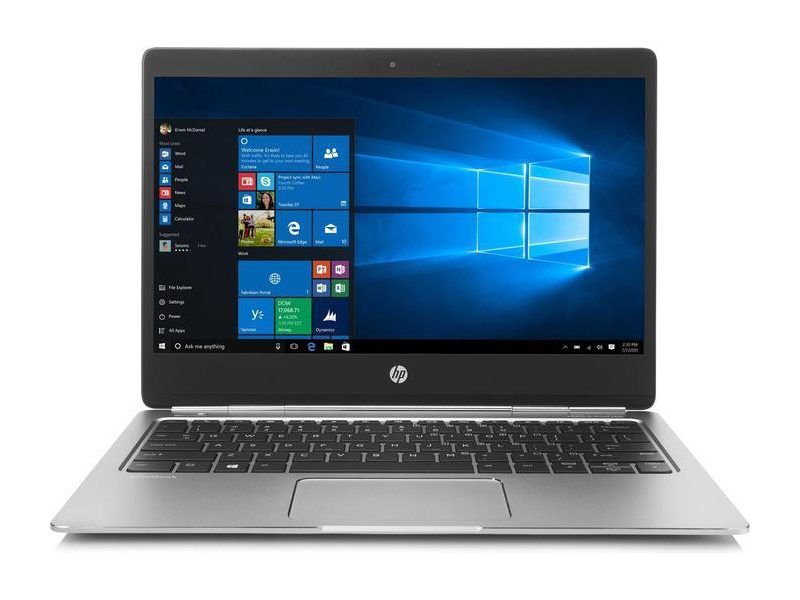
Wymiana dysku SSD M.2 w laptopie HP EliteBook Folio może poprawić szybkość uruchamiania systemu, komfort pracy z plikami i ogólną responsywność urządzenia. Nie każda wersja tego modelu ma jednak identyczną konstrukcję, dlatego przed zakupem nośnika trzeba sprawdzić zgodność z konkretną konfiguracją laptopa, sposób mocowania oraz możliwość przeniesienia systemu i danych.
Dysk SSD M.2 to niewielki nośnik danych w postaci płytki montowanej bezpośrednio na płycie głównej. Technologia SSD, czyli pamięć półprzewodnikowa bez ruchomych talerzy, działa szybciej i ciszej niż klasyczny dysk magnetyczny. Oznaczenie M.2 opisuje przede wszystkim formę oraz sposób montażu nośnika, ale nie określa samo w sobie wszystkich parametrów elektrycznych.
W laptopach HP EliteBook Folio mogą występować różne rozwiązania zależne od generacji, płyty głównej i fabrycznej konfiguracji. Wymiana może oznaczać zastąpienie zużytego dysku nowym nośnikiem, zwiększenie dostępnej przestrzeni albo przeniesienie systemu na szybszy i sprawniejszy dysk. W niektórych konfiguracjach konieczne jest także odtworzenie systemu operacyjnego, sterowników i ustawień.
Uszkodzenie lub zużycie dysku SSD nie zawsze objawia się całkowitym brakiem uruchamiania laptopa. Problemy mogą narastać stopniowo i początkowo wyglądać jak usterka systemu, przegrzewanie albo spowolnienie podzespołów.
Samo spowolnienie nie przesądza jeszcze o uszkodzeniu SSD. Przyczyną może być także uszkodzenie systemu plików, brak wolnego miejsca, nieprawidłowa aktualizacja, problem z chłodzeniem albo awaria kontrolera na płycie głównej. Dlatego wymiana dysku powinna być poprzedzona diagnostyką.
SSD zapisuje dane w komórkach pamięci półprzewodnikowej. Wielokrotne zapisywanie i kasowanie danych powoduje stopniowe zużywanie tych komórek. Kontroler dysku zarządza rozkładaniem zapisów, ale po pewnym czasie nośnik może zacząć zgłaszać błędy, zwalniać albo przechodzić w tryb ograniczonej pracy.
Kontroler SSD odpowiada za komunikację między pamięcią a laptopem, obsługę zapisu oraz korekcję błędów. Awaria kontrolera może sprawić, że dysk przestanie być wykrywany, mimo że wcześniej nie było wyraźnych symptomów. W takiej sytuacji ponowna instalacja systemu nie rozwiązuje problemu.
System plików to sposób organizowania danych na nośniku. Nagłe odłączenie zasilania, przerwanie aktualizacji lub błąd oprogramowania może spowodować jego uszkodzenie. Dysk może wtedy być fizycznie sprawny, ale system nie odczyta poprawnie zapisanych informacji.
SSD potrzebuje wolnej przestrzeni do sprawnego zarządzania danymi i wykonywania operacji wewnętrznych. Gdy miejsce na dysku jest niemal całkowicie zajęte, laptop może działać wolniej, a aktualizacje i programy mogą zgłaszać błędy. W takim przypadku potrzebna może być nie wymiana uszkodzonego nośnika, lecz uporządkowanie danych albo montaż pojemniejszego dysku.
Gdy nowy dysk także nie jest wykrywany, usterka może dotyczyć gniazda M.2, zasilania lub części płyty głównej komunikującej się z nośnikiem. Wymiana SSD bez kontroli tych elementów może okazać się nieskuteczna.
Nie każdy dysk M.2 współpracuje z każdą wersją HP EliteBook Folio. Znaczenie ma obsługiwany interfejs, długość płytki, rodzaj klucza w złączu oraz wymagania płyty głównej. Nośnik może fizycznie pasować do gniazda, ale nie działać poprawnie z daną konfiguracją.
Najpierw ustala się, czy źródłem problemu jest dysk SSD. Sprawdzane są start laptopa, komunikaty systemu, widoczność nośnika w ustawieniach firmware i stan zapisanych danych. Firmware to oprogramowanie urządzenia uruchamiane przed systemem operacyjnym, które rozpoznaje podstawowe podzespoły.
Następnie analizuje się kondycję nośnika za pomocą odczytu danych diagnostycznych. Szczególne znaczenie mają błędy odczytu, temperatura, liczba operacji zapisu oraz informacje o stanie kontrolera. Nie każdy parametr jest interpretowany tak samo przez wszystkie programy, dlatego pojedynczy komunikat nie powinien być podstawą do pochopnej wymiany.
Jeżeli dysk jest sprawny, ale problem dotyczy systemu, można rozważyć naprawę systemu plików, odtworzenie środowiska rozruchowego albo ponowną instalację systemu. Środowisko rozruchowe to zestaw plików i ustawień potrzebnych do rozpoczęcia pracy systemu po włączeniu laptopa. Gdy SSD wykazuje objawy awarii, priorytetem staje się zabezpieczenie danych, a dopiero później montaż nowego nośnika.
Przed demontażem obudowy odłącza się zasilanie i stosuje ochronę przed wyładowaniami elektrostatycznymi. Wyładowanie elektrostatyczne to krótkie przepięcie mogące uszkodzić delikatne układy elektroniczne, nawet jeśli nie jest odczuwalne przez człowieka. Następnie zdejmuje się dolną pokrywę zgodnie z konstrukcją konkretnej wersji laptopa, odłącza elementy wymagane przez procedurę serwisową i wyjmuje nośnik z gniazda.
Nowy SSD montuje się w odpowiedniej pozycji, bez używania nadmiernej siły. Ważne jest prawidłowe ustawienie płytki w złączu oraz zastosowanie właściwego elementu mocującego. Zbyt mocne dokręcenie może uszkodzić płytkę albo gwint, a nieprawidłowe osadzenie może prowadzić do niestabilnej pracy.
Po montażu sprawdza się wykrywanie dysku, jego pojemność, temperaturę i stabilność. Jeżeli system ma zostać przeniesiony ze starego nośnika, wykonuje się klonowanie. Klonowanie to utworzenie kopii struktury dysku wraz z systemem, programami i danymi. Nie zawsze jest ono możliwe, zwłaszcza gdy stary SSD ma uszkodzone sektory logiczne lub kontroler działa niestabilnie.
W przypadku czystej instalacji systemu trzeba skonfigurować partycje, sterowniki oraz ustawienia charakterystyczne dla HP EliteBook Folio. Partycja to wydzielony obszar dysku używany do przechowywania systemu lub danych. Po instalacji wykonuje się test uruchamiania, sprawdza aktualizacje, działanie szyfrowania oraz poprawność odczytu i zapisu plików.
Przy problemach z dyskiem jedną z najważniejszych czynności jest zabezpieczenie danych. Jeśli system nadal działa, skopiuj dokumenty, zdjęcia i inne ważne pliki na niezależny nośnik. Gdy dysk wydaje się niestabilny, unikaj wielokrotnego uruchamiania laptopa i dużych operacji zapisu.
Jeżeli włączone jest szyfrowanie danych, przed rozpoczęciem naprawy należy upewnić się, że dostępny jest klucz odzyskiwania. Szyfrowanie chroni zapisane pliki przed odczytem bez uprawnień, ale po zmianie dysku lub konfiguracji rozruchowej może wymagać dodatkowego uwierzytelnienia.
Nie należy kupować pierwszego znalezionego dysku M.2 wyłącznie na podstawie nazwy złącza. Do sprawdzenia pozostają kompatybilność interfejsu, format, sposób mocowania i wymagania konkretnej płyty głównej. Błędny zakup może zakończyć się brakiem wykrywania nośnika albo niestabilną pracą.
Nie powinno się podważać obudowy metalowym narzędziem bez znajomości rozmieszczenia zatrzasków. Można w ten sposób uszkodzić pokrywę, przewody, akumulator lub elementy znajdujące się przy krawędzi płyty głównej. Wąska konstrukcja HP EliteBook Folio wymaga szczególnej ostrożności podczas demontażu.
Nie należy dotykać styków dysku, wyginać płytki ani dociskać jej na siłę. Nie powinno się także uruchamiać laptopa z luźno zamontowanym nośnikiem. Takie działania mogą pogłębić uszkodzenie złącza i utrudnić późniejsze odzyskanie danych.
Ryzykowne jest również formatowanie starego dysku przed wykonaniem kopii. Formatowanie usuwa strukturę danych potrzebną do ich odczytu, a dalsze zapisy mogą nadpisać informacje możliwe do odzyskania. Programy naprawcze i narzędzia do klonowania powinny być stosowane dopiero po ocenie stanu nośnika.
Nie. Zgodność zależy od generacji laptopa, płyty głównej, interfejsu oraz fizycznych cech nośnika. Przed zakupem należy ustalić dokładną konfigurację urządzenia, a w razie wątpliwości potwierdzić ją podczas diagnostyki.
Takie zachowanie jest możliwe przy prawidłowym klonowaniu albo odtworzeniu danych z kopii zapasowej. Nie można jednak zagwarantować pełnego przeniesienia danych, gdy stary dysk ma uszkodzony kontroler lub poważne błędy odczytu. Dlatego kopię zapasową wykonuje się przed rozpoczęciem prac, jeśli stan nośnika na to pozwala.
W wielu konfiguracjach jest to możliwe, ale sama pojemność nie jest jedynym kryterium. Trzeba uwzględnić kompatybilność z płytą główną, sposób pracy kontrolera oraz prawidłowe przygotowanie systemu. Ostateczna ocena zależy od konkretnej wersji HP EliteBook Folio.
Nie zawsze. Za spowolnienie mogą odpowiadać uszkodzony system, przegrzewanie, problemy z pamięcią operacyjną lub płyta główna. Bez rozpoznania przyczyny nowy SSD może nie poprawić działania komputera.
Wymiana dysku SSD M.2 w HP EliteBook Folio wymaga dopasowania nośnika do konkretnej konfiguracji oraz sprawdzenia, czy źródłem problemu jest sam dysk, system czy płyta główna. Najbezpieczniejsze postępowanie obejmuje zabezpieczenie danych, diagnostykę, prawidłowy montaż i test po naprawie.
Kierowca odbiera laptop do diagnozy i naprawy w serwisie. Warunki wykonania diagnozy laptopa i dobór części do naprawy omawia się przy składaniu zlecenia. Naprawa trwa zwykle do 3 dni, zależnie od wyników sprawdzenia oraz dostępności właściwego komponentu.
Odbiór i zwrot sprzętu
Darmowa diagnoza laptopa
Laptopy zastępcze
Dojazd do klienta
Serwis laptopów HP
Telefon: 22 378 46 53
Czynne całą dobę, 7 dni w tygodniu — weekendy i święta włącznie. Przed wizytą w punkcie prosimy o kontakt telefoniczny — zgłoszenia przyjmujemy całodobowo.
Kierowca odbiera i odwozi sprzęt albo na miejsce przyjeżdża serwisant.
Obszar: cała Warszawa i 40 km wokół — sprawdź obszar.