Pogwarancyjny Serwis Laptopów i Komputerów HP
Pogwarancyjny Serwis Laptopów i Komputerów HP
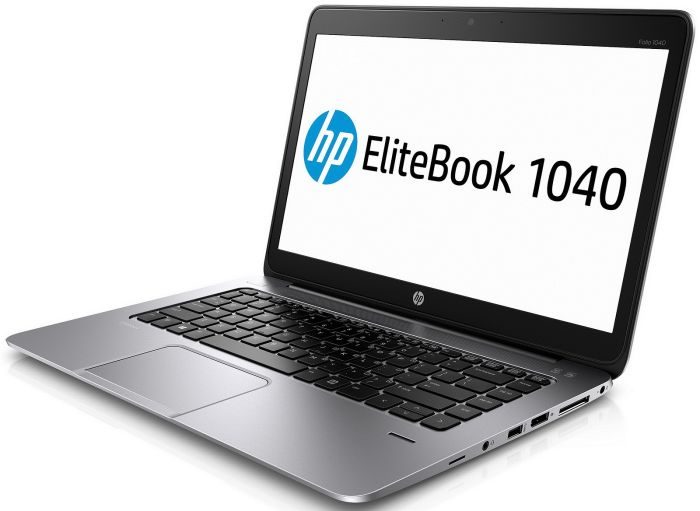
Problemy z modułem TPM w laptopie HP EliteBook Folio mogą pojawić się po aktualizacji systemu, zmianie ustawień UEFI, wymianie płyty głównej albo próbie odzyskania dostępu do zaszyfrowanych danych. Objawy często wyglądają podobnie: system żąda klucza odzyskiwania, szyfrowanie przestaje działać, pojawia się komunikat o nieprawidłowym module zabezpieczeń albo laptop nie przechodzi prawidłowo przez uruchamianie.
Reset TPM nie jest zwykłym przywróceniem ustawień. Operacja może usunąć klucze kryptograficzne zapisane w module, dlatego przed jej wykonaniem trzeba ustalić, czy dane na dysku są zaszyfrowane i czy dostępny jest klucz odzyskiwania. W przypadku HP EliteBook Folio diagnostyka powinna objąć zarówno sprzęt, ustawienia firmware, jak i konfigurację systemu Windows.
Moduł TPM, czyli Trusted Platform Module, jest układem bezpieczeństwa przeznaczonym do przechowywania kluczy kryptograficznych i sprawdzania, czy środowisko uruchamiania systemu nie zostało nieoczekiwanie zmienione. W laptopie HP EliteBook Folio współpracuje on między innymi z szyfrowaniem dysku, logowaniem biometrycznym lub kodem PIN oraz mechanizmem bezpiecznego rozruchu.
Awaria albo niespójność konfiguracji TPM może być rozpoznana po kilku charakterystycznych zachowaniach:
Nie każdy taki objaw oznacza fizyczne uszkodzenie TPM. Podobne komunikaty mogą wynikać ze zmiany trybu rozruchu, wyłączenia bezpiecznego rozruchu, uszkodzenia danych konfiguracyjnych systemu albo braku klucza odzyskiwania.
UEFI, czyli nowoczesne oprogramowanie uruchamiające laptop przed startem systemu, przechowuje ustawienia wpływające na sposób rozruchu i współpracę z modułem TPM. Zmiana kolejności uruchamiania, trybu zabezpieczeń, bezpiecznego rozruchu albo ustawień wirtualizacji może spowodować, że system uzna środowisko za zmienione. Wtedy szyfrowanie może zażądać dodatkowej weryfikacji.
Aktualizacja systemu Windows albo firmware laptopa może odświeżyć dane używane podczas bezpiecznego rozruchu. Jeżeli wcześniejsze ustawienia nie odpowiadają nowej konfiguracji, system może przejść do trybu odzyskiwania. Sam fakt wykonania aktualizacji nie świadczy jeszcze o awarii układu TPM.
Klucz odzyskiwania jest specjalnym ciągiem znaków umożliwiającym odblokowanie zaszyfrowanego dysku, gdy zwykłe logowanie nie wystarcza. Może być zapisany na koncie Microsoft, na nośniku zewnętrznym, w dokumentacji przygotowanej podczas konfiguracji systemu albo w środowisku zarządzania używanym przez firmę. Bez tego klucza reset TPM może doprowadzić do trwałej utraty dostępu do danych.
Klucze związane z szyfrowaniem są powiązane z konkretnym modułem zabezpieczeń i konfiguracją płyty głównej. Po wymianie płyty wcześniejsze klucze mogą nie być dostępne dla nowego układu. W takiej sytuacji system może działać technicznie poprawnie, ale zaszyfrowane dane nadal będą wymagały klucza odzyskiwania.
System korzysta z danych rozruchowych, aby sprawdzić integralność środowiska przed uruchomieniem. Integralność oznacza zgodność plików i ustawień z oczekiwanym stanem. Uszkodzenie tych danych może powodować błędną reakcję TPM, nawet jeśli sam układ działa prawidłowo.
Rzadziej przyczyną jest uszkodzenie płyty głównej, układu zasilania albo połączeń odpowiedzialnych za komunikację z modułem zabezpieczeń. Taki problem może współwystępować z innymi objawami, na przykład samoczynnym wyłączaniem laptopa, problemami z uruchamianiem lub nieprawidłowym działaniem urządzeń na płycie.
Punktem wyjścia diagnostyki jest ustalenie, kiedy pojawił się problem: po aktualizacji, zmianie ustawień UEFI, wymianie podzespołu, rozładowaniu baterii, przywracaniu systemu czy nagłym wyłączeniu laptopa. Istotne są też szyfrowanie dysku i zachowanie klucza odzyskiwania.
Następnie sprawdza się komunikaty wyświetlane podczas uruchamiania i zachowanie systemu. Analizuje się, czy laptop przechodzi test sprzętowy, czy można wejść do ustawień UEFI oraz czy system Windows uruchamia się w trybie normalnym lub awaryjnym. Tryb awaryjny ładuje system z ograniczonym zestawem sterowników i usług, dzięki czemu można odróżnić część problemów systemowych od awarii sprzętowej.
W ustawieniach UEFI weryfikuje się obecność modułu TPM, jego stan oraz powiązanie z bezpiecznym rozruchem. Bezpieczny rozruch, określany jako Secure Boot, sprawdza podpisy elementów uruchamianych przed systemem i ogranicza możliwość załadowania nieautoryzowanego oprogramowania. Nie należy jednak zmieniać tych ustawień bez zapisania stanu wyjściowego, ponieważ przypadkowa modyfikacja może zwiększyć zakres problemu.
W systemie Windows sprawdza się stan szyfrowania urządzenia, dostępność kluczy odzyskiwania, konfigurację modułu TPM i wpisy diagnostyczne. Analizuje się także, czy problem dotyczy całego systemu, czy wyłącznie logowania za pomocą kodu PIN lub Windows Hello. Windows Hello to mechanizm logowania wykorzystujący między innymi kod PIN, rozpoznawanie twarzy albo odcisk palca, zależnie od wyposażenia laptopa i konfiguracji systemu.
Jeżeli system nie uruchamia się prawidłowo, można użyć WinRE, czyli Windows Recovery Environment, środowiska odzyskiwania systemu Windows. Pozwala ono między innymi sprawdzić opcje naprawy rozruchu, przywrócić wcześniejszą konfigurację lub uzyskać dostęp do narzędzi diagnostycznych. Przed użyciem funkcji naprawczych trzeba ustalić, czy dysk jest zaszyfrowany i czy wymagany klucz odzyskiwania jest dostępny.
Dopiero po sprawdzeniu powyższych elementów można ocenić, czy reset TPM jest uzasadniony. W niektórych przypadkach wystarczy przywrócenie właściwych ustawień UEFI albo ponowna konfiguracja logowania. W innych konieczne może być wyczyszczenie modułu, ponowna inicjalizacja zabezpieczeń lub odtworzenie systemu. Reset nie powinien być traktowany jako uniwersalna metoda naprawy każdego komunikatu dotyczącego TPM.
Wyczyszczenie TPM usuwa klucze przechowywane w module. Klucze te mogą być wykorzystywane do automatycznego odblokowania dysku, uruchamiania systemu i potwierdzania tożsamości użytkownika. Po resecie laptop może działać poprawnie, ale wcześniej zapisane powiązania zabezpieczeń przestaną być dostępne.
Jeżeli dysk HP EliteBook Folio jest chroniony przez BitLocker, czyli system szyfrowania dysków wbudowany w Windows, przed resetem trzeba sprawdzić stan ochrony i wykonać kopię klucza odzyskiwania. Samo wyłączenie ochrony BitLocker nie zawsze oznacza odszyfrowanie danych. W zależności od konfiguracji może jedynie czasowo zawiesić mechanizm reagujący na zmianę środowiska rozruchowego.
Po poprawnym resecie TPM konieczna może być ponowna konfiguracja szyfrowania, kodu PIN, Windows Hello oraz innych funkcji bezpieczeństwa. W środowisku firmowym dodatkowe znaczenie ma sposób zarządzania laptopem. Klucz może być przechowywany przez administratora organizacji, a samodzielne czyszczenie modułu może naruszyć procedury bezpieczeństwa albo utrudnić odzyskanie danych.
Najbezpieczniej rozpocząć od zapisania dokładnej treści komunikatu pojawiającego się na ekranie. Warto zanotować, po jakim zdarzeniu wystąpił problem i czy laptop wcześniej działał poprawnie. Takie informacje pomagają odróżnić zmianę konfiguracji od usterki sprzętowej.
Jeżeli laptop uruchamia się prawidłowo i nie ma podejrzenia uszkodzenia dysku, można rozpocząć od bezpiecznego zamknięcia systemu oraz ponownego uruchomienia. Nie powinno się jednak wykonywać resetu TPM tylko dlatego, że narzędzie systemowe pokazuje taką możliwość. Najpierw należy upewnić się, że klucz odzyskiwania został zapisany.
Największe ryzyko wiąże się z wyczyszczeniem modułu TPM bez wcześniejszego zabezpieczenia kluczy. Po takiej operacji system może utracić możliwość automatycznego odblokowania dysku, a pliki mogą pozostać niedostępne.
Nieprawidłowe działania mogą doprowadzić do utraty danych, zablokowania systemu albo uszkodzenia płyty głównej. W przypadku podejrzenia usterki sprzętowej bezpieczniejsze jest przekazanie laptopa do diagnostyki w trybie z odbiorem sprzętu, z opisem objawów i informacją o znaczeniu zapisanych danych.
Sam reset nie musi kasować plików, ale może usunąć klucze potrzebne do ich odblokowania. Jeżeli dysk jest zaszyfrowany, brak klucza odzyskiwania może w praktyce uniemożliwić dostęp do danych.
Nie zawsze. Żądanie klucza może pojawić się po zmianie ustawień UEFI, aktualizacji firmware, wymianie płyty głównej albo wykryciu odmiennego środowiska rozruchowego. Dopiero diagnostyka pozwala ocenić, czy przyczyną jest konfiguracja, system czy sprzęt.
Zwykle jest to możliwe, ale zależy od stanu systemu, konta użytkownika i dostępu do właściwych danych uwierzytelniających. Po wyczyszczeniu modułu może być konieczne utworzenie nowego kodu PIN lub ponowne skonfigurowanie innych metod logowania.
Wymiana może usunąć fizyczną przyczynę usterki, ale nie gwarantuje odzyskania dostępu do zaszyfrowanych danych. Nowa płyta główna korzysta z własnego modułu zabezpieczeń, dlatego nadal może być wymagany klucz odzyskiwania.
Problemy z TPM w HP EliteBook Folio wymagają ostrożnego połączenia diagnostyki sprzętu, ustawień UEFI, systemu Windows i szyfrowania danych. Najważniejsze jest zabezpieczenie klucza odzyskiwania przed wykonaniem resetu oraz unikanie pochopnego formatowania dysku.
Jeżeli klucz jest dostępny, a przyczyna problemu pozostaje niejasna, laptop można przekazać do sprawdzenia w modelu z odbiorem sprzętu w Warszawie i okolicach. Diagnoza laptopa w tym trybie jest bezpłatna, a dalsze działania dobiera się dopiero po ustaleniu rzeczywistej przyczyny problemu.
Odbiór i zwrot sprzętu
Darmowa diagnoza laptopa
Laptopy zastępcze
Dojazd do klienta
Serwis laptopów HP
Telefon: 22 378 46 53
Czynne całą dobę, 7 dni w tygodniu — weekendy i święta włącznie. Przed wizytą w punkcie prosimy o kontakt telefoniczny — zgłoszenia przyjmujemy całodobowo.
Kierowca odbiera i odwozi sprzęt albo na miejsce przyjeżdża serwisant.
Obszar: cała Warszawa i 40 km wokół — sprawdź obszar.