Pogwarancyjny Serwis Laptopów i Komputerów HP
Pogwarancyjny Serwis Laptopów i Komputerów HP
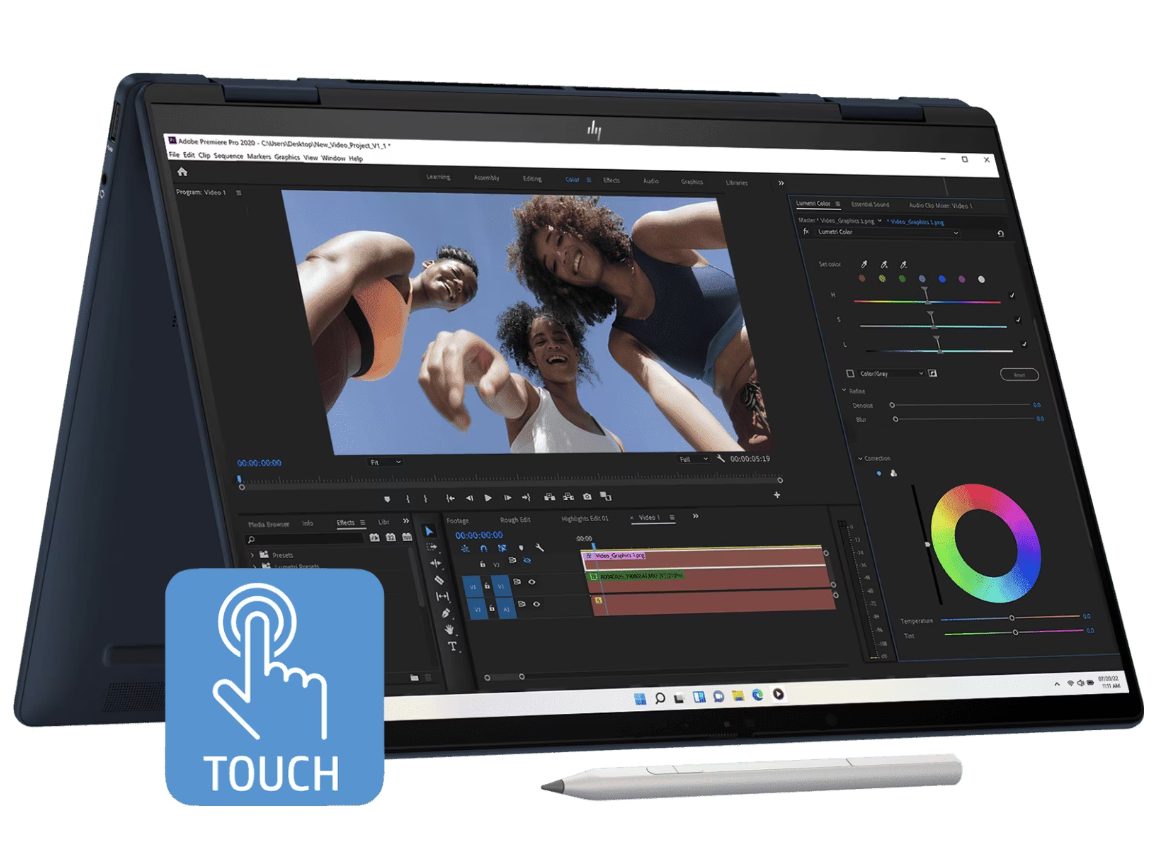
Aktualizacja sterowników ekranu dotykowego w laptopie HP Envy x360 może pomóc wtedy, gdy dotyk przestaje reagować, działa z opóźnieniem albo nie rozpoznaje prawidłowo gestów. Nie zawsze oznacza jednak konieczność instalowania przypadkowego pakietu z internetu. Ekran dotykowy współpracuje z kilkoma elementami systemu, dlatego prawidłowa diagnostyka powinna objąć ustawienia, sterowniki, aktualizacje systemu oraz możliwe usterki sprzętowe.
Najbardziej oczywistym objawem jest brak reakcji na dotknięcie powierzchni ekranu. Obraz może być wyświetlany prawidłowo, klawiatura i gładzik mogą działać, ale naciskanie ekranu nie powoduje żadnej reakcji systemu. W takiej sytuacji problem może dotyczyć sterownika urządzenia dotykowego, ustawień systemowych albo samego panelu.
Inny przypadek to częściowa reakcja na dotyk. Wybrane obszary ekranu odpowiadają prawidłowo, a inne nie reagują albo reagują z wyraźnym opóźnieniem. Czasami punkt dotknięcia jest interpretowany w innym miejscu niż faktyczne wskazanie. Taki objaw może wskazywać na nieprawidłową kalibrację, błąd sterownika albo uszkodzenie warstwy dotykowej.
W laptopie HP Envy x360 mogą również pojawić się problemy z gestami. Przewijanie palcem, powiększanie obrazu lub zaznaczanie elementów może działać niestabilnie, chociaż pojedyncze dotknięcia są rozpoznawane. Przyczyną bywa konflikt pomiędzy sterownikiem urządzenia wejściowego a aktualną wersją systemu.
Warto odróżnić problem z dotykiem od problemu z wyświetlaniem obrazu. Migotanie, pasy, zmienione kolory lub zanik obrazu nie są typowym objawem samego sterownika ekranu dotykowego. W takich sytuacjach analizuje się także sterownik grafiki, przewód matrycy, panel wyświetlacza i układ zasilania ekranu.
Ekran dotykowy nie działa jako całkowicie niezależny element. System rozpoznaje go jako urządzenie wejściowe, podobnie jak inne podzespoły służące do obsługi interfejsu. W Menedżerze urządzeń może być widoczny jako ekran dotykowy zgodny ze standardem HID. Skrót HID oznacza Human Interface Device, czyli urządzenie interfejsu użytkownika. Taki sterownik pozwala systemowi odbierać informacje o dotknięciach i przekazywać je do uruchomionych programów.
W zależności od wersji laptopa znaczenie mogą mieć także sterowniki chipsetu, kontrolera magistrali oraz oprogramowanie układowe. Chipset to grupa układów odpowiedzialnych za komunikację pomiędzy procesorem, pamięcią i innymi elementami komputera. Jeżeli sterownik chipsetu działa nieprawidłowo, system może mieć problem z prawidłowym wykrywaniem urządzenia dotykowego, nawet jeśli sam panel jest sprawny.
Znaczenie może mieć również BIOS, czyli podstawowe oprogramowanie zapisane na płycie głównej, które uruchamia laptop i pomaga systemowi komunikować się ze sprzętem. Aktualizacja BIOS-u nie jest tym samym co aktualizacja sterownika ekranu. Wykonuje się ją tylko wtedy, gdy istnieje uzasadniona przyczyna, a plik jest przeznaczony dokładnie dla konkretnej wersji HP Envy x360.
Najczęstszą programową przyczyną jest uszkodzenie sterownika albo jego nieprawidłowa instalacja. Sterownik może zostać zastąpiony inną wersją podczas aktualizacji systemu. Może też zostać usunięty po przywróceniu systemu, zmianie konfiguracji albo użyciu narzędzia, które automatycznie porządkuje sterowniki.
Aktualizacja systemu może zmienić sposób komunikacji z urządzeniem dotykowym. Zdarza się, że po jej zakończeniu funkcja dotyku przestaje być dostępna, mimo że wcześniej działała prawidłowo. Wtedy warto sprawdzić historię aktualizacji oraz stan urządzenia w Menedżerze urządzeń.
Ekran dotykowy może być obecny w systemie, ale wyłączony. W takim przypadku nie trzeba od razu instalować nowego sterownika. Najpierw sprawdza się, czy urządzenie nie zostało dezaktywowane w Menedżerze urządzeń oraz czy w ustawieniach systemu dostępna jest obsługa dotyku.
Kalibracja określa zależność pomiędzy miejscem dotknięcia a punktem wskazywanym przez system. Jeżeli ekran reaguje obok miejsca nacisku, problem może wynikać z błędnych danych kalibracyjnych. Kalibracja nie naprawi uszkodzonej warstwy dotykowej, ale może usunąć błąd związany z interpretacją położenia palca.
W systemie mogą znajdować się niezgodne wersje sterownika ekranu dotykowego, chipsetu albo urządzeń wejściowych. Konflikt oznacza sytuację, w której elementy oprogramowania próbują obsługiwać ten sam sprzęt w sposób, który nie jest ze sobą zgodny. Objawem może być niestabilna praca dotyku, jego znikanie po uśpieniu albo problemy po zmianie położenia ekranu.
Jeżeli aktualizacja sterownika nie przynosi zmiany, należy brać pod uwagę uszkodzenie warstwy dotykowej, przewodu łączącego ekran z płytą główną albo elementu odpowiedzialnego za przetwarzanie sygnału dotyku. W laptopie konwertowalnym częste zmiany położenia ekranu mogą dodatkowo obciążać przewody prowadzone w rejonie zawiasów. Nie oznacza to automatycznie uszkodzenia, ale uzasadnia dokładniejszą diagnostykę.
Przed rozpoczęciem należy ustalić dokładne oznaczenie laptopa HP Envy x360. Sama nazwa serii nie zawsze wystarcza, ponieważ w jej ramach występują różne konfiguracje sprzętowe. Sterownik przeznaczony dla innej wersji może się nie zainstalować albo nie rozwiązać problemu.
Pierwszym krokiem jest sprawdzenie Menedżera urządzeń. To systemowe narzędzie pokazujące wykryte podzespoły i stan ich sterowników. W sekcji dotyczącej urządzeń interfejsu użytkownika należy odszukać pozycję związaną z ekranem dotykowym. Brak tej pozycji może oznaczać wyłączenie urządzenia, problem z wykrywaniem sprzętu albo usterkę sprzętową.
Jeżeli przy urządzeniu widnieje żółty znak ostrzegawczy, system sygnalizuje problem ze sterownikiem lub komunikacją ze sprzętem. Właściwości urządzenia mogą zawierać kod błędu. Taki kod pomaga ustalić, czy problem dotyczy uruchomienia, braku sterownika, konfliktu zasobów czy nieprawidłowego wykrywania urządzenia.
Następnie można sprawdzić aktualizacje systemowe oraz pakiety sterowników przeznaczone dla konkretnego wariantu HP Envy x360. Należy unikać instalowania programów, które obiecują automatyczną aktualizację wszystkich sterowników bez wskazania źródła plików. Takie narzędzia mogą dobrać nieodpowiedni pakiet albo zainstalować dodatkowe oprogramowanie, które utrudni późniejszą diagnostykę.
Jeżeli problem pojawił się bezpośrednio po aktualizacji, pomocne może być przywrócenie poprzedniej wersji sterownika. Funkcja cofnięcia sterownika jest dostępna w ustawieniach właściwości urządzenia, ale tylko wtedy, gdy system zachował wcześniejszy pakiet. Jeżeli opcja jest niedostępna, nie należy usuwać kolejnych sterowników na chybił trafił.
Bezpieczne czynności powinny zaczynać się od prostych obserwacji. Należy sprawdzić, czy problem występuje na ekranie logowania, w ustawieniach systemu oraz w kilku różnych programach. Jeżeli dotyk działa w jednym miejscu, a nie działa w innym, ważna jest informacja, czy ograniczenie dotyczy całej powierzchni, czy tylko wybranego fragmentu.
Można również wykonać pełne ponowne uruchomienie systemu, a nie tylko zamknięcie pokrywy i wybudzenie laptopa. Pozwala to ponownie zainicjować sterownik oraz urządzenia odpowiedzialne za obsługę dotyku. Jeżeli funkcja wraca po restarcie, ale ponownie zanika po uśpieniu, problem może dotyczyć zarządzania energią lub współpracy sterownika z systemem.
Warto sprawdzić, czy ekran jest czysty i suchy oraz czy na powierzchni nie ma folii, pęknięcia albo odkształcenia. Zabrudzenie może pogarszać reakcję na dotyk, ale nie powinno być mylone z uszkodzeniem elektroniki. Czyszczenie wykonuje się miękką ściereczką przeznaczoną do powierzchni ekranowych, bez wlewania płynu bezpośrednio na laptop.
Przydatne jest zapisanie momentu wystąpienia problemu i wykonanych wcześniej zmian. Informacja, że dotyk przestał działać po aktualizacji systemu, zmianie sterownika albo przywróceniu ustawień, ułatwia dalsze ustalenie przyczyny. Jeżeli system wyświetla kod błędu, warto go zanotować zamiast wielokrotnie usuwać i instalować urządzenie.
Nie należy instalować sterowników znalezionych wyłącznie na przypadkowych stronach. Pakiet może nie pasować do konkretnej konfiguracji albo zawierać składniki, których pochodzenia nie da się zweryfikować. W przypadku sterowników sprzętowych ważna jest zgodność z modelem, wersją systemu i zastosowanym kontrolerem.
Nie powinno się również wielokrotnie odinstalowywać urządzenia dotykowego bez przygotowanego sterownika zastępczego. Po takim działaniu system może przestać wykrywać dotyk, a ponowne przywrócenie funkcji może wymagać dodatkowych czynności.
Ryzykowne jest samodzielne rozbieranie ekranu lub podważanie ramki. W laptopie HP Envy x360 przewody i złącza są delikatne, a uszkodzenie przewodu może spowodować dodatkowe problemy z obrazem, kamerą albo innymi elementami znajdującymi się w tej samej części obudowy. Nie należy także dociskać mocno powierzchni ekranu ani próbować naprawiać pęknięcia metodami domowymi.
Aktualizacji BIOS-u nie wykonuje się tylko dlatego, że dotyk nie działa. Jest to operacja dotycząca oprogramowania płyty głównej i jej przerwanie może spowodować poważniejsze problemy z uruchamianiem laptopa. Przed jej rozpoczęciem trzeba mieć pewność, że aktualizacja jest właściwa dla danego oznaczenia HP Envy x360 i rzeczywiście odnosi się do rozpoznanego problemu.
Diagnostyka rozpoczyna się od ustalenia, czy system widzi ekran dotykowy oraz czy problem występuje stale, czy tylko w określonych warunkach. Sprawdza się stan urządzenia w systemie, historię zmian, wersje sterowników i reakcję panelu na dotknięcia w różnych obszarach.
Diagnostyka obejmuje zależności między reakcją na dotyk, obrazem i położeniem ekranu. Pomaga to odróżnić błąd oprogramowania od usterki przewodu, złącza lub warstwy dotykowej. Jeżeli element wymaga wymiany, dobór części ustala się po sprawdzeniu.
Po naprawie kontroluje się reakcję dotyku i gestów, poprawność wskazania oraz działanie laptopa po restarcie i wybudzeniu. Kierowca odbiera urządzenie, które trafia do diagnozy i naprawy w serwisie, a następnie wraca do właściciela. Warunki diagnostyki są omawiane przy zleceniu.
Nie. System może nie wyświetlać urządzenia z powodu wyłączenia funkcji, błędu aktualizacji, konfliktu sterowników albo problemu z komunikacją. Dopiero sprawdzenie sprzętu pozwala rozstrzygnąć, czy konieczna jest naprawa elementu fizycznego.
Nie jest to bezpieczna metoda. Poszczególne wersje serii mogą korzystać z różnych kontrolerów i konfiguracji. Sterownik dobiera się do dokładnego oznaczenia laptopa oraz wersji systemu.
Najpierw można sprawdzić kalibrację i zachowanie panelu po ponownym uruchomieniu. Jeżeli ten sam fragment stale nie reaguje, bardziej prawdopodobny staje się problem z warstwą dotykową lub połączeniem wewnętrznym.
Laptop zastępczy z systemem Windows jest dostępny bezpłatnie na czas naprawy, bez kaucji, jeżeli rozwiązanie to pasuje do organizacji pracy i aktualnej dostępności.
Aktualizacja sterownika ekranu dotykowego HP Envy x360 może rozwiązać problem wynikający z błędnej konfiguracji lub nieudanej aktualizacji systemu, ale nie zastąpi diagnostyki uszkodzonego panelu albo przewodu. Najbezpieczniej rozpocząć od sprawdzenia urządzenia w systemie, dokładnego oznaczenia laptopa i historii zmian, a czynności sprzętowe pozostawić serwisowi.
W Warszawie i okolicach laptop odbiera kierowca. Po diagnozie urządzenie wraca wraz z informacją o potrzebnych pracach. Zakres naprawy ustala się indywidualnie po rozpoznaniu przyczyny, a warunki ewentualnej gwarancji omawia przy zleceniu.
Odbiór i zwrot sprzętu
Darmowa diagnoza laptopa
Laptopy zastępcze
Dojazd do klienta
Serwis laptopów HP
Telefon: 22 378 46 53
Czynne całą dobę, 7 dni w tygodniu — weekendy i święta włącznie. Przed wizytą w punkcie prosimy o kontakt telefoniczny — zgłoszenia przyjmujemy całodobowo.
Kierowca odbiera i odwozi sprzęt albo na miejsce przyjeżdża serwisant.
Obszar: cała Warszawa i 40 km wokół — sprawdź obszar.