Pogwarancyjny Serwis Laptopów i Komputerów HP
Pogwarancyjny Serwis Laptopów i Komputerów HP
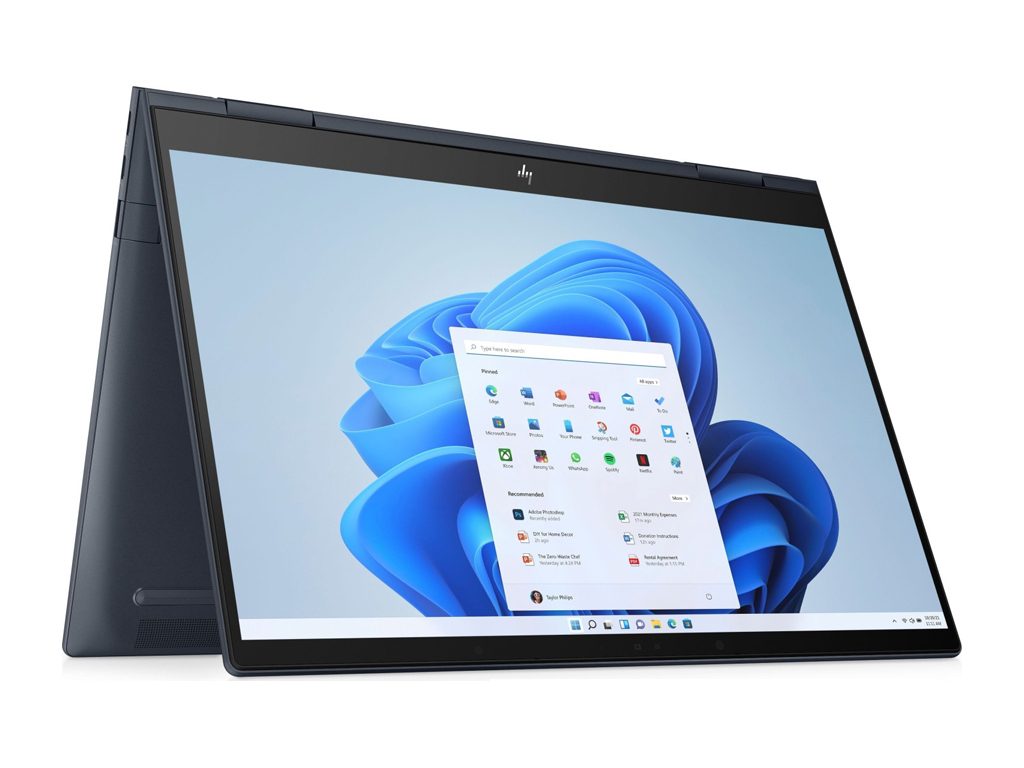
Kamera internetowa w laptopie HP Envy x360 odpowiada za przekazywanie obrazu podczas wideokonferencji, lekcji online, konsultacji i nagrywania materiałów. Jej awaria nie zawsze oznacza uszkodzenie samego modułu kamery. Przyczyną może być również błąd sterownika, blokada prywatności, problem z taśmą sygnałową albo usterka płyty głównej.
Wymiana kamery internetowej wymaga więc wcześniejszego ustalenia, który element rzeczywiście nie działa. W laptopach HP Envy x360 kamera znajduje się w górnej części ramki ekranu, a jej praca zależy od połączenia z płytą główną, sterowników i ustawień systemowych.
Najbardziej oczywistym objawem jest całkowicie czarny obraz po uruchomieniu aplikacji korzystającej z kamery. Taki symptom może pojawić się w programie do rozmów, wbudowanej aplikacji aparatu albo podczas sprawdzania kamery w ustawieniach systemowych.
Uszkodzenie może również objawiać się w inny sposób:
W modelu HP Envy x360 szczególnie istotny jest objaw zależny od ustawienia ekranu. Jeżeli obraz pojawia się lub znika podczas ostrożnego zmieniania kąta nachylenia pokrywy, podejrzewa się problem z taśmą łączącą moduł kamery z płytą główną albo z połączeniem w okolicy zawiasu.
Brak obrazu nie zawsze oznacza konieczność wymiany kamery. Zasłona prywatności, wyłączone uprawnienia systemowe, zablokowany sterownik lub aplikacja korzystająca z kamery w tle mogą dawać bardzo podobne objawy. Z tego powodu wymiana elementu bez diagnostyki może nie rozwiązać problemu.
System może blokować dostęp aplikacji do kamery z powodów związanych z prywatnością. W ustawieniach prywatności można wyłączyć dostęp do urządzenia dla wszystkich programów albo tylko dla wybranej aplikacji. W takiej sytuacji sprzęt może być sprawny, ale program nie otrzyma obrazu.
W niektórych laptopach HP stosuje się także fizyczną zasłonę prywatności albo przesuwany element zasłaniający obiektyw. Jeżeli zasłona znajduje się w pozycji zamkniętej, obraz może być czarny lub bardzo ciemny. Nie jest to usterka kamery, tylko mechaniczne ograniczenie widoczności obiektywu.
System komunikuje się z kamerą za pośrednictwem sterownika. Jeśli jest on uszkodzony, niezgodny lub nieprawidłowo zaktualizowany, kamera może zniknąć z listy urządzeń albo zgłaszać błąd przy uruchamianiu.
Problemy ze sterownikiem mogą pojawić się po aktualizacji systemu, przywróceniu ustawień, zmianie konfiguracji zabezpieczeń albo instalacji programu zarządzającego urządzeniami. Czasem wystarcza ponowna instalacja właściwego sterownika, ale najpierw trzeba sprawdzić, czy system w ogóle wykrywa kamerę.
Taśma sygnałowa to cienkie, elastyczne połączenie przewodzące dane między modułem kamery a płytą główną laptopa. W laptopie konwertowalnym, takim jak HP Envy x360, ekran jest często ustawiany pod różnymi kątami. Wielokrotne otwieranie, zamykanie i obracanie zawiasów może z czasem obciążać taśmę albo jej złącza.
Uszkodzona taśma może powodować obraz przerywany, migotanie, pojawianie się pasów albo całkowity brak obrazu. Czasem kamera działa tylko przy określonym ułożeniu ekranu. Wymiana samego modułu kamery nie pomoże, jeśli sygnał nie dociera do płyty głównej.
Moduł kamery zawiera niewielki przetwornik obrazu, układ elektroniczny oraz obiektyw. Awaria może powstać w wyniku zużycia, uszkodzenia mechanicznego, nacisku na ramkę ekranu albo kontaktu z wilgocią.
Uszkodzony moduł może być widoczny w systemie, ale nadal nie przekazywać prawidłowego obrazu. Zdarza się też, że urządzenie jest rozpoznawane, lecz obraz pozostaje czarny, zbyt jasny, całkowicie nieostry albo pokryty zakłóceniami.
Złącze łączy taśmę z modułem kamery lub płytą główną. Poluzowanie wtyku, zabrudzenie styków albo mechaniczne uszkodzenie gniazda może przerwać komunikację. Taki problem wymaga oględzin po demontażu ramki ekranu i sprawdzenia połączeń.
Płyta główna odpowiada za zasilanie i komunikację wielu podzespołów, w tym kamery. Jeżeli moduł, taśma i sterownik są sprawne, przyczyną może być uszkodzenie obwodu odpowiedzialnego za obsługę kamery.
Sama wymiana kamery może wówczas nie usunąć usterki. Diagnostyka płyty głównej obejmuje kontrolę zasilania, komunikacji i elementów odpowiedzialnych za jej działanie. Niekiedy potrzebne jest mikrolutowanie, czyli precyzyjna praca przy małych elementach elektroniki. Zakres ustala się po zbadaniu laptopa.
Najpierw potwierdza się objaw i ustala, czy dotyczy wszystkich aplikacji, czy jednego programu. Diagnostyka obejmuje następnie ustawienia prywatności, uprawnienia aplikacji do kamery, obecność urządzenia w systemie i wyświetlane komunikaty o błędach.
Kolejnym etapem jest sprawdzenie sterownika i identyfikacji sprzętu. Jeżeli kamera jest widoczna, ale nie przekazuje obrazu, analizuje się sposób jej uruchamiania oraz reakcję systemu na ponowne załadowanie sterownika. Jeżeli kamera nie pojawia się w systemie, podejrzewa się problem z połączeniem, zasilaniem, modułem albo płytą główną.
Po wykonaniu testów programowych ocenia się zachowanie kamery przy różnych ustawieniach ekranu. Nie należy wyginać pokrywy ani poruszać nią gwałtownie. Wystarczy sprawdzić, czy objaw zmienia się przy normalnym, ostrożnym otwieraniu i zamykaniu laptopa.
Jeżeli konieczny jest demontaż, zdejmuje się odpowiednie elementy obudowy ekranu, aby uzyskać dostęp do modułu kamery, taśmy i złączy. Podczas tej czynności trzeba uważać na delikatną ramkę, przewody oraz elementy prowadzone w pobliżu zawiasów. Połączenia sprawdza się pod kątem poluzowania, przetarcia, zagięcia lub śladów uszkodzenia.
Jeżeli moduł kamery jest niesprawny, wykonuje się jego wymianę na nowy, odpowiedni dla konkretnej wersji HP Envy x360. Dobór części ma znaczenie, ponieważ poszczególne konfiguracje mogą różnić się budową modułu, sposobem mocowania, rodzajem taśmy lub współpracą z dodatkowymi funkcjami ekranu.
Po wymianie wykonuje się test obrazu, ostrości, płynności działania i poprawnej komunikacji z systemem. Sprawdza się również działanie kamery w typowych aplikacjach oraz zachowanie urządzenia przy zmianie położenia ekranu. Jeżeli problem dotyczył taśmy albo złącza, test powinien potwierdzić stabilność połączenia.
Najpierw warto sprawdzić, czy obiektyw nie jest zasłonięty fizyczną zasłoną prywatności. Następnie można uruchomić systemową aplikację aparatu i porównać jej zachowanie z programem, w którym kamera przestała działać. Takie porównanie pomaga ustalić, czy problem dotyczy całego urządzenia, czy tylko jednej aplikacji.
W ustawieniach prywatności można sprawdzić, czy dostęp do kamery jest włączony oraz czy wybrana aplikacja ma pozwolenie na korzystanie z obrazu. Warto też zamknąć programy do wideokonferencji, komunikatory i przeglądarki, które mogą pozostawać aktywne w tle i zajmować kamerę.
Można ponownie uruchomić laptop oraz sprawdzić dostępność aktualizacji systemowych i sterownika kamery. Aktualizacje powinny pochodzić z wiarygodnych źródeł związanych z obsługą konkretnego modelu HP Envy x360. Instalowanie przypadkowych pakietów sterowników może doprowadzić do kolejnych konfliktów.
Przydatne jest także sprawdzenie, czy problem pojawił się po określonym zdarzeniu, na przykład aktualizacji, upadku laptopa, zalaniu, czyszczeniu obudowy albo zmianie ustawień prywatności. Informacja o czasie wystąpienia awarii ułatwia późniejszą diagnostykę.
Jeżeli kamera działa tylko przy określonym kącie ustawienia ekranu, można zapisać ten objaw i przekazać go podczas zgłoszenia. Nie należy jednak wielokrotnie poruszać pokrywą w celu odtworzenia usterki, ponieważ w przypadku uszkodzonej taśmy może to pogłębić problem.
Nie należy podważać ramki ekranu ostrym narzędziem. Ramka może łatwo pęknąć, a narzędzie może uszkodzić matrycę, przewody albo delikatne elementy znajdujące się przy krawędzi wyświetlacza.
Nie powinno się także odłączać taśmy kamery przy włączonym laptopie. Takie działanie może spowodować zwarcie lub uszkodzenie złącza. Przed ingerencją w podzespoły konieczne jest prawidłowe odłączenie zasilania i zastosowanie procedury bezpiecznego demontażu.
Nie należy wciskać złącza na siłę, zginać taśmy pod ostrym kątem ani przyklejać jej przypadkowymi materiałami. Uszkodzenie przewodów może stać się trudniejsze do usunięcia, a niewłaściwe zamocowanie może prowadzić do powtarzających się przerw w obrazie.
Nie warto wymieniać kamery wyłącznie na podstawie jej wyglądu. Moduł może wyglądać prawidłowo, mimo że jest uszkodzony, ale identyczny objaw może powodować taśma, sterownik lub płyta główna. Zakup niepasującej części wiąże się z ryzykiem braku zgodności i niepotrzebnego demontażu.
Nie należy również podgrzewać modułu, stosować przypadkowych preparatów ani próbować napraw elektronicznych bez odpowiedniego wyposażenia. Wysoka temperatura może uszkodzić plastikowe elementy ramki, matrycę lub przewody. Przy podejrzeniu usterki płyty głównej potrzebne są narzędzia diagnostyczne i doświadczenie w mikrolutowaniu.
Nie zawsze. Przyczyną czarnego obrazu może być zasłonięty obiektyw, brak uprawnień, błąd sterownika lub kłopot z taśmą. Moduł wymienia się, gdy jego uszkodzenie zostanie potwierdzone podczas diagnostyki.
Jeżeli urządzenie nie jest widoczne w systemie, problem może dotyczyć sterownika, złącza, taśmy, zasilania albo samego modułu. Aplikacja nie będzie mogła użyć kamery, dopóki system nie wykryje jej prawidłowo.
Dostęp do kamery zwykle uzyskuje się od strony górnej części ekranu, ale zakres demontażu zależy od konstrukcji konkretnej wersji HP Envy x360. W przypadku problemu z taśmą lub płytą główną mogą być potrzebne dodatkowe czynności diagnostyczne.
Nowy moduł powinien zostać sprawdzony pod kątem zgodności ze sprzętem i systemem. Następnie testuje się sterownik, obraz, ostrość, dostęp aplikacji oraz stabilność działania przy zmianie położenia ekranu.
Wymiana kamery internetowej w HP Envy x360 jest uzasadniona wtedy, gdy testy potwierdzą uszkodzenie modułu. Wcześniejsza diagnostyka pozwala odróżnić awarię kamery od problemu z ustawieniami, sterownikiem, taśmą, złączem lub płytą główną.
Serwis laptopów HP w Warszawie i okolicach działa w modelu z odbiorem sprzętu: kierowca odbiera urządzenie, a po zakończeniu diagnozy i naprawy przekazuje je z powrotem. W tym trybie diagnoza laptopa jest bezpłatna, a naprawę wykonuje się z użyciem nowych części, jeżeli wymiana okaże się konieczna.
Odbiór i zwrot sprzętu
Darmowa diagnoza laptopa
Laptopy zastępcze
Dojazd do klienta
Serwis laptopów HP
Telefon: 22 378 46 53
Czynne całą dobę, 7 dni w tygodniu — weekendy i święta włącznie. Przed wizytą w punkcie prosimy o kontakt telefoniczny — zgłoszenia przyjmujemy całodobowo.
Kierowca odbiera i odwozi sprzęt albo na miejsce przyjeżdża serwisant.
Obszar: cała Warszawa i 40 km wokół — sprawdź obszar.