Pogwarancyjny Serwis Laptopów i Komputerów HP
Pogwarancyjny Serwis Laptopów i Komputerów HP
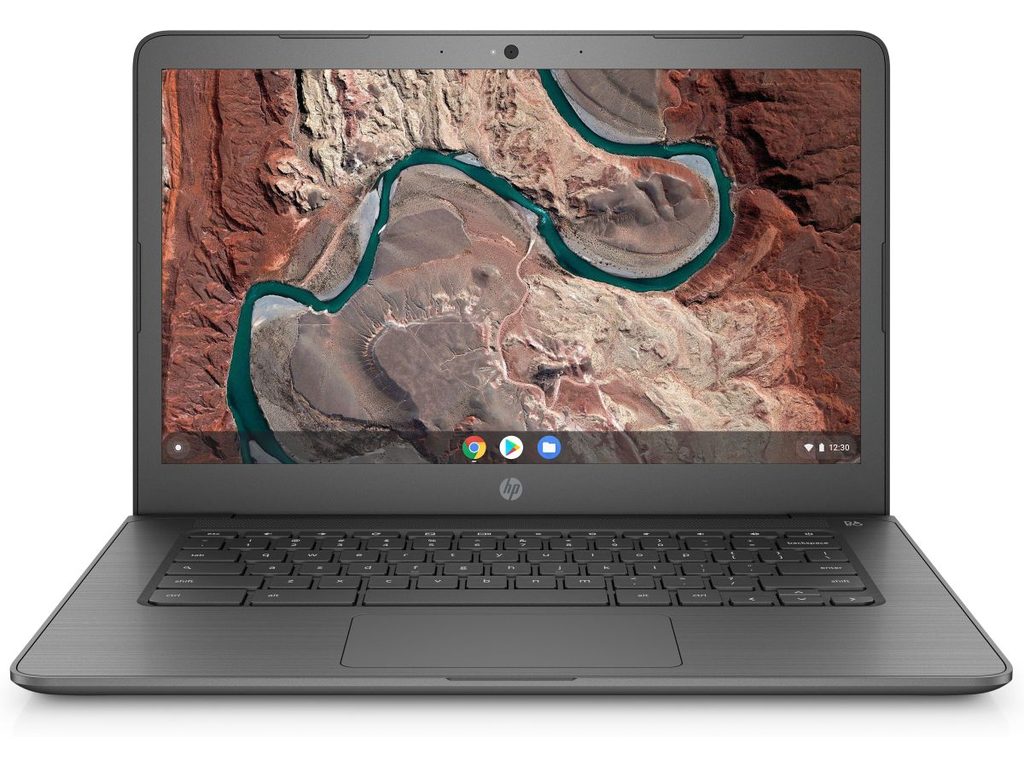
HP Fortis Chromebook może zachowywać się inaczej niż klasyczny laptop HP z systemem Windows, dlatego pojedynczy objaw nie zawsze oznacza uszkodzenie sprzętowe. Wolne uruchamianie, czarny ekran, problemy z logowaniem albo brak dostępu do plików mogą wynikać zarówno z ustawień systemu ChromeOS, jak i z awarii zasilania, pamięci lub płyty głównej. Prawidłowe rozpoznanie wymaga oddzielenia problemu programowego od usterki podzespołów.
Seria HP Fortis Chromebook obejmuje urządzenia przygotowane do pracy z systemem ChromeOS. Oznaczenie modelu znajduje się zazwyczaj na spodzie obudowy, na tabliczce znamionowej, w dokumentacji albo na opakowaniu. W zależności od wersji może być również widoczne przy uruchamianiu urządzenia lub w ustawieniach systemu.
Przy zgłaszaniu problemu warto zapisać pełne oznaczenie laptopa, ponieważ sama nazwa HP Fortis Chromebook może nie wystarczyć do dobrania właściwej części. Znaczenie mają między innymi wersja płyty głównej, rodzaj zastosowanego wyświetlacza, typ klawiatury, konstrukcja zawiasów i sposób zamocowania baterii. Identyfikacja modelu nie przesądza jednak o przyczynie usterki. Ten sam objaw może pojawić się w kilku niezależnych sytuacjach.
W praktyce ważne jest również ustalenie, czy urządzenie uruchamia system, pokazuje ekran logowania, reaguje na ładowarkę oraz wydaje dźwięki albo sygnalizuje stan diodą. Takie informacje pozwalają zawęzić obszar diagnostyki bez pochopnego uznawania laptopa za uszkodzony.
Nie każdy niepokojący objaw świadczy o uszkodzeniu podzespołu. W HP Fortis Chromebook część sytuacji wynika ze sposobu działania ChromeOS, połączenia z kontem albo chwilowego przeciążenia systemu.
Istotne jest sprawdzenie, czy problem występuje stale, czy tylko w określonych warunkach. Jeżeli ekran gaśnie wyłącznie po poruszeniu pokrywą, podejrzenie pada na przewód obrazu, zawias albo matrycę. Jeżeli laptop wyłącza się podczas pracy na baterii, a działa po podłączeniu zasilacza, należy sprawdzić baterię i układ zasilania. Jeżeli problem występuje tylko na jednym koncie, przyczyna może być programowa.
Jedną z częstszych przyczyn braku uruchamiania jest całkowicie rozładowana bateria. Po dłuższym przechowywaniu urządzenie może potrzebować czasu na reakcję po podłączeniu zasilacza. Jeżeli bateria utraciła pojemność, laptop może wyłączać się krótko po odłączeniu ładowarki, mimo że wcześniej wskazywany był wysoki poziom naładowania.
Zużycie baterii nie musi oznaczać uszkodzenia całego laptopa. Diagnostyka pozwala sprawdzić, czy problem dotyczy samego akumulatora, złącza, przewodu czy układu odpowiedzialnego za ładowanie.
Brak ładowania może wynikać z uszkodzonego przewodu, wtyczki albo zasilacza. Powodem bywa także zabrudzenie lub mechaniczne poluzowanie gniazda w laptopie. Jeżeli ładowanie przerywa się przy poruszeniu przewodem, nie należy uznawać tego za normalne zachowanie. Niestabilne zasilanie może pogłębić uszkodzenie gniazda albo układu ładowania.
ChromeOS to system operacyjny używany w Chromebookach. Jego zawieszenie może spowodować brak reakcji na klawiaturę, gładzik i przycisk zasilania. Czasami ekran pozostaje czarny, chociaż laptop nadal pobiera energię. W takiej sytuacji pomocne może być kontrolowane ponowne uruchomienie, jednak częste powtarzanie się problemu wymaga dokładniejszego sprawdzenia.
Jeżeli laptop uruchamia się, słychać dźwięki systemu, świecą się kontrolki, ale ekran pozostaje ciemny, przyczyną może być matryca albo przewód obrazu. Przewód biegnie w pobliżu zawiasu, dlatego jego uszkodzenie może ujawniać się przy zmianie kąta otwarcia pokrywy. Obraz może wtedy migać, pojawiać się częściowo albo znikać po poruszeniu ekranem.
Pojedyncze niedziałające klawisze mogą być skutkiem zabrudzenia, zalania albo zużycia mechanizmu. Jeżeli nie działa cała klawiatura, podejrzewa się również taśmę połączeniową lub element sterujący na płycie głównej. Podobnie gładzik może przestać reagować z powodu uszkodzenia mechanicznego, problemu z połączeniem albo spuchniętej baterii naciskającej na jego spód.
Płyta główna łączy układ zasilania, pamięć, kontrolery oraz pozostałe elementy laptopa. Jej uszkodzenie może objawiać się brakiem reakcji na przycisk, samoczynnymi restartami, problemem z ładowaniem lub niestabilną pracą. W niektórych przypadkach potrzebne jest mikrolutowanie, czyli precyzyjna naprawa niewielkich połączeń i elementów elektronicznych. Taka praca wymaga odpowiednich narzędzi oraz pomiarów, ponieważ wymiana przypadkowego podzespołu nie musi usunąć przyczyny.
Chromebook korzysta z konta użytkownika i usług synchronizacji. Nieudane logowanie, brak dostępu do określonych danych albo komunikat o konieczności ponownej weryfikacji nie musi oznaczać awarii laptopa. Przyczyną może być zmiana hasła, problem z siecią, ograniczenie konta albo nieprawidłowa konfiguracja. Przed resetowaniem urządzenia trzeba ustalić, czy ważne pliki są zapisane lokalnie, czy zostały zsynchronizowane.
Diagnostykę zaczyna się od zebrania informacji o objawach. Sprawdza się, kiedy problem wystąpił, czy był poprzedzony upadkiem albo zalaniem, czy laptop działa na zasilaczu, czy reaguje na zamknięcie i otwarcie pokrywy oraz czy problem pojawia się na każdym koncie. Znaczenie ma również sposób używania urządzenia, na przykład częste przenoszenie, praca w podwyższonej temperaturze albo przechowywanie z całkowicie rozładowaną baterią.
Następnie wykonuje się oględziny obudowy, zawiasów, gniazda ładowania, klawiatury i ekranu. Sprawdza się ślady cieczy, pęknięcia, odkształcenia oraz luzy. W przypadku problemów z obrazem testuje się zachowanie ekranu przy różnych kątach otwarcia pokrywy i porównuje reakcję z pracą pozostałych elementów.
Kolejny etap obejmuje test zasilania. Weryfikuje się zasilacz, pobór energii, stan baterii i reakcję układu ładowania. Jeżeli urządzenie nie uruchamia się, trzeba ustalić, czy energia dociera do płyty głównej oraz czy układ sterujący pozwala na rozpoczęcie startu. Nie oznacza to automatycznie konieczności wymiany płyty.
Przy podejrzeniu problemu programowego sprawdza się uruchamianie systemu, konto użytkownika, aktualizacje i komunikaty diagnostyczne. W razie potrzeby wykonuje się procedury naprawcze przewidziane dla ChromeOS. Reset systemu może usunąć dane lokalne, dlatego przed jego wykonaniem trzeba ustalić, czy pliki zostały zapisane w chmurze lub skopiowane w inne bezpieczne miejsce.
Jeżeli badania wskazują na usterkę sprzętową, określa się zakres naprawy. Może obejmować wymianę baterii, matrycy, przewodu obrazu, klawiatury, gładzika, gniazda zasilania albo naprawę płyty głównej. Stosuje się wyłącznie nowe części. Po naprawie wykonuje się test ładowania, uruchamiania, obrazu, klawiatury, gładzika, komunikacji bezprzewodowej oraz stabilności pracy.
Wstępne sprawdzenie HP Fortis Chromebook można zacząć od odłączenia akcesoriów z portów i podłączenia sprawnego zasilacza zgodnego z wymaganiami urządzenia. Pozostaw laptop podłączony przez pewien czas, obserwując kontrolkę ładowania i reakcję ekranu.
Jeżeli system działa, należy zamknąć niepotrzebne karty i aplikacje, zapisać ważne dane oraz wykonać ponowne uruchomienie z poziomu menu. Można również sprawdzić, czy problem występuje po zalogowaniu na innym uprawnionym koncie, o ile jest ono dostępne. Taki test pomaga określić, czy przyczyna leży w profilu użytkownika.
Przy problemach z ekranem warto zwiększyć jasność, sprawdzić działanie po zmianie kąta otwarcia pokrywy i obserwować, czy laptop wydaje dźwięki uruchamiania. Przy problemach z klawiaturą należy sprawdzić kilka klawiszy, a nie tylko jeden. W razie zalania urządzenie trzeba natychmiast odłączyć od zasilania i nie próbować uruchamiać go wielokrotnie.
Przy zgłoszeniu dobrze jest przekazać opis powtarzalnego zachowania: moment występowania problemu, reakcję na zasilacz, zachowanie diod, obecność obrazu i ewentualne wcześniejsze zdarzenia. Pomocne może być zdjęcie komunikatu na ekranie, bez publikowania haseł, danych logowania ani prywatnych dokumentów.
Nie należy rozbierać HP Fortis Chromebook bez przygotowania technicznego. Wewnątrz znajdują się delikatne taśmy, złącza i elementy, które można uszkodzić narzędziem lub wyładowaniem elektrostatycznym. Nie powinno się również podważać baterii, prostować zawiasów na siłę ani czyścić płyty głównej przypadkowymi środkami.
Po zalaniu nie wolno suszyć laptopa gorącym powietrzem ani pozostawiać go podłączonego do ładowarki. Wysoka temperatura może odkształcić obudowę, a przepływ prądu może przyspieszyć korozję. Nie należy także wymieniać części wyłącznie na podstawie podobnego wyglądu. Element przeznaczony do innej wersji HP Fortis Chromebook może nie pasować elektrycznie lub mechanicznie.
Ryzykowne jest również wykonywanie przypadkowych resetów systemu, gdy na urządzeniu znajdują się pliki zapisane lokalnie. Przywrócenie ustawień fabrycznych może usunąć dane i nie naprawi uszkodzonej matrycy, baterii ani płyty głównej. Próby lutowania bez odpowiedniego wyposażenia mogą trwale uszkodzić ścieżki oraz utrudnić późniejszą naprawę.
Nie. Czarny ekran może wynikać z zawieszenia systemu, zbyt niskiej jasności, problemu z przewodem obrazu, baterią lub zasilaniem. Jeżeli laptop reaguje na przycisk, wydaje dźwięki albo zmienia zachowanie przy poruszaniu pokrywą, diagnostyka może wskazać przyczynę bez wymiany matrycy.
Nie zawsze. Przyczyną może być problem z kontem, połączeniem internetowym, hasłem lub synchronizacją. Jeżeli pojawia się konkretny komunikat, warto go zapisać i nie wykonywać resetu przed sprawdzeniem, czy lokalne dane zostały zabezpieczone.
Nie jest to bezpieczne rozwiązanie. Po odłączeniu zasilania laptop powinien zostać poddany ocenie pod kątem obecności cieczy, korozji i zwarć. Samo wysuszenie obudowy nie usuwa osadu ani nie gwarantuje, że podzespoły są sprawne.
Tak. W Warszawie i okolicach kierowca odbiera laptop HP do diagnostyki i naprawy, a następnie zwraca urządzenie.
W HP Fortis Chromebook trzeba odróżnić typowe zachowanie ChromeOS od awarii sprzętu. Podstawowe bezpieczne testy można wykonać samodzielnie, natomiast rozbieranie obudowy, ingerencję w baterię i naprawę płyty powinna poprzedzić diagnostyka. Zakres prac, przewidywany termin i warunki gwarancji serwis omawia przy zleceniu.
Odbiór i zwrot sprzętu
Darmowa diagnoza laptopa
Laptopy zastępcze
Dojazd do klienta
Serwis laptopów HP
Telefon: 22 378 46 53
Czynne całą dobę, 7 dni w tygodniu — weekendy i święta włącznie. Przed wizytą w punkcie prosimy o kontakt telefoniczny — zgłoszenia przyjmujemy całodobowo.
Kierowca odbiera i odwozi sprzęt albo na miejsce przyjeżdża serwisant.
Obszar: cała Warszawa i 40 km wokół — sprawdź obszar.