Pogwarancyjny Serwis Laptopów i Komputerów HP
Pogwarancyjny Serwis Laptopów i Komputerów HP
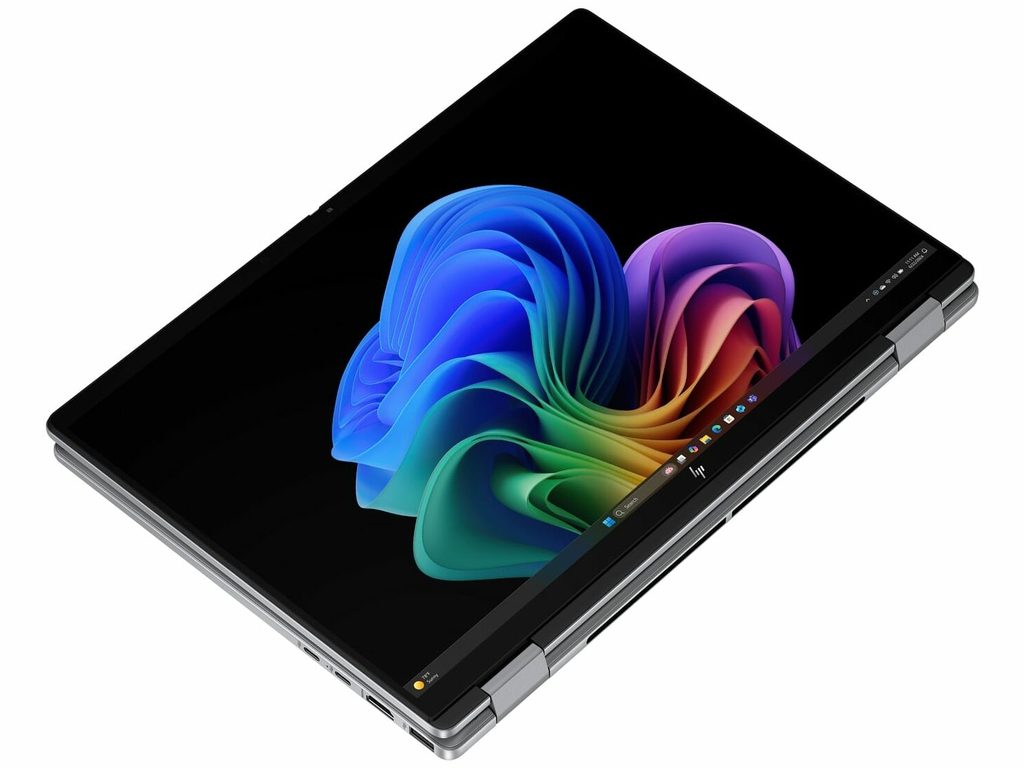
Aktualizacja BIOS-u i sterowników w laptopie HP może poprawić stabilność pracy, zgodność z podzespołami oraz działanie systemu operacyjnego. Jest to jednak zadanie wymagające ostrożności, ponieważ przerwanie aktualizacji BIOS-u może uniemożliwić uruchomienie laptopa. Sterowniki można zwykle aktualizować łatwiej, ale również w tym przypadku niewłaściwy pakiet może powodować problemy z dźwiękiem, obrazem, siecią albo zarządzaniem energią.
Nie każdy problem oznacza konieczność aktualizowania BIOS-u lub sterowników. W wielu sytuacjach przyczyną jest uszkodzona konfiguracja systemu, zabrudzenie układu chłodzenia, zużyty nośnik danych albo problem sprzętowy. Aktualizacja może być jednak uzasadniona, gdy występują objawy związane z oprogramowaniem układowym lub komunikacją między systemem a podzespołami.
W laptopach HP z serii Pavilion, Envy i Spectre problemy często dotyczą zarządzania energią, grafiki lub sterowników urządzeń wejściowych. W modelach Omen i Victus znaczenie może mieć współpraca sterowników grafiki, układu chłodzenia oraz profili wydajności. W komputerach EliteBook, ProBook, ZBook i Dragonfly większą rolę odgrywa zgodność z funkcjami firmowego zarządzania sprzętem, szyfrowaniem oraz dokowaniem. W laptopach Stream i Chromebook sposób aktualizacji jest odmienny od typowej procedury stosowanej w komputerach z systemem Windows.
BIOS, czyli podstawowe oprogramowanie uruchamiające laptop i inicjalizujące jego podzespoły, działa jeszcze przed załadowaniem systemu operacyjnego. W nowszych konstrukcjach spotyka się także określenie UEFI, czyli nowocześniejszy interfejs firmware odpowiadający za start urządzenia i podstawową komunikację ze sprzętem. Aktualizacja BIOS-u zmienia oprogramowanie zapisane w pamięci płyty głównej.
Sterownik umożliwia systemowi operacyjnemu porozumiewanie się z danym podzespołem. Za obraz odpowiada sterownik grafiki, za połączenia sieciowe – sieciowy, a sterownik chipsetu wspiera współpracę z kontrolerami płyty głównej. Jego aktualizacja zwykle obejmuje jedno urządzenie lub ich grupę i nie zmienia BIOS-u.
Te elementy są ze sobą powiązane, ale nie należy traktować ich jako jednego rodzaju aktualizacji. Wgranie nowego sterownika nie naprawi uszkodzonego układu zasilania, a aktualizacja BIOS-u nie zastąpi prawidłowego sterownika grafiki. Najpierw trzeba ustalić, który element rzeczywiście powoduje problem.
Najczęstszą przyczyną problemów jest sterownik niedopasowany do konkretnego modelu laptopa HP albo zastąpiony przez ogólny pakiet systemowy. Taka sytuacja może pojawić się po reinstalacji systemu, większej aktualizacji systemowej lub przywróceniu ustawień fabrycznych. Objawem może być brak dźwięku, ograniczona jasność obrazu, nieprawidłowe działanie sieci bezprzewodowej albo brak funkcji związanych z klawiszami funkcyjnymi.
System operacyjny może zainstalować część sterowników, ale pominąć pakiety odpowiedzialne za chipset, zarządzanie energią lub dodatkowe funkcje producenta. Laptop wtedy uruchamia się i pozwala na podstawową pracę, lecz nie działa w pełni zgodnie z przeznaczeniem.
W systemie mogą pozostać fragmenty starszego sterownika, podczas gdy nowy pakiet instaluje własne składniki. Konflikt może powodować powtarzające się awarie, znikanie urządzenia z systemu albo problemy po wybudzeniu. W takich przypadkach samo pobranie kolejnego pakietu nie zawsze wystarcza. Potrzebne może być usunięcie wadliwej instalacji i przeprowadzenie kontrolowanej instalacji właściwego sterownika.
Starsza wersja BIOS-u może nie obsługiwać poprawnie określonej konfiguracji sprzętowej, nowego nośnika danych, modułu pamięci lub funkcji zarządzania energią. Aktualizacja może również poprawiać stabilność pracy i zgodność z systemem. Nie oznacza to jednak, że najnowszy BIOS powinien być instalowany automatycznie w każdym laptopie.
Jeżeli aktualizacja została przerwana, wykonano ją z niewłaściwego pliku albo użyto pakietu przeznaczonego dla innego wariantu urządzenia, laptop może mieć problemy z uruchomieniem. W takiej sytuacji konieczne jest ustalenie, czy urządzenie reaguje na przycisk zasilania, wyświetla obraz, uruchamia procedurę odzyskiwania BIOS-u i rozpoznaje nośnik startowy.
Objawy podobne do problemów ze sterownikiem mogą wynikać z awarii pamięci operacyjnej, dysku, zasilania lub płyty głównej albo z przegrzewania układu graficznego. Aktualizacja bez rozpoznania przyczyny może nie pomóc, a w przypadku BIOS-u zwiększyć ryzyko dalszych komplikacji.
Diagnostykę zaczyna się od identyfikacji dokładnego modelu laptopa HP, jego wariantu sprzętowego oraz obecnej wersji BIOS-u. Sama nazwa serii, na przykład Pavilion, EliteBook albo Omen, może być niewystarczająca, ponieważ w ramach jednej serii występują różne płyty główne, procesory, układy graficzne i wersje firmware.
Ważne jest ustalenie, czy objawy pojawiają się jeszcze przed startem systemu, czy po jego załadowaniu. Zawieszenie na ekranie startowym częściej wskazuje na firmware, pamięć, zasilanie albo płytę główną. Gdy system startuje, lecz zawodzi dźwięk, sieć lub regulacja jasności, najpierw sprawdza się sterowniki i ustawienia systemowe.
Weryfikuje się również historię aktualizacji, komunikaty systemowe, stan urządzeń oraz wersje zainstalowanych pakietów. Ważne jest rozróżnienie sterownika pobranego bezpośrednio dla danego laptopa od sterownika ogólnego, który może zapewniać tylko podstawową obsługę. Analizie podlega także stan akumulatora i zasilacza, ponieważ aktualizacja BIOS-u wymaga stabilnego zasilania.
Dopiero po zebraniu tych informacji dobiera się właściwy pakiet. Aktualizację BIOS-u przeprowadza się zgodnie z instrukcją dla konkretnego modelu, przy zachowaniu stabilnego zasilania i bez przerywania procesu. Po zakończeniu sprawdza się uruchamianie laptopa, wykrywanie podzespołów, ustawienia firmware oraz działanie systemu.
W przypadku sterowników stosuje się kontrolowaną kolejność. Zwykle najpierw przywraca się prawidłową komunikację z płytą główną i chipsetem, następnie instaluje pakiety urządzeń takich jak grafika, sieć, dźwięk czy czytnik kart. Kolejność może być różna w zależności od modelu HP i rodzaju problemu, dlatego nie powinno się kopiować procedury z innego laptopa.
Przed przekazaniem laptopa do diagnostyki można wykonać bezpieczne czynności niewymagające otwierania obudowy ani ingerencji w płytę główną.
Jeżeli problem dotyczy tylko jednego urządzenia, można sprawdzić jego ponowne wykrycie w systemie albo przywrócić poprzedni sterownik, o ile system udostępnia taką opcję. Nie należy jednak instalować wielu przypadkowych pakietów jeden po drugim, ponieważ utrudnia to późniejsze ustalenie przyczyny.
Największe ryzyko wiąże się z aktualizacją BIOS-u z niewłaściwego pliku. Pakiet przeznaczony dla podobnie nazwanej wersji laptopa może nie pasować do konkretnej płyty głównej. Skutkiem może być brak startu urządzenia albo konieczność programowania pamięci BIOS-u poza laptopem.
Nie należy wyłączać laptopa, odłączać zasilacza ani zamykać procesu aktualizacji tylko dlatego, że ekran przez pewien czas nie pokazuje zmian. Nie powinno się także uruchamiać aktualizacji przy niestabilnym zasilaniu, uszkodzonym akumulatorze lub problemach z gniazdem zasilania.
Ryzykowne jest również korzystanie z nieznanych programów obiecujących automatyczne znalezienie wszystkich sterowników. Takie narzędzia mogą pobrać pakiet niezgodny z konfiguracją HP, zainstalować niepotrzebne składniki albo utrudnić powrót do poprzedniego stanu. Szczególną ostrożność zachowuje się przy sterownikach grafiki, chipsetu, kontrolera pamięci masowej i zarządzania energią.
Nie należy otwierać obudowy ani próbować samodzielnie programować kości BIOS-u bez odpowiedniego wyposażenia i doświadczenia. Błędne podłączenie programatora, uszkodzenie elementów płyty głównej lub wyładowanie elektrostatyczne może powiększyć zakres usterki.
Nie. Aktualizację dobiera się do konkretnego modelu i rzeczywistego problemu. Jeżeli laptop działa stabilnie, a opis nowej wersji nie dotyczy używanej konfiguracji ani występujących objawów, nie zawsze istnieje powód do zmiany BIOS-u.
Nie zawsze. Sterownik może zmieniać sposób zarządzania energią lub pracą grafiki, ale przegrzewanie często wynika z zabrudzenia układu chłodzenia, zużycia materiału termoprzewodzącego albo niesprawności wentylatora. Potrzebna jest wtedy diagnostyka sprzętowa.
Sama prawidłowo wykonana aktualizacja BIOS-u nie jest operacją przeznaczoną do kasowania danych z nośnika. Mimo to przed każdą istotną zmianą warto wykonać kopię zapasową, ponieważ wcześniejszy problem z laptopem może ujawnić dodatkowe uszkodzenia albo uniemożliwić normalne uruchomienie systemu.
Nie należy wielokrotnie przerywać uruchamiania ani instalować kolejnych plików metodą prób. Trzeba odłączyć zbędne urządzenia, sprawdzić zasilanie i zanotować zachowanie laptopa, takie jak kontrolki, dźwięki oraz obraz na ekranie. Jeżeli urządzenie nadal nie startuje, bezpieczniejsze jest przekazanie go do diagnozy.
Aktualizacja BIOS-u i sterowników w laptopie HP może rozwiązać problemy ze stabilnością oraz zgodnością sprzętu z systemem, ale powinna wynikać z diagnozy, a nie z samej chęci posiadania najnowszej wersji. Najważniejsze jest dopasowanie pakietu do dokładnego modelu, zabezpieczenie danych i zapewnienie stabilnego zasilania.
W razie wątpliwości kierowca może odebrać laptop HP w Warszawie lub okolicach i przekazać go do diagnozy.
Odbiór i zwrot sprzętu
Darmowa diagnoza laptopa
Laptopy zastępcze
Dojazd do klienta
Serwis laptopów HP
Telefon: 22 378 46 53
Czynne całą dobę, 7 dni w tygodniu — weekendy i święta włącznie. Przed wizytą w punkcie prosimy o kontakt telefoniczny — zgłoszenia przyjmujemy całodobowo.
Kierowca odbiera i odwozi sprzęt albo na miejsce przyjeżdża serwisant.
Obszar: cała Warszawa i 40 km wokół — sprawdź obszar.