Pogwarancyjny Serwis Laptopów i Komputerów HP
Pogwarancyjny Serwis Laptopów i Komputerów HP
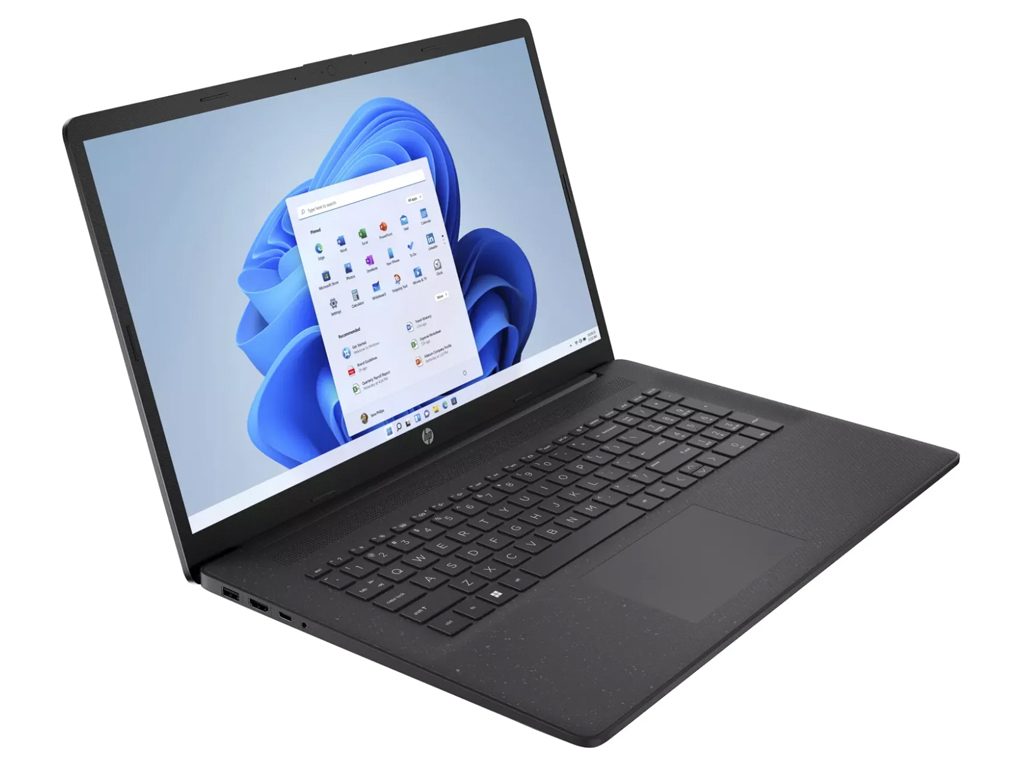
Upgrade dysku NVMe w laptopie HP może wyraźnie poprawić szybkość uruchamiania systemu, otwierania programów i pracy z dużymi plikami. Sama wymiana nośnika nie zawsze polega jednak wyłącznie na odkręceniu pokrywy i włożeniu nowego elementu. Przed rozpoczęciem trzeba sprawdzić zgodność laptopa, przygotować dane oraz zdecydować, czy system zostanie przeniesiony na nowy dysk, czy zainstalowany od początku.
NVMe to protokół komunikacji przeznaczony dla szybkich nośników półprzewodnikowych. Dysk NVMe najczęściej ma postać niewielkiej płytki montowanej w gnieździe M.2, ale sama obecność takiego gniazda nie oznacza jeszcze, że każdy nośnik będzie pasował do konkretnego laptopa HP. Znaczenie ma sposób komunikacji obsługiwany przez płytę główną, konstrukcja gniazda, dostępna przestrzeń oraz ograniczenia firmware’u.
Upgrade może oznaczać wymianę dotychczasowego dysku na pojemniejszy model albo zastąpienie wolniejszego nośnika innym rozwiązaniem. W wielu laptopach HP, między innymi w wybranych modelach Pavilion, Envy, Spectre, Omen, Victus, EliteBook, ProBook i ZBook, możliwa jest wymiana dysku, lecz szczegóły zależą od konkretnej wersji urządzenia. W serii Stream lub w wybranych konstrukcjach Chromebook możliwości rozbudowy mogą być bardziej ograniczone.
Najczęstszym powodem upgrade’u jest brak wolnego miejsca. System może wyświetlać ostrzeżenia o zapełnieniu pamięci, a aktualizacje lub instalowanie programów stają się utrudnione. Przy małej ilości wolnego miejsca laptop może również działać mniej płynnie, ponieważ system ma mniej przestrzeni na pliki tymczasowe i operacje pomocnicze.
Drugim sygnałem jest wyraźne spowolnienie pracy. Długie uruchamianie systemu, opóźnione otwieranie aplikacji, zacinanie się podczas kopiowania danych lub częste oczekiwanie na zakończenie operacji mogą wynikać ze zużycia nośnika, błędów systemu plików albo problemów z samym dyskiem. Nie każdorazowo oznacza to konieczność wymiany. Przyczyną może być również przegrzewanie, niepotrzebne programy uruchamiane wraz z systemem albo uszkodzenie systemu operacyjnego.
Wymianę bierze się pod uwagę także wtedy, gdy programy wymagają większej przestrzeni roboczej, a przechowywanie zdjęć, dokumentów lub materiałów roboczych na zewnętrznych nośnikach stało się niewygodne. Jeżeli laptop HP ma być używany do pracy z dużymi projektami, rozbudowa dysku może poprawić komfort korzystania z urządzenia, ale nie zastąpi większej ilości pamięci operacyjnej ani wydajniejszego procesora, jeśli to one są ograniczeniem.
Najważniejszy jest dokładny model laptopa HP, a nie sama nazwa serii. Pavilion, Envy czy EliteBook obejmują wiele odmian różniących się płytą główną, obudową i wyposażeniem. Informacja o modelu znajduje się zwykle na etykiecie urządzenia, w ustawieniach systemu albo w narzędziu diagnostycznym HP. Warto zapisać pełne oznaczenie, ponieważ podobne nazwy handlowe mogą oznaczać różne konfiguracje.
Następnie sprawdza się, czy laptop ma gniazdo M.2 przeznaczone dla dysku NVMe. Nie należy kierować się wyłącznie kształtem złącza. Konieczne jest również potwierdzenie obsługi odpowiedniego protokołu i rodzaju magistrali. Magistrala to droga komunikacji pomiędzy dyskiem a płytą główną. Jej rodzaj wpływa na zgodność oraz możliwą wydajność.
Trzeba także ustalić, czy nowy dysk będzie jedynym nośnikiem w urządzeniu. Jeżeli laptop HP ma dodatkowe miejsce na dysk, można czasem zachować dotychczasowy nośnik i używać go do przechowywania danych. W innych konstrukcjach wymiana wymaga usunięcia starego dysku. Rozwiązanie zależy od konstrukcji konkretnego modelu i dostępnej przestrzeni wewnątrz obudowy.
Istotna jest pojemność, ale nie powinna być jedynym kryterium. Znaczenie ma jakość kontrolera, typ pamięci, odporność na długotrwały zapis oraz sposób odprowadzania ciepła. Kontroler to układ zarządzający zapisem i odczytem danych w dysku. Podczas intensywnej pracy nośnik może się nagrzewać, a mechanizm throttlingu, czyli automatycznego ograniczenia wydajności przy zbyt wysokiej temperaturze, może zmniejszać szybkość działania.
Przed otwarciem laptopa należy wykonać kopię zapasową ważnych plików. Kopia zapasowa powinna obejmować dokumenty, zdjęcia, projekty, dane aplikacji oraz pliki przechowywane poza typowymi folderami użytkownika. Samo skopiowanie kilku widocznych katalogów nie zawsze wystarcza, ponieważ część programów zapisuje dane w innych lokalizacjach.
Przy planowaniu klonowania należy ocenić stan starego nośnika. Operacja tworzy na nowym dysku kopię jego zawartości wraz z systemem, programami i układem partycji. Partycja jest wydzieloną częścią dysku, widzianą przez system jako odrębna przestrzeń na dane. Choć klonowanie pomaga zachować środowisko pracy, nie zastępuje kopii zapasowej; błędy starego dysku mogą trafić na nowy.
Alternatywą jest czysta instalacja systemu. W takim wariancie nowy dysk zostaje przygotowany od początku, a system i potrzebne programy instaluje się ponownie. Rozwiązanie to może usunąć problemy wynikające z uszkodzonej konfiguracji, ale wymaga wcześniejszego zabezpieczenia danych oraz przygotowania informacji potrzebnych do ponownej aktywacji programów.
W laptopach HP używanych z systemem Windows warto sprawdzić szyfrowanie danych. Szyfrowanie chroni zawartość dysku przed odczytem po wyjęciu nośnika z urządzenia, ale może utrudnić dostęp do plików po awarii lub zmianie sprzętu, jeżeli nie ma się klucza odzyskiwania. Klucz odzyskiwania należy zachować w bezpiecznym miejscu przed rozpoczęciem prac.
Pierwszym etapem jest identyfikacja dokładnego modelu laptopa HP oraz sprawdzenie dokumentacji technicznej. Ustala się rodzaj obsługiwanego dysku, sposób montażu, obecność elementów termicznych i możliwość przeniesienia systemu. W przypadku serii Omen i Victus warto dodatkowo uwzględnić intensywne obciążenie podczas pracy, ponieważ wybór nośnika powinien odpowiadać sposobowi użytkowania urządzenia.
Laptop wyłącza się całkowicie, odłącza zasilacz i usuwa wszystkie podłączone przewody. Nie powinno się rozpoczynać pracy, gdy urządzenie znajduje się w trybie uśpienia. Wewnątrz obudowy można zetknąć się z elementami wrażliwymi na wyładowania elektrostatyczne, dlatego należy ograniczyć ryzyko przeniesienia ładunku na płytę główną.
Pokrywę dolną zdejmuje się zgodnie z konstrukcją konkretnego modelu. W laptopach HP śruby mogą mieć różną długość, a część elementów obudowy może być połączona zatrzaskami. Nadmierna siła może uszkodzić plastikowe zaczepy, taśmy lub gniazda. Przed podważeniem pokrywy warto sprawdzić, gdzie znajdują się punkty mocowania.
W wielu konstrukcjach bezpieczniej jest odłączyć akumulator od płyty głównej przed wyjęciem dysku. Akumulator przechowuje energię nawet po odłączeniu zasilacza, dlatego praca przy podłączonym zasilaniu zwiększa ryzyko zwarcia. Sposób odłączenia zależy od modelu HP i nie należy ciągnąć za przewody zamiast za przeznaczone do tego złącze.
Dysk NVMe jest zwykle przytrzymywany śrubą albo elementem mocującym. Po jej usunięciu nośnik wysuwa się pod kątem z gniazda, a następnie wyjmuje bez wyginania płytki. Jeżeli na dysku znajduje się cienka osłona termiczna lub podkładka przewodząca ciepło, trzeba sprawdzić, czy można ją ponownie zastosować. Nie należy przyklejać przypadkowych materiałów do elektroniki.
Nowy nośnik wkłada się do właściwego gniazda w odpowiednim ułożeniu. Złącze powinno wejść równomiernie, bez wciskania na siłę. Po ułożeniu dysk mocuje się elementem przewidzianym przez producenta. Zbyt mocne dokręcenie może uszkodzić płytkę albo gniazdo, a zbyt luźne mocowanie może powodować niestabilność po przenoszeniu laptopa.
Po zamknięciu obudowy i podłączeniu akumulatora sprawdza się, czy dysk jest wykrywany w BIOS-ie lub UEFI. BIOS i UEFI to oprogramowanie uruchamiane przed systemem operacyjnym, które rozpoznaje podstawowe podzespoły i wskazuje urządzenie startowe. Jeżeli nowy dysk nie pojawia się na liście, nie należy od razu instalować systemu. Trzeba ponownie sprawdzić montaż, zgodność nośnika i ustawienia urządzenia.
Po sklonowaniu dysku trzeba sprawdzić komplet wymaganych partycji oraz obecność prawidłowej partycji rozruchowej na nowym nośniku. Magazyn BCD przechowuje dane konfiguracji potrzebne do startu systemu. Gdy jest uszkodzony, pliki mogą pozostać na dysku mimo braku możliwości uruchomienia systemu.
Przy czystej instalacji systemu tworzy się właściwą strukturę partycji, instaluje sterowniki HP i wykonuje aktualizacje. Sterownik to oprogramowanie umożliwiające systemowi współpracę z konkretnym podzespołem. Po instalacji warto sprawdzić działanie sieci, dźwięku, grafiki, urządzeń wejściowych, uśpienia i ładowania.
Po uruchomieniu systemu sprawdza się pojemność dysku, stan wolnego miejsca i stabilność pracy. Weryfikuje się także, czy system nie zgłasza błędów, czy laptop nie wyłącza się podczas obciążenia oraz czy temperatura nie powoduje wyraźnego spadku wydajności. Dopiero po takim teście można uznać upgrade za zakończony.
Bezpiecznym krokiem jest również zapisanie listy używanych programów i urządzeń. Po wymianie łatwiej sprawdzić, czy wszystko zostało przywrócone. W przypadku laptopa HP z serii Chromebook trzeba najpierw upewnić się, czy konstrukcja i system pozwalają na wymianę nośnika. W części takich urządzeń pamięć może być zintegrowana z płytą główną, co wyklucza standardowy upgrade.
Nie należy kupować dysku wyłącznie na podstawie jego wyglądu albo deklarowanej szybkości. Niekompatybilny nośnik może nie zostać wykryty lub działać niestabilnie. Nie powinno się również kopiować systemu bez sprawdzenia, czy stary dysk nie zawiera błędów. Klonowanie uszkodzonego nośnika może utrudnić późniejsze odzyskanie danych.
Nie należy podważać obudowy metalowym narzędziem w przypadkowym miejscu, odłączać taśm przez ciągnięcie za przewody ani dotykać styków dysku. Ryzykowne jest także uruchamianie laptopa z nieprzykręconym nośnikiem albo bez elementu odprowadzającego ciepło, jeżeli przewidziano go w danej konstrukcji.
Nie powinno się formatować starego dysku przed sprawdzeniem, czy nowy system działa prawidłowo i czy wszystkie dane zostały odzyskane. Jeżeli po wymianie pojawia się komunikat o braku urządzenia startowego, pętla uruchamiania lub niebieski ekran, dalsze przypadkowe zmiany w partycjach mogą pogorszyć sytuację.
Nie. Możliwość upgrade’u zależy od konkretnego modelu, płyty głównej, rodzaju gniazda i sposobu zamontowania pamięci. W niektórych laptopach HP dysk można wymienić, w innych pamięć masowa jest wlutowana albo dostępne gniazdo obsługuje inne rozwiązanie.
Nie zawsze. Możliwe jest klonowanie dotychczasowego dysku, jeżeli jego stan pozwala na bezpieczne skopiowanie danych. Czysta instalacja bywa korzystniejsza, gdy system jest niestabilny, zawiera błędy albo ma niepotrzebną, wielokrotnie zmienianą konfigurację.
Nie. Nowy dysk może skrócić czas operacji związanych z odczytem i zapisem danych, ale nie usunie ograniczeń wynikających z małej ilości pamięci operacyjnej, słabego chłodzenia lub problemów z systemem. Efekt zależy od tego, co faktycznie spowalnia urządzenie.
Jeżeli jest sprawny, może zostać wykorzystany jako dodatkowy nośnik, obudowa zewnętrzna albo źródło danych do klonowania. Przed ponownym użyciem należy jednak sprawdzić jego stan i upewnić się, że nie zawiera nieusuniętych danych.
Upgrade dysku NVMe w laptopie HP wymaga sprawdzenia zgodności sprzętu, zabezpieczenia danych, prawidłowego montażu i testu po instalacji systemu. Największe ryzyko wiąże się z doborem niepasującego nośnika, uszkodzeniem złącza oraz utratą danych podczas klonowania lub formatowania.
Jeśli wymiana wymaga diagnostyki, laptop HP odbiera kierowca, który po pracach zwraca go we wskazanym miejscu w Warszawie lub okolicach. Przy zleceniu omawiane są warunki diagnozy, części i ewentualna gwarancja. Można również ustalić dostępność sprzętu zastępczego oraz organizację odbioru i zwrotu.
Odbiór i zwrot sprzętu
Darmowa diagnoza laptopa
Laptopy zastępcze
Dojazd do klienta
Serwis laptopów HP
Telefon: 22 378 46 53
Czynne całą dobę, 7 dni w tygodniu — weekendy i święta włącznie. Przed wizytą w punkcie prosimy o kontakt telefoniczny — zgłoszenia przyjmujemy całodobowo.
Kierowca odbiera i odwozi sprzęt albo na miejsce przyjeżdża serwisant.
Obszar: cała Warszawa i 40 km wokół — sprawdź obszar.