Pogwarancyjny Serwis Laptopów i Komputerów HP
Pogwarancyjny Serwis Laptopów i Komputerów HP
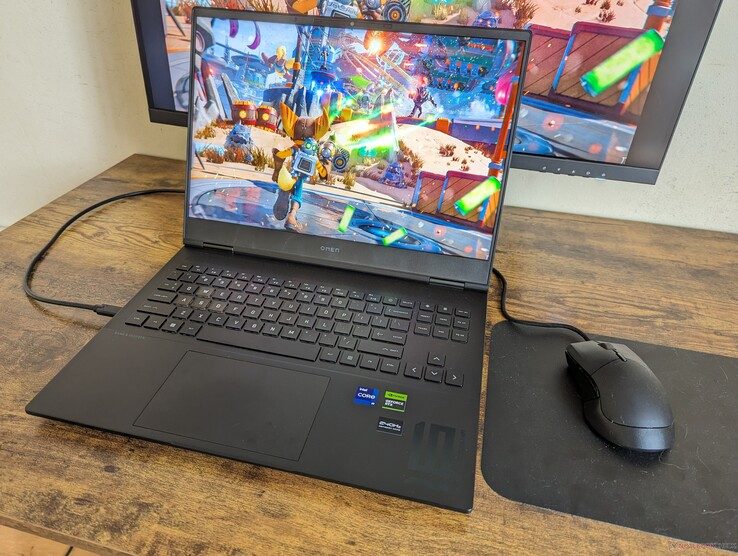
HP Omen Transcend jest laptopem przeznaczonym do pracy z wymagającymi programami i grami, dlatego układ chłodzenia ma bezpośredni wpływ na stabilność działania. Jeżeli obudowa szybko robi się gorąca, wentylatory pracują głośno, a wydajność spada po pewnym czasie, potrzebna jest diagnostyka całego toru odprowadzania ciepła, a nie tylko czyszczenie widocznych otworów wentylacyjnych.
Przegrzewanie nie zawsze oznacza natychmiastowe wyłączenie komputera. Często problem narasta stopniowo i początkowo jest widoczny tylko podczas obciążenia procesora lub układu graficznego.
Warto odróżnić zwykłe nagrzewanie od przegrzewania. Laptop gamingowy może nagrzewać się podczas dużego obciążenia, ponieważ procesor i układ graficzny oddają wtedy więcej ciepła. Niepokój powinny budzić przede wszystkim niestabilność, długotrwała głośna praca wentylatorów, nagły spadek wydajności oraz wyłączanie się komputera.
kurz i włókna gromadzące się na radiatorze ograniczają przepływ powietrza. Radiator to element złożony z cienkich żeber, który odbiera ciepło z procesora i układu graficznego. Jeżeli przestrzenie między żebrami zostaną zatkane, wentylator może obracać się szybko, ale powietrze nie będzie skutecznie opuszczało obudowy.
Pasta termoprzewodząca wypełnia mikroskopijne nierówności między układem elektronicznym a powierzchnią radiatora. Z czasem może utracić właściwości, rozprowadzić się nierównomiernie albo wyschnąć. Wtedy ciepło jest przekazywane mniej efektywnie, a temperatura rośnie mimo poprawnej pracy wentylatora.
Układ chłodzenia musi przylegać do odpowiednich powierzchni z właściwym naciskiem. Poluzowanie mocowania, nierówne dokręcenie albo wcześniejszy montaż wykonany bez zachowania kolejności mogą powodować nierównomierne odbieranie ciepła. W takim przypadku samo czyszczenie nie rozwiąże problemu.
Wentylator może obracać się z oporem, wydawać nietypowe dźwięki albo nie osiągać wymaganej prędkości. Przyczyną bywa zużyte łożysko, uszkodzenie łopatek, ciało obce lub problem z przewodem zasilającym. Czasami wentylator działa tylko w określonych warunkach, dlatego usterka może być trudna do zauważenia podczas krótkiego sprawdzenia.
Jeżeli w laptopie zamontowano nowe chłodzenie, przegrzewanie może wynikać z nieprawidłowego dopasowania, błędnego montażu albo niepełnego kontaktu radiatora z układami. Nowy element nie gwarantuje automatycznie prawidłowego odprowadzania ciepła. Potrzebna jest kontrola powierzchni styku, mocowań, przewodów oraz współpracy wentylatorów z układem sterowania.
Otwory w spodniej części obudowy mogą zostać zasłonięte przez miękką powierzchnię. Praca na łóżku, kocu albo poduszce utrudnia dopływ powietrza i może zwiększać temperaturę. W niektórych przypadkach problem pojawia się tylko w określonym położeniu laptopa.
Przegrzewanie może mieć źródło w oprogramowaniu. Proces w tle, wymagająca aplikacja, nieprawidłowy sterownik albo ustawienia zasilania mogą stale obciążać procesor lub układ graficzny. Throttling, czyli automatyczne ograniczanie wydajności po przekroczeniu bezpiecznego poziomu temperatury, jest wtedy reakcją ochronną, a nie pierwotną przyczyną problemu.
Tryb wysokiej wydajności może zwiększać pobór energii i ilość wydzielanego ciepła. Podobny efekt może powodować podkręcanie, czyli ustawienie pracy podzespołów powyżej parametrów przewidzianych przez producenta. Wymagające ustawienia nie muszą oznaczać awarii, ale utrudniają ocenę stanu chłodzenia.
Jeżeli temperatury są nierówne, wentylatory zachowują się nietypowo, a laptop wyłącza się mimo drożnego chłodzenia, trzeba sprawdzić także płytę główną. Problem może dotyczyć układu zasilania, czujników temperatury albo komunikacji między płytą główną a wentylatorami. Taka diagnostyka wymaga pomiarów i oględzin podzespołów.
Ustalenie warunków przegrzewania stanowi początek diagnostyki. Ważne jest, czy problem występuje podczas gry, pracy w programie graficznym, ładowania akumulatora, uruchamiania systemu lub w spoczynku. Sprawdza się też, czy obudowę wcześniej otwierano i czy wymieniano układ chłodzenia.
Następnie wykonuje się oględziny obudowy, otworów wentylacyjnych oraz dostępnych elementów chłodzenia. Ocenia się stan radiatora, wentylatorów, przewodów i mocowań. Szuka się śladów zabrudzeń, uszkodzeń mechanicznych, odkształceń oraz pozostałości po wcześniejszej paście termoprzewodzącej.
Kolejnym etapem jest test pod obciążeniem. Obserwuje się zachowanie procesora, układu graficznego, wentylatorów i systemu sterowania temperaturą. Ważny jest nie tylko najwyższy odczyt, lecz także tempo narastania temperatury, stabilność pracy oraz moment, w którym pojawia się ograniczenie wydajności.
Jeżeli zamontowano nowe chłodzenie, kontroluje się jego dopasowanie do konkretnej wersji HP Omen Transcend. Różnice konstrukcyjne między odmianami tego samego modelu mogą dotyczyć kształtu radiatora, rozmieszczenia elementów, przewodów oraz sposobu mocowania. Dlatego element powinien być oceniany jako część konkretnej konfiguracji, a nie wyłącznie po nazwie serii.
W razie potrzeby wykonuje się demontaż układu chłodzenia, usuwa starą pastę termoprzewodzącą, oczyszcza powierzchnie styku i nakłada nowy materiał. Czynność musi być przeprowadzona bez uszkodzenia delikatnych elementów płyty głównej. Po ponownym montażu sprawdza się równomierność docisku, podłączenie wentylatorów i zachowanie laptopa podczas pracy.
Jeśli problem dotyczy wentylatora, ocenia się jego hałas, opory obrotu, reakcję na zmianę obciążenia oraz komunikację z płytą główną. W przypadku potwierdzonego uszkodzenia stosuje się nową część. Części używane ani regenerowane nie powinny być traktowane jako równoważne rozwiązanie przy naprawie układu chłodzenia.
Po naprawie wykonuje się test kontrolny w warunkach zbliżonych do tych, w których występował problem. Sprawdza się stabilność systemu, kulturę pracy wentylatorów i powtarzalność zachowania. Naprawa jest z reguły wykonywana do 3 dni, jednak dokładny zakres prac zależy od wyniku diagnozy i dostępności właściwej części.
Objawy przegrzewania można najpierw zaobserwować bez otwierania obudowy i ingerencji w płytę główną. Takie czynności pozwalają zebrać informacje do diagnostyki.
Nie należy oceniać stanu chłodzenia wyłącznie po temperaturze obudowy wyczuwanej dłonią. Taki test nie pokazuje temperatury poszczególnych układów i może prowadzić do błędnych wniosków. Istotne są objawy, zachowanie systemu oraz wyniki testów diagnostycznych.
Nie powinno się przedmuchiwać wnętrza laptopa przypadkowym sprężonym powietrzem bez wiedzy o konstrukcji urządzenia. Zbyt silny strumień może rozpędzić wentylator, wprowadzić zabrudzenia głębiej albo uszkodzić delikatne elementy.
Ryzykowne jest także otwieranie obudowy bez odpowiednich narzędzi. Nieprawidłowe podważanie pokrywy może uszkodzić zatrzaski, przewody, taśmy lub gniazda. W laptopach o zwartej konstrukcji dostęp do chłodzenia wymaga zachowania właściwej kolejności demontażu.
Nie należy nakładać nowej pasty na starą warstwę ani stosować przypadkowych materiałów. Nadmiar pasty może zabrudzić sąsiednie elementy, a nieodpowiedni materiał może pogorszyć przekazywanie ciepła. Nie wolno również zastępować fabrycznych elementów chłodzenia prowizorycznymi podkładkami.
Nie powinno się wyginać rurek cieplnych, dociskać radiatora na siłę ani uruchamiać laptopa z odłączonym wentylatorem. Rurka cieplna transportuje ciepło z obszaru układu do radiatora. Jej odkształcenie może zmienić kontakt z powierzchnią chłodzonego elementu i pogorszyć działanie całego układu.
Nie zaleca się też stosowania programów ograniczających napięcie lub zmieniających parametry pracy bez zrozumienia skutków. Undervolting, czyli zmniejszenie napięcia zasilającego układ w celu ograniczenia poboru energii i temperatury, może być rozwiązaniem zależnym od konkretnej konfiguracji, ale nie zastępuje naprawy niesprawnego chłodzenia.
Nie. Przy dużym obciążeniu wentylator może pracować głośno w sposób prawidłowy. O awarii mogą świadczyć dopiero dodatkowe objawy, takie jak nierówne obroty, nietypowe dźwięki, spadki wydajności lub wyłączanie się laptopa.
Nie w każdym przypadku. Gdy przyczynę jest obciążenie programowe, uszkodzony czujnik, zasilanie lub niewłaściwy montaż, sama wymiana elementu może nie dać oczekiwanego efektu. Po montażu nowe chłodzenie należy sprawdzić w teście obciążeniowym.
Sama wysoka temperatura nie zawsze oznacza utratę danych, ale nagłe wyłączenia i przerwanie zapisu mogą doprowadzić do uszkodzenia plików lub systemu. Przy powtarzających się wyłączeniach warto możliwie szybko wykonać kopię ważnych danych.
Jeżeli laptop działa stabilnie, można ograniczyć obciążenie i używać go tylko do prostych zadań. Gdy pojawiają się wyłączenia, zapach przegrzanych elementów, dźwięki tarcia albo problemy z zasilaniem, dalsza praca może zwiększyć ryzyko uszkodzeń.
Przy przegrzewaniu HP Omen Transcend sprawdza się układ chłodzenia, ustawienia oprogramowania oraz podzespoły zasilania i kontroli temperatury. Kierowca odbiera laptop do serwisu i zwraca go po diagnozie oraz naprawie. Warunki diagnozy i gwarancji omawia się przy zleceniu.
Odbiór i zwrot sprzętu
Darmowa diagnoza laptopa
Laptopy zastępcze
Dojazd do klienta
Serwis laptopów HP
Telefon: 22 378 46 53
Czynne całą dobę, 7 dni w tygodniu — weekendy i święta włącznie. Przed wizytą w punkcie prosimy o kontakt telefoniczny — zgłoszenia przyjmujemy całodobowo.
Kierowca odbiera i odwozi sprzęt albo na miejsce przyjeżdża serwisant.
Obszar: cała Warszawa i 40 km wokół — sprawdź obszar.