Pogwarancyjny Serwis Laptopów i Komputerów HP
Pogwarancyjny Serwis Laptopów i Komputerów HP
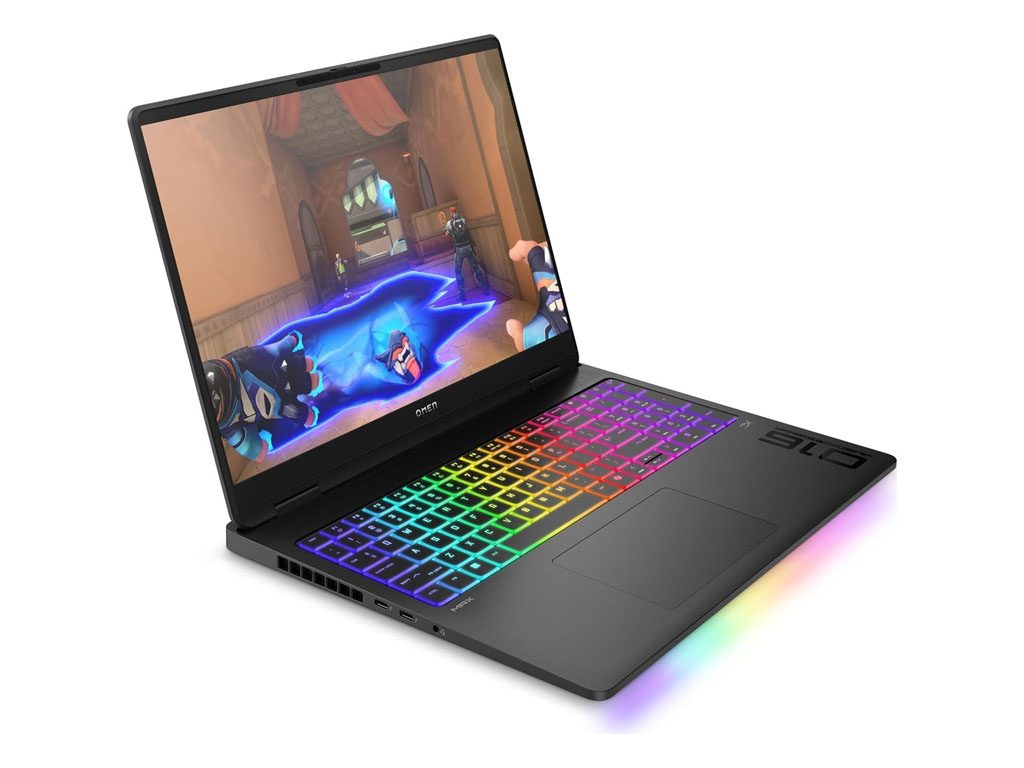
Wymiana dysku SSD i rozbudowa pamięci RAM w laptopie HP Omen Transcend może poprawić szybkość uruchamiania systemu, komfort pracy z wymagającymi programami oraz płynność gier. Skuteczność modernizacji zależy jednak od konkretnej konfiguracji laptopa, rodzaju zastosowanych podzespołów i ich zgodności z płytą główną. Przed zakupem części warto sprawdzić możliwości danego egzemplarza, ponieważ wygląd zewnętrzny urządzenia nie przesądza o tym, jakie elementy można wymienić.
Dysk SSD odpowiada za przechowywanie systemu, programów i danych. Wymiana na szybszy albo pojemniejszy nośnik może skrócić uruchamianie systemu, przyspieszyć otwieranie aplikacji oraz ułatwić pracę z dużymi plikami. Znaczenie ma nie tylko sama pojemność dysku, lecz także jego typ, wydajność, temperatura pracy i sposób komunikacji z laptopem.
Pamięć RAM, czyli pamięć operacyjna używana przez system i programy podczas działania, wpływa przede wszystkim na możliwość jednoczesnej pracy z wieloma aplikacjami. Gdy pamięci brakuje, system zaczyna korzystać z pliku stronicowania na dysku. Jest to obszar dysku wykorzystywany jako awaryjne rozszerzenie pamięci operacyjnej, ale działa wolniej niż rzeczywisty RAM. W takiej sytuacji mogą pojawiać się przycięcia, dłuższe przełączanie między programami i chwilowe spadki płynności.
W HP Omen Transcend modernizacja dysku i pamięci RAM nie zawsze oznacza ten sam zakres prac. W zależności od wersji część pamięci może być zamontowana w sposób ograniczający jej wymianę, a dostęp do dysku może wymagać demontażu dolnej pokrywy. Dlatego najpierw wykonuje się identyfikację konfiguracji, a dopiero później dobiera części.
Zużyty albo zbyt mały dysk może powodować objawy, które początkowo przypominają problem z systemem operacyjnym. Laptop może uruchamiać się coraz wolniej, długo otwierać programy albo reagować z opóźnieniem podczas kopiowania danych. W niektórych przypadkach system wyświetla komunikaty o błędach odczytu i zapisu, a pliki przestają otwierać się prawidłowo.
Nie każdy z tych objawów oznacza fizyczne zużycie SSD. Podobne zachowanie może powodować uszkodzenie systemu plików, nieudana aktualizacja, złośliwe oprogramowanie, przegrzewanie albo problem z układem zasilania. Właściwa diagnoza pozwala odróżnić wymianę dysku od naprawy systemu lub usterki płyty głównej.
Brak odpowiedniej ilości pamięci operacyjnej jest szczególnie odczuwalny podczas jednoczesnego korzystania z wielu aplikacji, pracy z dużymi projektami oraz uruchamiania wymagających gier. Laptop może działać poprawnie przy prostych zadaniach, a tracić płynność dopiero po otwarciu wielu kart przeglądarki, programu do obróbki grafiki, komunikatora i aplikacji działającej w tle.
Podobne objawy mogą wynikać z przegrzewania, problemów ze sterownikami, błędów pamięci albo ograniczania częstotliwości pracy podzespołów. Throttling, czyli automatyczne obniżanie wydajności w celu ochrony przed zbyt wysoką temperaturą, może wyglądać jak brak pamięci. Z tego powodu sama obserwacja spowolnienia nie wystarcza do podjęcia decyzji o rozbudowie.
Dysk zapełniony niemal w całości może ograniczać działanie systemu. Potrzebne jest miejsce na pliki tymczasowe, aktualizacje, pamięć podręczną i dane programów. W laptopie używanym do gier dodatkową przestrzeń zajmują instalacje, aktualizacje oraz pliki zapisu. Wymiana SSD na pojemniejszy nośnik może rozwiązać problem braku miejsca, ale przed migracją danych trzeba ustalić, które pliki mają zostać zachowane.
Pamięć flash, czyli nieulotna pamięć stosowana w dyskach SSD, ma ograniczoną trwałość zapisu. W normalnym użytkowaniu nie oznacza to szybkiego uszkodzenia, jednak objawy ostrzegawcze powinny skłonić do wykonania kopii danych. Błędy odczytu, znikające pliki i problemy z wykrywaniem dysku wymagają ostrożności, ponieważ dalsza praca może utrudnić odzyskanie informacji.
Nie każdy moduł RAM pasuje do każdego HP Omen Transcend. Znaczenie ma generacja pamięci, format modułu, obsługiwana pojemność oraz parametry pracy. Zamontowanie elementu o niezgodnych właściwościach może spowodować brak uruchamiania laptopa, niestabilność systemu albo niewykorzystanie pełnej możliwości pamięci.
Jeżeli laptop zgłasza błędy po rozbudowie RAM, przyczyną może być wadliwy moduł, zabrudzone styki, nieprawidłowe osadzenie albo problem z gniazdem. W niektórych konfiguracjach problem może dotyczyć także samej płyty głównej. Wymiana części bez testu porównawczego nie daje pewności, że usunięto rzeczywiste źródło usterki.
Spadki wydajności mogą wynikać z wysokiej temperatury, nieprawidłowego działania sterowników, procesów działających w tle albo błędów systemu. W takiej sytuacji większy dysk lub dodatkowa pamięć nie zawsze przyniosą oczekiwany efekt. Diagnostyka powinna obejmować zarówno stan podzespołów, jak i zachowanie laptopa pod obciążeniem.
Pierwszym etapem jest odczyt dokładnego oznaczenia laptopa HP Omen Transcend oraz sprawdzenie jego konfiguracji. Sama nazwa serii nie wystarcza, ponieważ różne warianty mogą mieć odmienne rozwiązania konstrukcyjne. Analizuje się obecny dysk, ilość i sposób zamontowania pamięci, dostępne złącza oraz ograniczenia płyty głównej.
Następnie sprawdza się stan systemu i nośnika. Ocenie podlegają błędy odczytu i zapisu, stabilność pracy, dostępna przestrzeń oraz możliwość bezpiecznego skopiowania danych. Jeżeli dysk wykazuje symptomy awarii, priorytetem jest zabezpieczenie plików, a nie natychmiastowe klonowanie całej zawartości.
Przy podejrzeniu problemu z RAM wykonuje się test pamięci operacyjnej. Test może ujawnić błędy pojawiające się dopiero po rozgrzaniu laptopa albo podczas większego obciążenia. Sprawdza się również, czy system rozpoznaje całą zamontowaną pamięć i czy pracuje ona z parametrami obsługiwanymi przez daną konfigurację.
Po dobraniu części ustala się sposób przeniesienia systemu. Klonowanie dysku oznacza skopiowanie zawartości starego nośnika na nowy. Jest wygodne, gdy system działa prawidłowo i nie ma oznak uszkodzenia danych. Czysta instalacja polega na ponownym zainstalowaniu systemu i potrzebnych programów. Może być właściwsza, gdy dotychczasowa instalacja jest niestabilna, zanieczyszczona zbędnym oprogramowaniem albo uszkodzona.
W laptopach z szyfrowaniem danych, takim jak BitLocker, przed pracami trzeba zabezpieczyć klucz odzyskiwania. Jest to specjalny klucz pozwalający uzyskać dostęp do zaszyfrowanych danych w sytuacji zmiany konfiguracji albo problemu z uruchomieniem systemu. Brak tego klucza może utrudnić odczyt plików po wymianie dysku.
Wymiana SSD rozpoczyna się od bezpiecznego wyłączenia laptopa i odłączenia zasilania. Następnie demontuje się dolną pokrywę z użyciem narzędzi, które ograniczają ryzyko uszkodzenia obudowy i elementów mocujących. Wewnątrz należy zachować ostrożność, ponieważ przewody, osłony i delikatne złącza mogą zostać uszkodzone przez zbyt silne podważanie.
Po uzyskaniu dostępu do dysku odłącza się jego mocowanie i wyjmuje nośnik zgodnie z konstrukcją danego wariantu. Nowy SSD powinien mieć właściwy format oraz interfejs, czyli sposób komunikacji z płytą główną. W przypadku nośnika NVMe jest to szybki standard komunikacji używany przez wiele współczesnych dysków, ale sama obecność złącza nie przesądza jeszcze o pełnej zgodności.
Po montażu sprawdza się, czy dysk jest prawidłowo wykrywany w UEFI, czyli nowoczesnym oprogramowaniu startowym płyty głównej. Weryfikuje się także temperaturę, stabilność zapisu i odczytu oraz poprawność uruchamiania systemu. Jeżeli dane były przenoszone ze starego nośnika, należy dodatkowo sprawdzić profile użytkowników, pliki, programy oraz ustawienia wymagające ponownej aktywacji.
Przed montażem pamięci ustala się, czy w danym wariancie zastosowano wymienne moduły, czy rozwiązanie ograniczające możliwość rozbudowy. Jeżeli wymiana jest możliwa, dobiera się pamięć zgodną z obsługiwaną generacją, formatem i parametrami. Moduł powinien zostać osadzony pod właściwym kątem, a następnie dociśnięty do momentu prawidłowego zablokowania.
Po zamontowaniu pamięci laptop uruchamia się w trybie kontrolnym. Sprawdza się ilość RAM widoczną w UEFI oraz w systemie operacyjnym. Następnie wykonuje się test stabilności, ponieważ niektóre błędy ujawniają się dopiero podczas pracy pod obciążeniem. Jeżeli laptop nie uruchamia się po rozbudowie, nie należy wielokrotnie wymuszać startu. Trzeba ponownie sprawdzić zgodność i osadzenie modułu.
Większa ilość pamięci nie zawsze zwiększa liczbę klatek w grze. Najbardziej odczuwalna poprawa pojawia się wtedy, gdy wcześniej występował brak RAM, intensywne użycie pliku stronicowania albo jednoczesna praca wielu wymagających aplikacji. Jeżeli ograniczeniem jest temperatura procesora lub układu graficznego, potrzebna będzie osobna diagnoza układu chłodzenia.
Przed samodzielnym usuwaniem plików warto upewnić się, że nie są potrzebne do działania programów albo systemu. Nie powinno się także zakładać, że każda informacja o zajętym miejscu oznacza awarię dysku. Czasem problem powodują pliki aktualizacji, kopie zapasowe albo dane aplikacji, które można usunąć dopiero po właściwej identyfikacji.
Nie należy kupować pierwszego dostępnego dysku lub modułu RAM wyłącznie na podstawie nazwy serii. HP Omen Transcend występuje w różnych konfiguracjach, a niezgodna część może nie działać albo ograniczyć stabilność laptopa.
Nie powinno się otwierać obudowy bez wcześniejszego przygotowania kopii danych i sprawdzenia sposobu demontażu. Uszkodzenie taśmy, złącza, osłony albo mocowania może rozszerzyć zakres naprawy. Ryzyko rośnie, gdy do podważania używa się metalowych narzędzi lub nadmiernej siły.
Nie należy klonować dysku, który zgłasza błędy odczytu, bez wcześniejszej oceny stanu danych. Wielokrotne próby odczytu mogą pogorszyć sytuację. Nie powinno się również przerywać procesu przenoszenia systemu ani odłączać zasilania podczas zapisu danych.
Nie należy dotykać styków modułów RAM ani elementów płyty głównej bez zabezpieczenia przed wyładowaniami elektrostatycznymi. Niewidoczne wyładowanie może uszkodzić delikatne układy. W przypadku problemu po modernizacji nie powinno się wyginać modułów, dociskać ich na siłę ani uruchamiać laptopa wielokrotnie bez ustalenia przyczyny.
Sama wymiana nośnika nie musi oznaczać utraty danych, ale dane pozostawione na starym dysku nie przenoszą się automatycznie. Można zastosować bezpieczne klonowanie, jeżeli stan nośnika i systemu na to pozwala, albo wykonać czystą instalację i odtworzyć pliki z kopii zapasowej.
Większa pojemność ułatwia przechowywanie gier i aktualizacji, a szybszy odczyt może skrócić ładowanie. Nie gwarantuje jednak wyższej płynności obrazu, ponieważ na ten parametr wpływają również układ graficzny, procesor, pamięć RAM, sterowniki i temperatura pracy.
Nie. Możliwość wymiany zależy od konstrukcji konkretnego wariantu HP Omen Transcend. Przed zakupem trzeba sprawdzić, czy pamięć jest zamontowana w wymiennych modułach oraz jakie parametry obsługuje płyta główna.
Po wymianie SSD nie zawsze trzeba instalować system od początku. Jeżeli zawartość została prawidłowo sklonowana, system może uruchomić się na nowym nośniku. Czysta instalacja bywa jednak korzystna przy problemach programowych, błędach systemu albo potrzebie uporządkowania środowiska pracy.
Wymiana SSD i rozbudowa RAM w HP Omen Transcend wymagają dopasowania części do konkretnej konfiguracji oraz sprawdzenia, czy źródłem problemu rzeczywiście jest brak miejsca, zużycie dysku albo niedobór pamięci operacyjnej. Prawidłowo wykonana modernizacja obejmuje także zabezpieczenie danych, testy po montażu i kontrolę stabilności systemu.
W Warszawie i okolicach kierowca odbiera laptop, a po diagnozie i naprawie zwraca urządzenie. Zakres prac, dobór części oraz warunki diagnozy i gwarancji serwis omawia przy przyjmowaniu zlecenia.
Odbiór i zwrot sprzętu
Darmowa diagnoza laptopa
Laptopy zastępcze
Dojazd do klienta
Serwis laptopów HP
Telefon: 22 378 46 53
Czynne całą dobę, 7 dni w tygodniu — weekendy i święta włącznie. Przed wizytą w punkcie prosimy o kontakt telefoniczny — zgłoszenia przyjmujemy całodobowo.
Kierowca odbiera i odwozi sprzęt albo na miejsce przyjeżdża serwisant.
Obszar: cała Warszawa i 40 km wokół — sprawdź obszar.