Pogwarancyjny Serwis Laptopów i Komputerów HP
Pogwarancyjny Serwis Laptopów i Komputerów HP
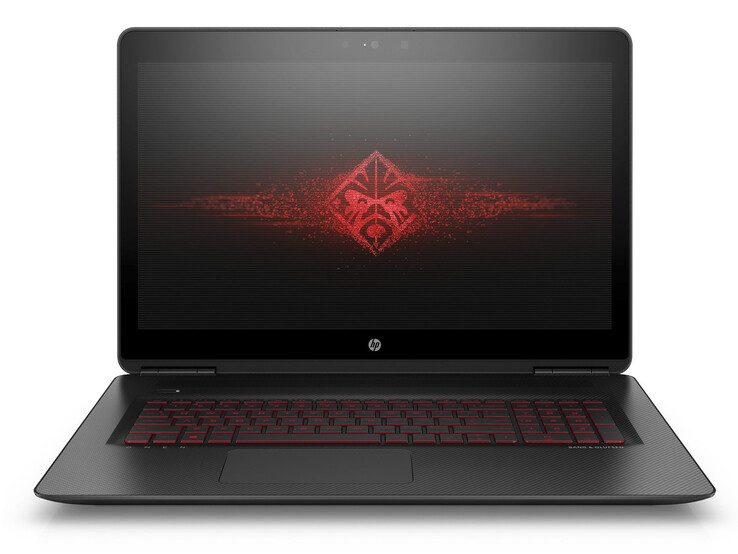
HP Omen Transcend wyłącza się podczas grania – możliwe przyczyny
Nagłe wyłączenie laptopa HP Omen Transcend podczas grania zwykle oznacza, że układ sprzętowy lub programowy nie radzi sobie z obciążeniem występującym w czasie rozgrywki. Komputer może zgasnąć bez komunikatu, uruchomić się ponownie albo zatrzymać działanie po kilku lub kilkudziesięciu minutach. Przyczynę można ustalić dopiero po sprawdzeniu temperatur, zasilania, podzespołów, sterowników i zapisów systemowych.
Najbardziej charakterystycznym objawem jest nagłe odcięcie zasilania. Obraz znika, wentylatory przestają pracować, a laptop nie wyświetla komunikatu o zamykaniu systemu. Po chwili możliwe jest ponowne uruchomienie, ale czasem konieczne okazuje się naciśnięcie przycisku zasilania.
Nie każdy przypadek wygląda jednak tak samo. W zależności od źródła problemu można zaobserwować:
Ważne jest ustalenie, czy laptop gaśnie wyłącznie podczas grania, czy również przy innych wymagających zadaniach. Jeżeli wyłączenie występuje także podczas renderowania, kompresowania dużych plików albo wykonywania testów obciążeniowych, bardziej prawdopodobny staje się problem z chłodzeniem, zasilaniem lub płytą główną. Jeżeli awaria dotyczy tylko jednej gry, trzeba uwzględnić również sterowniki, konfigurację programu i błędy samej aplikacji.
Jedną z najczęstszych przyczyn jest nadmierna temperatura podzespołów. Podczas grania procesor i układ graficzny wykonują dużą liczbę obliczeń, przez co wydzielają więcej ciepła niż podczas przeglądania stron internetowych. Jeżeli system chłodzenia nie odprowadza go wystarczająco skutecznie, układ zabezpieczający może odłączyć zasilanie, aby ograniczyć ryzyko uszkodzenia.
Na przegrzewanie mogą wskazywać głośne wentylatory, gorąca obudowa, wyraźne spadki wydajności i wyłączenie po określonym czasie pracy. Spadki wydajności bywają skutkiem zjawiska nazywanego throttlingiem. Jest to automatyczne obniżenie wydajności podzespołu w celu zmniejszenia ilości wydzielanego ciepła. Jeżeli mimo takiej ochrony temperatura nadal rośnie albo chłodzenie nie działa prawidłowo, może dojść do wyłączenia całego laptopa.
Kurz i inne zanieczyszczenia mogą ograniczać przepływ powietrza przez radiatory oraz kanały wentylacyjne. Radiator to element odprowadzający ciepło z podzespołu, a wentylator wymusza przepływ powietrza przez jego żebra. Gdy przestrzenie między żebrami zostaną zatkane, nawet sprawny wentylator nie zapewni prawidłowego chłodzenia.
W laptopie HP Omen Transcend problem może pojawić się także wtedy, gdy urządzenie jest używane na miękkiej powierzchni. Materiał może zasłaniać otwory wlotowe, przez co układ chłodzenia otrzymuje zbyt mało powietrza. Zabrudzenie nie zawsze jest widoczne z zewnątrz, dlatego sama ocena obudowy nie wystarcza do wykluczenia tej przyczyny.
Pasta termoprzewodząca jest materiałem poprawiającym przewodzenie ciepła między układem elektronicznym a elementem chłodzącym. Z czasem może utracić swoje właściwości, wyschnąć albo zostać rozprowadzona nierównomiernie. Wtedy ciepło gorzej przechodzi do radiatora, a temperatura podzespołu rośnie szybciej.
Nieprawidłowa ilość pasty również może pogorszyć chłodzenie. Zbyt mała ilość może nie wypełnić mikroskopijnych nierówności powierzchni, natomiast zbyt duża nie zawsze poprawia przewodzenie. W laptopach gamingowych znaczenie ma także prawidłowy docisk elementu chłodzącego.
Wentylator może być zablokowany przez zabrudzenie, zużyty mechanicznie albo mieć uszkodzone sterowanie. Niepokojące są nierówne obroty, terkotanie, piszczenie, okresowe zatrzymywanie się lub brak zwiększania prędkości przy dużym obciążeniu.
Awaria jednego wentylatora może wystarczyć, aby laptop działał poprawnie przy prostych zadaniach, ale wyłączał się w grze. Wymagające aplikacje generują wtedy więcej ciepła, niż układ chłodzenia jest w stanie odprowadzić.
Gra może powodować jednoczesne duże obciążenie procesora i układu graficznego. Jeżeli zasilacz, przewód, gniazdo zasilania albo obwód ładowania nie dostarcza stabilnej energii, laptop może nagle się wyłączyć.
Objawem może być wyłączanie się urządzenia tylko wtedy, gdy akumulator jest ładowany, albo przeciwnie — podczas pracy bez podłączonego zasilacza. Warto zwrócić uwagę, czy system nie przełącza się niespodziewanie między zasilaniem sieciowym a akumulatorowym oraz czy wtyczka nie traci kontaktu przy poruszeniu przewodem.
Akumulator może mieć zwiększoną rezystancję wewnętrzną, zużyte ogniwa albo nieprawidłowo działający układ zarządzający energią. Rezystancja wewnętrzna opisuje opór występujący wewnątrz akumulatora. Gdy jest zbyt duża, przy nagłym wzroście zapotrzebowania na energię napięcie może chwilowo spaść, a laptop może się wyłączyć.
Uszkodzony akumulator nie zawsze daje wyraźne objawy podczas zwykłej pracy. Problem może ujawnić się dopiero w czasie gry, kiedy zapotrzebowanie na energię jest znacznie większe.
Sterownik grafiki to oprogramowanie pośredniczące między systemem, grą i układem graficznym. Uszkodzona instalacja, niezgodna wersja sterownika albo konflikt po aktualizacji mogą prowadzić do zawieszenia obrazu, restartu lub wyłączenia laptopa.
Jeżeli problem zaczął się po aktualizacji systemu albo sterownika, warto uwzględnić tę zmianę w diagnostyce. Znaczenie może mieć także oprogramowanie sterujące trybem wydajności, profilem wentylatorów i wyborem układu graficznego.
Uszkodzona pamięć operacyjna może powodować zawieszanie programów, błędy systemu i restarty. Pamięć operacyjna przechowuje tymczasowo dane wykorzystywane przez uruchomione programy, w tym gry. Jeżeli zapis lub odczyt danych przebiega nieprawidłowo, system może utracić stabilność.
Problemy z nośnikiem danych mogą natomiast objawiać się długim wczytywaniem poziomów, zacinaniem gry, błędami plików i komunikatami systemowymi. Sam uszkodzony nośnik nie zawsze wywołuje natychmiastowe wyłączenie, ale może przyczyniać się do zawieszania systemu, które użytkownik odbiera jako awarię sprzętu.
Jeżeli chłodzenie, zasilacz, akumulator i oprogramowanie działają prawidłowo, przyczyną może być płyta główna. Znajdują się na niej między innymi obwody zasilania, kontrolery oraz połączenia między najważniejszymi podzespołami.
Usterka może dotyczyć kontrolera ładowania, sekcji zasilania procesora lub układu graficznego, elementów zabezpieczających albo połączeń lutowanych. W takich przypadkach potrzebne są pomiary i diagnostyka na poziomie płyty. Czasem stosuje się mikrolutowanie, czyli precyzyjną naprawę niewielkich elementów elektronicznych przy użyciu specjalistycznych narzędzi. Nie każdą usterkę tego typu można potwierdzić na podstawie samego zachowania systemu.
Diagnostykę rozpoczyna się od odtworzenia problemu. Sprawdza się, w jakiej grze i przy jakich ustawieniach dochodzi do wyłączenia, czy laptop był podłączony do zasilacza oraz czy awaria pojawia się zawsze po podobnym czasie. Istotne są również informacje o ostatnich aktualizacjach, czyszczeniu urządzenia i zmianach konfiguracji.
Następnie analizuje się stan układu chłodzenia. Ocenia się pracę wentylatorów, drożność radiatorów, przyleganie elementów odprowadzających ciepło oraz jakość materiału termoprzewodzącego. W razie potrzeby wykonuje się czyszczenie i wymienia zużyte elementy, stosując nowe części.
Kolejny etap obejmuje sprawdzenie zasilania. Analizuje się zachowanie laptopa z podłączonym zasilaczem i podczas pracy z akumulatora, stan gniazda, przewodu oraz obwodów odpowiedzialnych za dostarczanie energii. Weryfikuje się także, czy akumulator nie powoduje niestabilności pod obciążeniem.
Jeżeli problem może mieć związek z systemem, sprawdza się sterowniki, ustawienia profili wydajności, dzienniki zdarzeń oraz sposób uruchamiania gry. Dziennik zdarzeń to systemowy zapis informacji o błędach, restartach i nieprawidłowym zamykaniu systemu. Nie zawsze wskazuje on bezpośrednio uszkodzony element, ale pomaga ustalić, czy doszło do błędu systemowego, utraty zasilania czy awarii sterownika.
W dalszej kolejności testuje się pamięć operacyjną, nośnik danych i stabilność płyty głównej. Testy obciążeniowe wykonuje się kontrolowanie, obserwując zachowanie podzespołów i układu chłodzenia. Celem nie jest samo doprowadzenie do kolejnego wyłączenia, lecz ustalenie, w jakich warunkach pojawia się problem.
Termin zależy od rodzaju usterki i dostępności części. Po naprawie sprawdza się stabilność HP Omen Transcend pod obciążeniem oraz działanie systemu. Warunki ewentualnej gwarancji omawia się przy zleceniu.
Najpierw należy ustawić laptop na twardej, równej powierzchni. Nie powinno się zasłaniać otworów wentylacyjnych ani używać urządzenia na kocu, pościeli lub miękkim podłożu. Warto również sprawdzić, czy wloty i wyloty powietrza nie są widocznie zasłonięte przez kurz.
Następnie można sprawdzić, czy problem występuje w każdej grze, czy tylko w jednym tytule. Pomocne jest zapisanie nazwy gry, momentu awarii, trybu zasilania i zachowania laptopa po wyłączeniu. Takie informacje ułatwiają późniejszą diagnostykę.
Można także zainstalować dostępne aktualizacje systemu i sterownika grafiki po wcześniejszym sprawdzeniu, czy problem nie rozpoczął się właśnie po aktualizacji. Jeżeli awaria pojawiła się bezpośrednio po zmianie sterownika, nie należy wykonywać wielu kolejnych zmian naraz, ponieważ utrudni to ustalenie przyczyny.
Warto skontrolować przewód zasilacza i gniazdo. Jeżeli ładowanie przerywa się przy delikatnym poruszeniu wtyczką albo pojawiają się komunikaty o zmianie źródła energii, należy przerwać intensywne granie i przekazać tę informację podczas diagnostyki.
Przed oddaniem laptopa dobrze jest wykonać kopię ważnych danych. Jeżeli system nadal działa, można skopiować dokumenty, zapisane projekty i inne istotne pliki na bezpieczny nośnik. Nie należy jednak kontynuować pracy pod dużym obciążeniem, jeżeli wyłączenia są częste lub laptop wykazuje objawy przegrzewania.
W modelach HP Omen Transcend można również sprawdzić, czy profil pracy nie został ustawiony na tryb powodujący maksymalne obciążenie bez odpowiedniego chłodzenia. Dobrze jest przywrócić standardowe ustawienia wydajności, jeżeli wcześniej zmieniano profile, ustawienia wentylatorów, napięcia albo parametry pracy podzespołów.
Nie należy uruchamiać laptopa wielokrotnie pod dużym obciążeniem tylko po to, aby sprawdzić, kiedy ponownie się wyłączy. Każda kolejna próba może zwiększać obciążenie uszkodzonego układu zasilania lub przegrzewającego się podzespołu.
Bez właściwych narzędzi i doświadczenia nie należy otwierać obudowy. Błędy podczas demontażu grożą uszkodzeniem zatrzasków, złączy, taśm lub części chłodzenia. Szczególnie ryzykowne jest odłączanie akumulatora i praca przy płycie głównej bez ochrony przed ładunkami elektrostatycznymi.
Nie należy domowymi metodami ogrzewać płyty głównej ani podejmować samodzielnej próby reballingu BGA. Reballing BGA to specjalistyczna naprawa połączeń lutowanych pod układem z wyprowadzeniami pod obudową. Nieprawidłowe ogrzewanie może odkształcić laminat, uszkodzić pobliskie części i trwale pogorszyć stan płyty.
Ostrożność jest potrzebna także przy zmianie pasty termoprzewodzącej. Samo nałożenie nowego materiału bez oczyszczenia powierzchni, kontroli docisku i oceny pozostałych elementów chłodzenia może nie rozwiązać problemu. W przypadku układu graficznego lub płyty głównej błędna ingerencja może dodatkowo utrudnić późniejszą naprawę.
Nie. Przyczyną może być również błąd gry, sterownika albo ustawień profilu wydajności. Jeżeli inne gry i programy działają stabilnie, warto sprawdzić aktualizacje oraz pliki problematycznej aplikacji. Powtarzające się wyłączenie całego laptopa nadal wymaga jednak dokładnej diagnostyki, ponieważ sam błąd programu rzadziej odcina zasilanie bez śladu.
Sama głośna praca wentylatorów może być normalną reakcją na obciążenie. Niepokój powinno wzbudzić połączenie hałasu z wysoką temperaturą obudowy, spadkami wydajności, nierówną pracą wentylatora albo wyłączaniem laptopa. Wtedy należy sprawdzić cały układ chłodzenia, a nie tylko poziom hałasu.
Przywrócenie systemu może pomóc, gdy przyczyną jest poważnie uszkodzona konfiguracja lub oprogramowanie. Nie naprawi jednak zabrudzonego chłodzenia, uszkodzonego zasilacza, zużytego akumulatora ani usterki płyty głównej. Przed wykonaniem takiej operacji trzeba zabezpieczyć dane i uwzględnić możliwość utraty programów oraz ustawień.
Przy zleceniu z odbiorem HP Omen Transcend warto ustalić dostępność laptopa zastępczego z systemem Windows. Na czas naprawy takie urządzenie może być udostępnione bez opłaty i kaucji.
HP Omen Transcend wyłączający się podczas grania może mieć problem z chłodzeniem, zasilaniem, akumulatorem, sterownikiem albo płytą główną. Bezpieczne czynności obejmują sprawdzenie podłoża, przewodu zasilającego, powtarzalności objawu i ostatnich zmian w systemie. Jeżeli laptop nadal gaśnie pod obciążeniem, diagnozę i naprawę wykonuje się w modelu z odbiorem sprzętu, a odbiór i zwrot sprzętu realizuje kierowca na terenie Warszawy i okolic.
Odbiór i zwrot sprzętu
Darmowa diagnoza laptopa
Laptopy zastępcze
Dojazd do klienta
Serwis laptopów HP
Telefon: 22 378 46 53
Czynne całą dobę, 7 dni w tygodniu — weekendy i święta włącznie. Przed wizytą w punkcie prosimy o kontakt telefoniczny — zgłoszenia przyjmujemy całodobowo.
Kierowca odbiera i odwozi sprzęt albo na miejsce przyjeżdża serwisant.
Obszar: cała Warszawa i 40 km wokół — sprawdź obszar.