Pogwarancyjny Serwis Laptopów i Komputerów HP
Pogwarancyjny Serwis Laptopów i Komputerów HP
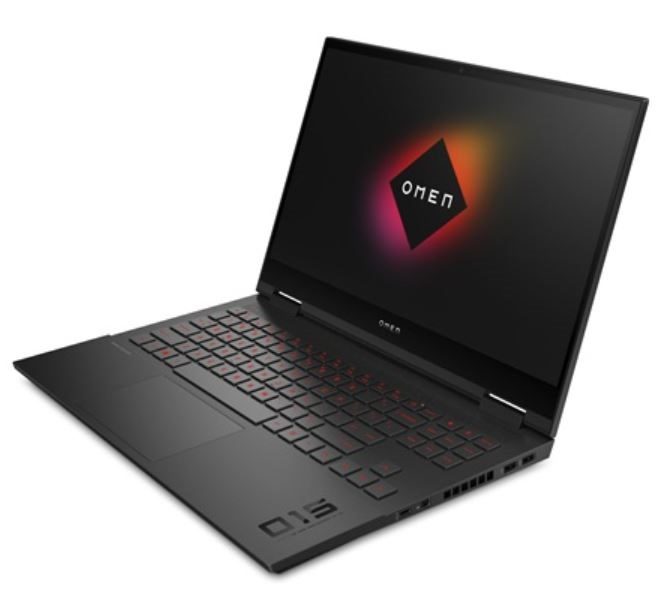
HP Omen Transcend jest laptopem projektowanym z myślą o wymagających grach, dlatego po pewnym czasie fabryczny dysk może przestać wystarczać. Rozbudowa pamięci masowej o szybki dysk NVMe pozwala zwiększyć ilość miejsca na gry, programy i dane, a także uporządkować sposób przechowywania plików. Sam upgrade nie zawsze polega jednak na prostym przełożeniu nośnika, ponieważ przed rozpoczęciem prac trzeba sprawdzić zgodność części, sposób montażu oraz możliwość bezpiecznego przeniesienia systemu.
NVMe to standard komunikacji z dyskiem SSD, który wykorzystuje magistralę PCI Express i został opracowany z myślą o szybkiej wymianie danych. SSD, czyli pamięć półprzewodnikowa, nie ma ruchomych talerzy ani głowic znanych z tradycyjnych dysków twardych. W laptopie HP Omen Transcend dysk NVMe może pełnić funkcję głównego nośnika systemu albo dodatkowej pamięci na gry i pliki.
Upgrade może oznaczać wymianę obecnego dysku na pojemniejszy albo dołożenie kolejnego nośnika, jeżeli konkretna wersja laptopa ma wolne gniazdo. Nie zakłada się z góry, że każdy egzemplarz tej serii ma identyczny układ wnętrza. Różnice mogą dotyczyć liczby gniazd, rodzaju osłony, obecności radiatora oraz sposobu prowadzenia przewodów.
W przypadku laptopa gamingowego istotna jest nie tylko sama pojemność dysku. Znaczenie mają również stabilność pracy pod obciążeniem, odprowadzanie ciepła, poprawne zamocowanie nośnika i zachowanie danych. Wadliwie przeprowadzony montaż może doprowadzić do problemów z uruchamianiem systemu, utraty plików albo niestabilnej pracy gier.
Najbardziej oczywistym sygnałem jest brak wolnego miejsca. Gry zajmują coraz więcej przestrzeni, a dodatkowe pliki instalacyjne, aktualizacje, zapisy rozgrywki, nagrania i aplikacje mogą szybko zapełnić dysk. Gdy system pokazuje ostrzeżenia o małej ilości dostępnego miejsca, instalacja kolejnych gier może zostać zablokowana.
Problem może być również związany z uszkodzeniem obecnego nośnika. W takiej sytuacji pojawiają się zawieszanie systemu, znikanie plików, komunikaty o błędach odczytu lub trudności z uruchomieniem HP Omen Transcend. Sam zakup większego dysku nie rozwiązuje wtedy najważniejszego problemu, którym jest zabezpieczenie danych i ustalenie, czy stary nośnik można jeszcze bezpiecznie odczytać.
Najczęstszą przyczyną jest po prostu niewystarczająca przestrzeń. System operacyjny, sterowniki, aplikacje i gry współdzielą ten sam nośnik. Nawet jeżeli laptop początkowo działał bez problemu, rozbudowa biblioteki gier może sprawić, że dostępna przestrzeń przestanie odpowiadać rzeczywistym potrzebom.
Wolne miejsce widoczne w obudowie nie zawsze oznacza gotowe do użycia gniazdo. Przed zakupem dysku sprawdza się, czy znajduje się tam właściwe złącze, punkt mocowania oraz elementy potrzebne do prawidłowego montażu. Nie powinno się opierać wyłącznie na zdjęciach podobnego modelu HP Omen Transcend.
SSD ma ograniczoną trwałość zapisu, a jego stan może pogarszać się stopniowo. Objawami bywają błędy plików, spowolnienia, samoczynne restarty oraz problemy z odczytem. Diagnostyka powinna rozróżnić brak miejsca od fizycznej awarii nośnika, ponieważ każda z tych sytuacji wymaga innego postępowania.
Klonowanie dysku polega na utworzeniu kopii zawartości starego nośnika na nowym. Jeżeli proces zostanie wykonany bez sprawdzenia układu partycji, czyli logicznego podziału przestrzeni dysku, nowy nośnik może nie uruchomić systemu prawidłowo. Problem może dotyczyć także wpisów rozruchowych, szyfrowania danych lub niewłaściwego ustawienia kolejności startu.
Podczas instalowania i uruchamiania dużych gier dysk wykonuje wiele operacji zapisu i odczytu. Jeżeli ciepło nie jest właściwie odprowadzane, kontroler dysku może ograniczyć szybkość pracy. Takie automatyczne ograniczanie wydajności nazywa się throttlingiem. W praktyce może być widoczne jako spadek szybkości kopiowania, dłuższe instalowanie gry albo chwilowe przycięcia podczas intensywnych operacji.
System plików odpowiada za sposób zapisywania i odnajdywania danych na nośniku. Uszkodzenie jego struktury może powodować błędy, mimo że sam dysk jest sprawny elektrycznie. Źródłem problemu może być przerwanie aktualizacji, nagłe odłączenie zasilania albo wcześniejsze nieprawidłowe operacje na partycjach.
Diagnostykę rozpoczyna się od ustalenia, jaki problem ma zostać rozwiązany. Inne czynności wykonuje się przy braku miejsca, inne przy podejrzeniu uszkodzenia SSD, a jeszcze inne przy planowanym przeniesieniu systemu na nowy nośnik. Nie powinno się od razu formatować starego dysku ani rozpoczynać klonowania bez sprawdzenia danych.
Następnie sprawdza się model laptopa, jego konfigurację oraz sposób dostępu do podzespołów. Weryfikowane są gniazda dla dysków, punkty mocowania, osłony i elementy odprowadzające ciepło. Dobiera się nośnik zgodny z laptopem, a nie wyłącznie na podstawie ogólnego hasła „dysk NVMe”. Znaczenie ma także fizyczny format nośnika, czyli jego wymiary i układ punktów montażowych.
Kolejnym etapem jest ocena stanu obecnego dysku. Analizuje się komunikaty systemowe, stabilność pracy, możliwość odczytu plików oraz dane diagnostyczne nośnika. Jeżeli występują objawy awarii, najważniejsze staje się ograniczenie dodatkowego zapisu, ponieważ dalsze intensywne użytkowanie może utrudnić odzyskanie danych.
Przy wymianie dysku ustala się, czy system ma zostać zainstalowany od nowa, czy przeniesiony na nowy nośnik. Czysta instalacja oznacza przygotowanie systemu bez kopiowania całej starej zawartości. Klonowanie pozwala zachować układ systemu, aplikacje i ustawienia, ale wymaga poprawnego przygotowania źródła oraz sprawdzenia rozruchu po operacji.
Po montażu sprawdza się wykrywanie dysku w ustawieniach firmware, czyli oprogramowania uruchamianego przed systemem operacyjnym. Weryfikuje się również uruchamianie systemu, dostęp do danych, działanie sterowników oraz stabilność podczas obciążenia. Jeżeli laptop ma radiator dysku, powinien zostać zamontowany tak, aby przylegał prawidłowo i nie powodował nacisku na płytę główną.
Rozbudowa pamięci masowej przede wszystkim zwiększa dostępną przestrzeń. Pozwala przechowywać większą bibliotekę gier bez ciągłego usuwania starszych instalacji. Szybki dysk NVMe może także skrócić czas wczytywania systemu, poziomów i dużych plików, ale nie zastępuje wydajności procesora ani układu graficznego.
Nie każda poprawa płynności gry wynika z wymiany dysku. Liczba klatek obrazu zależy głównie od układu graficznego, procesora, pamięci operacyjnej, ustawień grafiki i temperatur. Dysk wpływa przede wszystkim na operacje związane z odczytem i zapisem danych. Jeżeli problemem są spadki płynności po dłuższej rozgrywce, trzeba sprawdzić również chłodzenie i ewentualny throttling podzespołów.
W HP Omen Transcend może być zasadne rozdzielenie systemu, aplikacji i gier między dostępne nośniki, ale sposób podziału zależy od konkretnej konfiguracji. Nie zawsze korzystne jest przenoszenie systemu bez analizy. Czasem większy efekt daje uporządkowanie danych, usunięcie zbędnych plików i pozostawienie odpowiedniej przestrzeni roboczej dla systemu.
Najbezpieczniej rozpocząć od sprawdzenia, które elementy zajmują najwięcej miejsca. Można przejrzeć listę zainstalowanych gier i programów, usunąć aplikacje, z których nie korzysta się od dawna, oraz uporządkować foldery z nagraniami i pobranymi plikami. Przed usuwaniem należy upewnić się, że ważne zapisy gier, dokumenty i materiały osobiste są zachowane.
Warto sprawdzić, czy problem dotyczy wyłącznie braku miejsca, czy także błędów odczytu. Jeżeli system zgłasza uszkodzenie plików, dysk znika z systemu albo laptop uruchamia się niestabilnie, nie powinno się wielokrotnie wykonywać operacji naprawczych bez kopii danych.
Przed przekazaniem HP Omen Transcend można przygotować listę oczekiwań: dołożenie dysku, wymiana obecnego nośnika, zachowanie systemu, przeniesienie gier albo zabezpieczenie danych. Pomocne jest również wskazanie, jakie objawy występują i od kiedy są zauważalne. Takie informacje ułatwiają rozdzielenie problemu z pojemnością od problemu technicznego.
W modelu z odbiorem sprzętu kierowca odbiera laptop, a po zakończeniu diagnozy i naprawy przekazuje go z powrotem. Diagnoza laptopa jest bezpłatna w tym trybie.
Nie należy otwierać obudowy bez właściwych narzędzi i wiedzy o rozmieszczeniu elementów. Pokrywa może być zamocowana delikatnymi zatrzaskami, a nieprawidłowe podważenie może uszkodzić obudowę. Przed pracą przy podzespołach trzeba również odłączyć zasilanie i zachować ostrożność wobec baterii oraz przewodów.
Nie powinno się montować dysku na siłę, jeżeli złącze lub otwór montażowy nie pasuje. Nieprawidłowe ustawienie nośnika może uszkodzić gniazdo. Nie należy także pomijać elementów termicznych, jeżeli konstrukcja laptopa przewiduje osłonę albo radiator.
Klonowania nie powinno się rozpoczynać bez sprawdzenia, czy stary dysk jest stabilny. W przypadku nośnika z błędami intensywny odczyt może pogorszyć jego stan. Ryzykowne jest również formatowanie starego dysku przed sprawdzeniem, czy nowy system uruchamia się prawidłowo i czy wszystkie ważne dane zostały przeniesione.
Nie zaleca się zmieniania ustawień firmware bez zrozumienia ich znaczenia. Błędna zmiana trybu uruchamiania, szyfrowania albo kolejności startu może spowodować, że laptop przestanie uruchamiać system mimo sprawnego dysku. W razie wątpliwości bezpieczniej przerwać pracę i przekazać urządzenie do diagnostyki.
Nie zakłada się tego bez sprawdzenia konkretnej konfiguracji. Poszczególne wersje mogą różnić się liczbą dostępnych gniazd, mocowaniem i elementami chłodzącymi. Zgodność ocenia się na podstawie dokładnego modelu oraz oględzin urządzenia.
Nie zawsze. Możliwe jest przeniesienie systemu przez klonowanie, o ile stan starego nośnika na to pozwala i zachowana zostaje poprawna struktura rozruchowa. W niektórych przypadkach czysta instalacja jest bezpieczniejsza, szczególnie gdy obecny system ma błędy albo został zanieczyszczony przez problemy programowe.
Sama pojemność dysku nie zwiększa bezpośrednio liczby klatek obrazu. Upgrade może poprawić komfort instalowania i uruchamiania gier oraz skrócić wybrane czasy wczytywania. Spadki płynności wymagają osobnej oceny układu graficznego, procesora, pamięci i chłodzenia.
W wielu przypadkach jest to możliwe, ale zależy od stanu obecnego dysku, sposobu przenoszenia systemu i kompletności kopii zapasowej. Jeżeli występują błędy odczytu, najpierw ocenia się ryzyko dalszej pracy z nośnikiem. Nie ma bezpiecznej metody, która gwarantowałaby zachowanie danych bez wcześniejszej oceny ich stanu.
Upgrade dysku NVMe w HP Omen Transcend może rozwiązać problem braku miejsca i usprawnić obsługę rozbudowanej biblioteki gier. Najważniejsze pozostają zgodność nośnika, prawidłowy montaż, kontrola temperatury oraz bezpieczne postępowanie z danymi.
Diagnozę i naprawę wykonuje się w modelu z odbiorem sprzętu dla Warszawy i okolic, a laptop zastępczy może być dostępny bezpłatnie na czas naprawy. Naprawa jest z reguły wykonywana do 3 dni, a gwarancja może obejmować wykonane prace do 12 miesięcy.
Odbiór i zwrot sprzętu
Darmowa diagnoza laptopa
Laptopy zastępcze
Dojazd do klienta
Serwis laptopów HP
Telefon: 22 378 46 53
Czynne całą dobę, 7 dni w tygodniu — weekendy i święta włącznie. Przed wizytą w punkcie prosimy o kontakt telefoniczny — zgłoszenia przyjmujemy całodobowo.
Kierowca odbiera i odwozi sprzęt albo na miejsce przyjeżdża serwisant.
Obszar: cała Warszawa i 40 km wokół — sprawdź obszar.