Pogwarancyjny Serwis Laptopów i Komputerów HP
Pogwarancyjny Serwis Laptopów i Komputerów HP
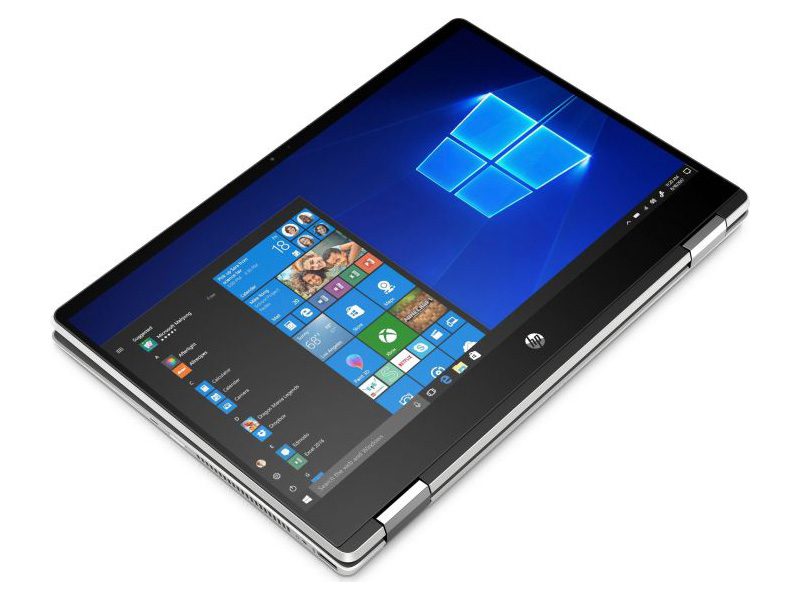
HP Pavilion x360 w trybie namiotu powinien po zmianie położenia ekranu nadal reagować na dotyk, klawiaturę i polecenia systemu. Jeżeli obraz zaczyna się zacinać, kursor przestaje odpowiadać, system przełącza się z opóźnieniem albo urządzenie samo zmienia orientację ekranu, przyczyna może leżeć zarówno w oprogramowaniu, jak i w zawiasach, taśmach lub układzie odpowiedzialnym za wykrywanie położenia.
Tryb namiotu oznacza ustawienie laptopa z ekranem odchylonym i obróconym tak, aby urządzenie opierało się na krawędziach obudowy. W takim położeniu HP Pavilion x360 korzysta z czujników położenia oraz mechanizmów odpowiedzialnych za zmianę sposobu pracy systemu. Usterka może być chwilowa i łatwa do usunięcia, ale może też wskazywać na zużycie elementów mechanicznych albo problem z płytą główną.
Zacinanie się nie zawsze oznacza całkowite zawieszenie systemu. Czasem problem pojawia się wyłącznie po obróceniu ekranu i znika po powrocie do zwykłego ustawienia. Innym razem laptop działa poprawnie przez pewien czas, a następnie przestaje reagować na dotyk lub zaczyna wykonywać polecenia z wyraźnym opóźnieniem.
Ważne jest rozróżnienie między zawieszeniem całego systemu a problemem z pojedynczą funkcją. Jeżeli nie działa tylko obracanie obrazu, a aplikacje i dotyk pozostają sprawne, bardziej prawdopodobna jest nieprawidłowa konfiguracja lub sterownik czujnika. Jeżeli jednocześnie pojawiają się artefakty obrazu, samoczynne wyłączanie i problemy z ładowaniem, diagnostyka powinna objąć także podzespoły elektroniczne.
Za działanie trybu namiotu odpowiada współpraca systemu, sterowników grafiki i czujników oraz oprogramowania ekranu dotykowego. Sterownik pośredniczy w komunikacji systemu z podzespołem. Jego uszkodzenie, niezgodna wersja lub awaria po aktualizacji mogą powodować opóźnienia albo zawieszenie przy zmianie położenia ekranu.
System może mieć wyłączoną funkcję automatycznego obracania albo pozostawać w stanie, w którym nieprawidłowo rozpoznaje położenie urządzenia. Wtedy samo ustawienie fizyczne laptopa nie musi powodować właściwej zmiany orientacji. Problem może dotyczyć również trybu tabletu, blokady obrotu obrazu lub ustawień związanych z ekranem dotykowym.
Jeżeli w tle działa wiele procesów, pamięć operacyjna jest mocno zajęta, a nośnik danych pracuje z opóźnieniem, przejście do trybu namiotu może ujawnić problem, który w zwykłym ustawieniu nie był zauważalny. Dotyczy to zwłaszcza sytuacji, gdy jednocześnie uruchomione są aplikacje wymagające dużej ilości zasobów albo system wykonuje aktualizację.
W trybie namiotu przepływ powietrza może zmienić się w porównaniu ze standardowym ustawieniem laptopa. Jeżeli otwory wentylacyjne zostaną częściowo zasłonięte, temperatura podzespołów może wzrosnąć. Throttling, czyli automatyczne ograniczanie wydajności w celu ochrony układów przed przegrzaniem, może być wtedy odbierany jako zacinanie się systemu.
Zawiasy utrzymują ekran w wybranym położeniu i przenoszą obciążenia na elementy obudowy. Ich zużycie może powodować nadmierny luz, nierówne prowadzenie ekranu albo konieczność użycia większej siły podczas zmiany ustawienia. W takiej sytuacji mogą pojawić się dodatkowe naprężenia w taśmach przebiegających w pobliżu zawiasów.
Taśma sygnałowa to elastyczne połączenie między ekranem a płytą główną. Przy wielokrotnym otwieraniu, zamykaniu i obracaniu ekranu może dojść do jej przetarcia, pęknięcia albo poluzowania złącza. Typowe objawy obejmują migotanie obrazu, chwilowe zaniki, brak dotyku lub zmianę objawów po poruszeniu ekranem.
Czujnik położenia przekazuje systemowi informację o sposobie ustawienia urządzenia. Gdy działa niestabilnie, HP Pavilion x360 może błędnie rozpoznawać tryb pracy. System może wtedy wielokrotnie przełączać interfejs, wyłączać klawiaturę albo próbować zmieniać orientację obrazu, co prowadzi do pozornego zawieszania.
Jeżeli zacinaniu towarzyszą restarty, zaniki obrazu, problemy z ładowaniem albo całkowite wyłączanie laptopa, przyczyną może być usterka elektroniki. Układ zasilania odpowiada za prawidłowe dostarczanie energii do poszczególnych podzespołów. Niestabilna praca takiego układu może ujawniać się podczas zmiany ustawienia, gdy zmieniają się warunki termiczne lub mechaniczne.
Diagnostykę rozpoczyna się od odtworzenia objawu. Sprawdza się, czy problem występuje wyłącznie w trybie namiotu, czy także podczas zwykłego otwierania ekranu oraz pracy z odchyloną matrycą. Istotne jest również ustalenie, czy zacinanie dotyczy obrazu, dotyku, klawiatury, orientacji ekranu, czy całego systemu.
Następnie sprawdza się stan systemu i sterowników. Analizuje się historię aktualizacji, działanie sterownika grafiki, obsługę czujników oraz komunikację z ekranem dotykowym. W razie potrzeby przywraca się prawidłowe sterowniki i weryfikuje, czy problem znika po ponownym uruchomieniu systemu.
Kolejnym etapem jest kontrola temperatury i obciążenia podzespołów. Sprawdza się, czy zacinanie pojawia się po nagrzaniu obudowy, podczas pracy zasilacza albo po uruchomieniu bardziej wymagającej aplikacji. Ocenia się również stan układu chłodzenia, drożność kanałów powietrznych oraz sposób odprowadzania ciepła.
Jeżeli objaw zmienia się przy poruszaniu ekranem, kontroluje się zawiasy, ramkę matrycy, taśmy oraz ich złącza. Weryfikuje się, czy nie występują ślady przetarcia, nadmiernego zgięcia albo poluzowania. Taka kontrola pozwala odróżnić problem z samym oprogramowaniem od usterki zależnej od położenia ekranu.
W przypadku podejrzenia awarii elektroniki wykonuje się pomiary i testy płyty głównej. Sprawdza się sekcję zasilania, komunikację z ekranem, układy odpowiedzialne za obsługę czujników oraz stabilność pracy podczas zmiany ustawienia. Jeżeli uszkodzenie dotyczy połączeń na płycie, może być potrzebne mikrolutowanie, czyli precyzyjna naprawa niewielkich elementów i pól lutowniczych przy użyciu specjalistycznego wyposażenia.
Naprawa zależy od wyniku diagnostyki. Może obejmować konfigurację systemu, przywrócenie sterowników, naprawę połączenia taśmy, wymianę uszkodzonego elementu mechanicznego, naprawę układu elektronicznego albo wymianę modułu. Stosuje się wyłącznie nowe części. Po naprawie sprawdza się działanie urządzenia w zwykłym ustawieniu, w trybie namiotu oraz podczas powtarzanej zmiany położenia ekranu.
Problem w trybie namiotu można wstępnie sprawdzić bez otwierania obudowy laptopa.
Jeżeli występuje możliwość zapisania ważnych danych, należy wykonać kopię zapasową na bezpiecznym nośniku. Gdy laptop reaguje niestabilnie, nie powinno się wielokrotnie wymuszać wyłączenia, ponieważ może to doprowadzić do utraty niezapisanych plików lub uszkodzenia danych systemowych.
Nie należy wyginać ekranu z większą siłą ani próbować przeskakiwać przez punkt oporu zawiasu. Nienaturalny opór może oznaczać uszkodzenie zawiasu, ramki albo mocowania w obudowie. Dalsze obracanie może zwiększyć naprężenia i doprowadzić do uszkodzenia taśmy.
Nie powinno się także rozbierać laptopa bez odpowiedniego doświadczenia. Podważanie ramki, odłączanie taśm lub używanie metalowych narzędzi przy podłączonej baterii może uszkodzić delikatne złącza, ekran albo płytę główną. Błędne podłączenie taśmy może spowodować dodatkowe objawy, których wcześniej nie było.
Nie zaleca się podgrzewania obudowy, naciskania na ekran ani stosowania domowych metod mających przywrócić połączenia elektroniczne. Reballing BGA, czyli ponowne wykonanie połączeń lutowanych pod układem z użyciem odpowiedniej stacji, wymaga kontroli temperatury i właściwej oceny przyczyny awarii. Samo podgrzanie płyty nie jest prawidłową naprawą i może pogorszyć jej stan.
Nie należy instalować przypadkowych sterowników z nieznanych źródeł ani usuwać urządzeń systemowych bez przygotowania. Można w ten sposób utracić obsługę dotyku, czujników lub grafiki, a późniejsze ustalenie pierwotnej przyczyny stanie się trudniejsze.
Nie. Podobny objaw może powodować sterownik, błędna konfiguracja automatycznego obracania, przeciążenie systemu albo wysoka temperatura. O zawiasie lub taśmie częściej świadczy zależność problemu od konkretnego kąta ustawienia ekranu, wyczuwalny luz albo zmiana obrazu przy delikatnym poruszaniu matrycą.
Za obracanie obrazu i obsługę dotyku mogą odpowiadać różne elementy. Czujnik położenia może działać prawidłowo, podczas gdy sterownik dotyku, taśma albo sam moduł dotykowy nie przekazuje danych. W takim przypadku potrzebne jest sprawdzenie zarówno systemu, jak i połączeń wewnątrz obudowy.
Jeżeli w standardowym położeniu urządzenie działa stabilnie, a problem pojawia się tylko po obróceniu ekranu, ograniczenie korzystania z trybu namiotu może zmniejszyć ryzyko pogłębienia usterki. Nie usuwa to jednak przyczyny. Jeżeli objawy dotyczą taśmy lub zawiasu, mogą z czasem pojawić się również w zwykłym ustawieniu.
Kierowca odbiera laptop HP do serwisu, gdzie sprzęt przechodzi diagnostykę i naprawę, a następnie jest zwracany. Po sprawdzeniu egzemplarza ustala się zakres prac oraz warunki zlecenia.
Zacinanie się HP Pavilion x360 w trybie namiotu może wynikać z ustawień systemu, sterowników, temperatury, zużycia zawiasów, uszkodzenia taśmy albo problemu z elektroniką. Bezpieczne sprawdzenie konfiguracji i ponowne uruchomienie systemu są możliwe samodzielnie, ale ingerencję w zawiasy, ekran i płytę główną powinno poprzedzić fachowe rozpoznanie.
Jeśli objawy w trybie namiotu nie ustępują, w Warszawie i okolicach kierowca może odebrać laptop do diagnostyki. Po ustaleniu przyczyny serwis omawia zakres naprawy, dobór części i warunki ewentualnej gwarancji.
Odbiór i zwrot sprzętu
Darmowa diagnoza laptopa
Laptopy zastępcze
Dojazd do klienta
Serwis laptopów HP
Telefon: 22 378 46 53
Czynne całą dobę, 7 dni w tygodniu — weekendy i święta włącznie. Przed wizytą w punkcie prosimy o kontakt telefoniczny — zgłoszenia przyjmujemy całodobowo.
Kierowca odbiera i odwozi sprzęt albo na miejsce przyjeżdża serwisant.
Obszar: cała Warszawa i 40 km wokół — sprawdź obszar.