Pogwarancyjny Serwis Laptopów i Komputerów HP
Pogwarancyjny Serwis Laptopów i Komputerów HP
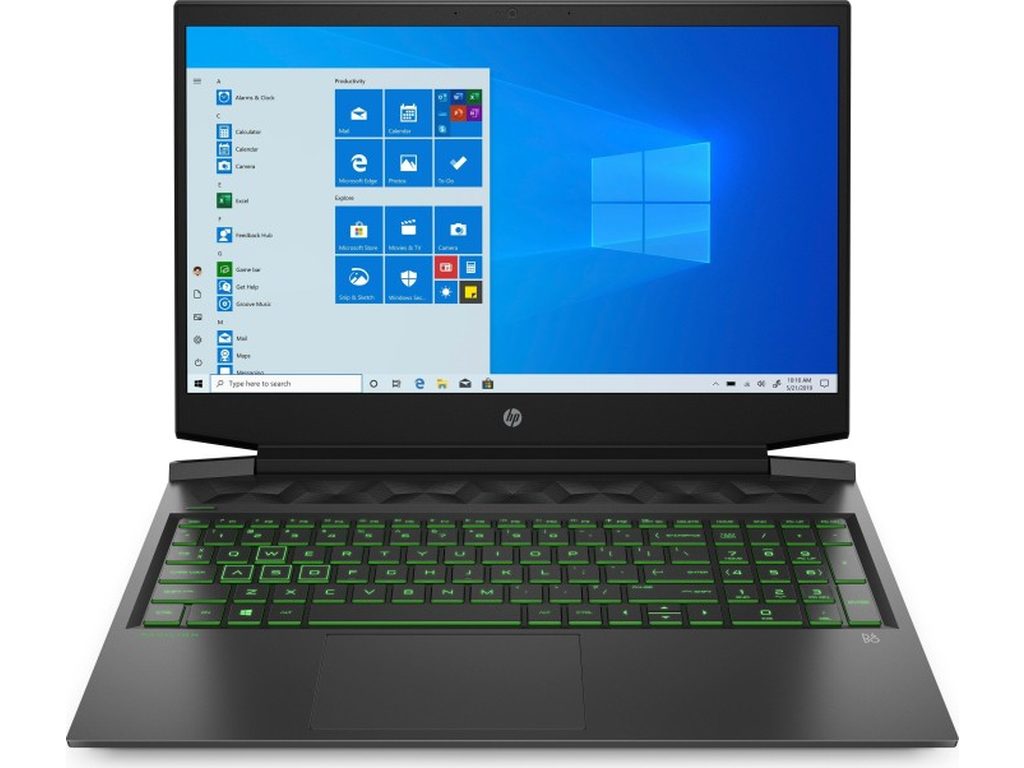
Aktualizacja BIOS w laptopie HP Pavilion polega na zastąpieniu obecnego oprogramowania układowego nowszą wersją przygotowaną dla konkretnego modelu. BIOS, a w nowszych konstrukcjach jego następca UEFI, uruchamia podstawowe podzespoły przed startem systemu operacyjnego i przekazuje mu kontrolę nad laptopem. Aktualizacja może rozwiązać określone problemy, ale wykonana bez sprawdzenia modelu, zasilania i zgodności pliku może doprowadzić do problemów z uruchamianiem.
Aktualizacja BIOS nie jest standardowym elementem każdej instalacji systemu ani czynnością, którą wykonuje się bez konkretnego powodu. Nowa wersja może poprawiać współpracę z pamięcią operacyjną, dyskiem, układem zasilania albo innymi elementami płyty głównej. Czasem usuwa także błąd wpływający na wybudzanie, ładowanie akumulatora lub stabilność pracy.
Najlepszym powodem do aktualizacji jest informacja producenta, że dana wersja rozwiązuje problem występujący w konkretnym modelu HP Pavilion. Znaczenie ma również sytuacja, w której laptop został przygotowany do obsługi określonej konfiguracji sprzętowej, a obecna wersja BIOS nie zapewnia prawidłowej współpracy z nowym podzespołem. Sama dostępność nowszego pliku nie oznacza jednak, że jego instalacja jest konieczna.
Problemy związane z BIOS mogą przypominać awarie innych podzespołów. Dlatego objawy należy traktować jako wskazówkę do diagnostyki, a nie jako pewne potwierdzenie uszkodzenia oprogramowania układowego.
Podobne objawy mogą powodować uszkodzenia płyty głównej, pamięci operacyjnej, dysku, układu zasilania, matrycy lub samego przewodu obrazu. Z tego powodu aktualizacja BIOS nie powinna być pierwszą reakcją na każdy problem z uruchamianiem.
BIOS przechowuje ustawienia dotyczące sposobu uruchamiania laptopa i wykrywania podzespołów. Zmiana trybu rozruchu, kolejności urządzeń albo ustawień zabezpieczeń może spowodować, że system przestanie startować, mimo że sam dysk nadal działa. W takim przypadku aktualizacja nie zawsze jest potrzebna. Czasem wystarcza przywrócenie właściwej konfiguracji.
Jeżeli proces aktualizacji został przerwany, BIOS może zostać zapisany tylko częściowo. Przyczyną bywa rozładowany akumulator, odłączenie zasilacza, zawieszenie laptopa albo użycie nieprawidłowego pliku. Taki problem może objawiać się brakiem obrazu i brakiem reakcji na standardowe uruchamianie.
HP Pavilion występuje w wielu odmianach konstrukcyjnych. Sama nazwa serii nie wystarcza do wyboru pliku BIOS. Potrzebne jest dokładne oznaczenie modelu oraz identyfikator produktu. Plik przeznaczony dla podobnej wersji obudowy albo innej płyty głównej może nie być zgodny.
Objawy przypominające problem z BIOS mogą wynikać z awarii zasilania, pamięci, kontrolera ładowania lub płyty głównej. Jeśli laptop nie reaguje na przycisk, sam gaśnie albo nosi ślady zalania, instalacja pliku BIOS może być nieskuteczna, a czasem utrudnić naprawę.
Wymiana dysku, pamięci lub innego podzespołu może zmienić zachowanie laptopa z powodu ustawień firmware. To oprogramowanie zapisane w układzie urządzenia i sterujące jego podstawowymi funkcjami. Aktualizacja bywa uzasadniona, gdy dokumentacja modelu wskazuje zgodność z daną konfiguracją.
Najpierw należy ustalić dokładny model HP Pavilion. Informacja może znajdować się na etykiecie obudowy, w dokumentacji, w ustawieniach systemu albo w narzędziu diagnostycznym producenta. Nie należy opierać się wyłącznie na ogólnej nazwie Pavilion, ponieważ pod tą nazwą występują różne płyty główne i odmienne wersje BIOS.
Następnie trzeba odczytać aktualną wersję BIOS. Można to zrobić w ustawieniach firmware, w informacjach systemowych albo w narzędziu producenta. Warto zapisać tę informację przed rozpoczęciem jakichkolwiek zmian. Pozwala to sprawdzić, czy pobierany plik jest nowszy i czy opis aktualizacji dotyczy konkretnego problemu.
Opis wersji BIOS powinien zostać przeczytany w całości. Należy zwrócić uwagę na wymagania, obsługiwane modele, sposób instalacji oraz ewentualne ostrzeżenia. Jeżeli dokumentacja nie wskazuje korzyści dla danej konfiguracji, aktualizacja może nie mieć praktycznego uzasadnienia.
Przed rozpoczęciem należy wykonać kopię ważnych danych. Sama aktualizacja BIOS nie powinna usuwać plików z dysku, ale przerwanie procesu może doprowadzić do problemów z uruchomieniem systemu. Kopia zapasowa ogranicza ryzyko związane z późniejszą diagnostyką lub koniecznością naprawy.
Laptop powinien pracować na stabilnym zasilaniu. Zasilacz musi być podłączony, a akumulator powinien mieć wystarczający poziom na wypadek chwilowych zakłóceń. Nie należy rozpoczynać aktualizacji podczas burzy, przy niestabilnym gniazdku ani wtedy, gdy przewód zasilający jest uszkodzony lub luźno osadzony.
Przed instalacją warto zamknąć programy, odłączyć niepotrzebne urządzenia zewnętrzne i przerwać czynności, które mogą zawiesić system. Nie powinno się wyłączać laptopa, naciskać przycisku zasilania ani zamykać pokrywy, jeżeli producent nie przewidział takiego działania w instrukcji.
Plik BIOS należy pobrać wyłącznie ze strony producenta i tylko dla dokładnie rozpoznanego modelu HP Pavilion. Trzeba porównać nazwę modelu, identyfikator produktu oraz wersję obecnego oprogramowania. Nie należy używać plików znalezionych na przypadkowych stronach ani pobierać aktualizacji przeznaczonej dla innej odmiany serii.
W zależności od modelu instalacja może odbywać się z poziomu systemu operacyjnego, z menu BIOS albo z nośnika przygotowanego zgodnie z instrukcją. Różnice w procedurze są istotne, dlatego nie należy przenosić instrukcji z jednego modelu HP Pavilion na inny.
Program aktualizacyjny najpierw sprawdza zgodność pliku, a następnie zapisuje nową wersję w pamięci układu. W tym czasie ekran może chwilowo zgasnąć, wentylator może pracować głośniej, a laptop może uruchomić się ponownie. Takie zachowanie nie musi oznaczać błędu.
Procesu nie należy przerywać przed pojawieniem się informacji o zakończeniu. Po ponownym uruchomieniu może być konieczne wejście do ustawień BIOS i sprawdzenie, czy zachowana została kolejność startu, wykrywanie dysku oraz podstawowa konfiguracja urządzenia. Jeżeli ustawienia zostały przywrócone do wartości domyślnych, można przywrócić je zgodnie z dokumentacją dla danego HP Pavilion.
Niektóre laptopy HP Pavilion mają funkcję odzyskiwania BIOS. BIOS recovery, czyli procedura przywracania oprogramowania układowego, może pozwolić na ponowne zapisanie poprawnego pliku, nawet gdy standardowe uruchamianie systemu nie działa. Sposób uruchomienia tej funkcji zależy od konstrukcji laptopa i powinien być zgodny z instrukcją producenta.
Jeżeli odzyskiwanie nie przynosi rezultatu, potrzebna jest diagnostyka płyty głównej. W serwisie można sprawdzić zasilanie, pamięć układu firmware, stan kontrolerów oraz reakcję laptopa na procedury serwisowe. W niektórych przypadkach konieczne jest programowanie układu poza laptopem. Taka czynność wymaga odpowiedniego sprzętu, prawidłowego wsadu i kontroli zgodności z płytą główną.
Jeżeli problem pojawił się po wcześniejszej aktualizacji, warto zanotować jej przebieg: czy laptop wyłączył się, zawiesił, uruchomił ponownie albo wyświetlił komunikat o błędzie. Taka informacja ułatwia odróżnienie nieudanego zapisu BIOS od awarii zasilania lub innego podzespołu.
Nie należy instalować pliku tylko dlatego, że jego numer wersji jest wyższy. Ważniejsza od samej nowości jest zgodność z modelem i rzeczywista potrzeba aktualizacji. Nie powinno się także zmieniać kilku ustawień BIOS jednocześnie, ponieważ później trudno ustalić, która zmiana wywołała problem.
Nie wolno przerywać zapisu przez odłączenie zasilacza, zamknięcie pokrywy ani wymuszenie wyłączenia. Nie należy używać przypadkowego nośnika lub pliku zmienionego przez nieznane narzędzie. Ryzyko dotyczy również prób programowania układu bez sprawdzenia jego typu i zawartości, ponieważ niewłaściwy zapis może unieruchomić laptop.
Nie powinno się rozbierać HP Pavilion bez przygotowania, szczególnie gdy problem może dotyczyć płyty głównej. Otwarcie obudowy może uszkodzić taśmy, zatrzaski lub złącza, a nieprawidłowe odłączenie akumulatora może zwiększyć ryzyko dalszych problemów. Jeżeli występuje zapach spalenizny, ślady cieczy, nadmierne nagrzewanie albo brak reakcji na zasilanie, bezpieczniej jest przerwać próby uruchamiania.
Nie zawsze. Aktualizacja może dotyczyć określonego błędu lub konfiguracji. Gdy laptop pracuje stabilnie, a opis wersji nie wskazuje na problem występujący w urządzeniu, instalacja może nie dać zauważalnych korzyści.
Prawidłowa aktualizacja nie jest przeznaczona do usuwania danych. Mimo to kopia zapasowa jest zalecana, ponieważ nieudany proces może spowodować problemy z uruchomieniem systemu i wymagać dodatkowych czynności diagnostycznych.
Nie. Przyczyną może być także problem z pamięcią, zasilaniem, matrycą, przewodem obrazu albo płytą główną. Potrzebne jest sprawdzenie reakcji laptopa, kodów diagnostycznych i podstawowych napięć, a nie automatyczne ponowienie aktualizacji.
Możliwość powrotu zależy od modelu HP Pavilion i zasad zapisanych w oprogramowaniu producenta. Niektóre konstrukcje blokują starsze wersje ze względów bezpieczeństwa. Przed próbą cofnięcia wersji należy sprawdzić dokumentację i upewnić się, że dana procedura jest obsługiwana.
Aktualizację BIOS w HP Pavilion wykonuje się wtedy, gdy istnieje konkretny powód, właściwy plik oraz stabilne warunki zasilania. Najważniejsze jest dokładne rozpoznanie modelu i odróżnienie problemu z firmware od usterki sprzętowej.
Gdy HP Pavilion nie startuje po aktualizacji lub objawy wskazują na płytę główną, można skorzystać z diagnostyki z odbiorem sprzętu. Kierowca odbiera laptop, a po sprawdzeniu i naprawie go zwraca.
Odbiór i zwrot sprzętu
Darmowa diagnoza laptopa
Laptopy zastępcze
Dojazd do klienta
Serwis laptopów HP
Telefon: 22 378 46 53
Czynne całą dobę, 7 dni w tygodniu — weekendy i święta włącznie. Przed wizytą w punkcie prosimy o kontakt telefoniczny — zgłoszenia przyjmujemy całodobowo.
Kierowca odbiera i odwozi sprzęt albo na miejsce przyjeżdża serwisant.
Obszar: cała Warszawa i 40 km wokół — sprawdź obszar.