Pogwarancyjny Serwis Laptopów i Komputerów HP
Pogwarancyjny Serwis Laptopów i Komputerów HP
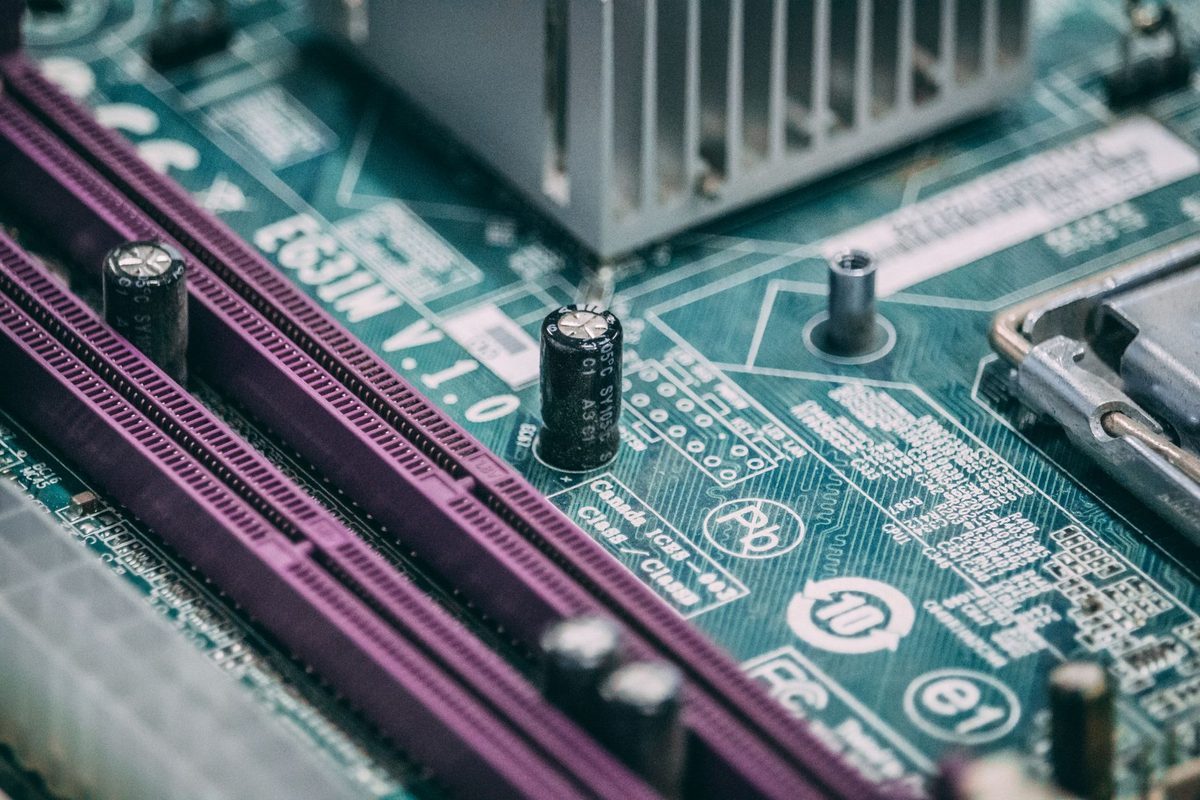
Kompatybilność pamięci RAM DDR4 i DDR5 w laptopach HP zależy przede wszystkim od konstrukcji płyty głównej, procesora oraz sposobu zamontowania pamięci. Sam wygląd modułu nie wystarcza, aby bezpiecznie stwierdzić, czy można go zastosować w konkretnym laptopie. Pamięci DDR4 i DDR5 należą do różnych generacji standardu RAM, dlatego nie są zamienne.
Przed zakupem trzeba ustalić dokładny model laptopa HP, rodzaj obsługiwanej pamięci oraz to, czy pamięć można wymienić. W wielu cienkich konstrukcjach część albo całość RAM jest wlutowana w płytę główną. W takiej sytuacji wymiana modułu może nie być możliwa, nawet gdy obudowa wygląda tak, jakby przewidywała rozbudowę.
RAM, czyli pamięć operacyjna, przechowuje dane używane chwilowo przez system i uruchomione programy. DDR4 oraz DDR5 to kolejne generacje pamięci typu DDR, czyli pamięci synchronicznej o zwiększonej przepustowości. Przepustowość określa ilość danych, którą pamięć może przesłać w określonym czasie.
W laptopach HP stosuje się najczęściej niewielkie moduły SO-DIMM. SO-DIMM to kompaktowa wersja modułu pamięci przeznaczona do komputerów przenośnych. Moduł DDR4 SO-DIMM oraz moduł DDR5 SO-DIMM mogą mieć podobny kształt, ale różnią się budową elektryczną, układem styków i położeniem wycięcia zabezpieczającego.
Z tego powodu pamięci DDR4 i DDR5 nie należy traktować jako dwóch wariantów tego samego podzespołu. Moduł DDR5 nie działa w gnieździe przeznaczonym dla DDR4, a moduł DDR4 nie działa w gnieździe przeznaczonym dla DDR5. Nie powinno się próbować wciskać modułu na siłę, zmieniać położenia wycięcia ani stosować przypadkowych przejściówek.
Niekompatybilna pamięć może powodować różne objawy, zależnie od konstrukcji laptopa i rodzaju błędu. Czasem komputer nie uruchamia się wcale, a czasem uruchamia się, lecz system nie widzi nowego modułu albo działa niestabilnie.
Podobne objawy nie zawsze oznaczają błędną generację pamięci. Przyczyną może być uszkodzony moduł, zabrudzone styki, nieprawidłowy montaż, ograniczenie firmware albo wada gniazda. Firmware to oprogramowanie zapisane w urządzeniu, które steruje jego podstawowym uruchamianiem przed startem systemu operacyjnego.
Najczęstszą przyczyną jest zakup modułu DDR5 do laptopa HP zaprojektowanego dla DDR4 albo odwrotnie. O tym, którą generację obsługuje komputer, decyduje platforma sprzętowa, a nie sam system operacyjny. Aktualizacja systemu nie zmieni laptopa DDR4 w konstrukcję DDR5.
W wybranych modelach HP pamięć jest zamontowana bezpośrednio na płycie głównej. Taki sposób montażu nazywa się pamięcią wlutowaną. Nie stosuje się wtedy zwykłego wyjęcia modułu z gniazda. Dotyczy to szczególnie smukłych komputerów, w których projekt obudowy ogranicza miejsce na standardowe moduły.
Niektóre modele mogą łączyć pamięć wlutowaną z jednym dostępnym gniazdem SO-DIMM. W takim przypadku trzeba sprawdzić nie tylko generację pamięci, ale również sposób działania całej konfiguracji. Moduł dołożony do gniazda musi być zgodny z platformą oraz ograniczeniami przewidzianymi przez producenta.
Sam napis DDR4 albo DDR5 nie zawsze opisuje wszystkie parametry potrzebne do zgodności. Znaczenie może mieć również format SO-DIMM, organizacja układów pamięci, obsługiwana pojemność oraz wymagania kontrolera pamięci.
Kontroler pamięci to część platformy sprzętowej odpowiedzialna za komunikację między procesorem, płytą główną i modułami RAM. W nowszych laptopach może być zintegrowany z procesorem, dlatego zgodność pamięci trzeba oceniać razem z konkretną platformą, a nie wyłącznie na podstawie nazwy laptopa.
Ta sama rodzina laptopów HP może występować w wielu wersjach. Pavilion, Envy, Spectre, Omen, Victus, Stream, EliteBook, ProBook, ZBook, Elite x2, Dragonfly oraz Chromebook mogą mieć różne płyty główne nawet wtedy, gdy nazwa serii jest podobna.
Różnice mogą dotyczyć liczby gniazd, obecności pamięci wlutowanej, rodzaju procesora oraz maksymalnej obsługiwanej konfiguracji. Dlatego oznaczenie serii nie zawsze wystarcza. Potrzebne jest pełne oznaczenie modelu, a czasem także identyfikator produktu znajdujący się na etykiecie urządzenia lub w informacjach systemowych.
Opisy pamięci dostępne w sklepach i na aukcjach mogą być niepełne. Zdarza się, że moduł jest opisany jako uniwersalny, mimo że dana generacja nie może działać w każdej platformie. Weryfikacja powinna opierać się na dokumentacji konkretnego laptopa HP, oznaczeniu płyty głównej i danych odczytanych z działającego modułu.
Pierwszym krokiem jest odczytanie pełnego oznaczenia laptopa HP. Sama nazwa rodziny, na przykład Pavilion albo EliteBook, jest zbyt ogólna. Warto sprawdzić etykietę na spodzie obudowy, informacje w systemie oraz dane dostępne w menu diagnostycznym uruchamianym przed startem systemu.
Należy zapisać pełne oznaczenie produktu bez skracania go do nazwy marketingowej. W obrębie jednej serii mogą występować odmiany z pamięcią DDR4, DDR5 albo pamięcią wlutowaną. Różnica może wynikać także z zastosowanego procesora, dlatego dwa wizualnie podobne laptopy mogą wymagać innych modułów.
Jeżeli laptop działa, można sprawdzić informacje o pamięci w narzędziach systemowych lub programach diagnostycznych. Trzeba ustalić, czy zamontowana pamięć to DDR4, DDR5, czy rozwiązanie wlutowane. Warto również sprawdzić, ile modułów jest wykrywanych i czy system pokazuje całą dostępną pamięć.
Odczyt z systemu jest pomocny, ale nie zawsze pełny. System może nie pokazać wolnego gniazda albo może opisywać pamięć w sposób uproszczony. Z tego powodu wynik należy porównać z dokumentacją konkretnego wariantu laptopa HP.
Przed zakupem trzeba ustalić, czy laptop ma wymienne moduły SO-DIMM. Jeżeli pamięć jest wlutowana, nie można przyjąć, że jej wymiana będzie standardową czynnością. Niekiedy dostępne jest dodatkowe gniazdo, ale jego obecność także wymaga potwierdzenia.
Informację można sprawdzić w dokumentacji technicznej, instrukcji serwisowej albo po demontażu dolnej pokrywy. Demontaż wymaga ostrożności, ponieważ w laptopie znajdują się delikatne taśmy, zatrzaski i elementy zasilania. Brak widocznego gniazda SO-DIMM zwykle oznacza, że pamięć ma inną konstrukcję niż klasyczny moduł wymienny.
Po ustaleniu generacji pamięci należy sprawdzić pozostałe wymagania. Znaczenie ma rodzaj modułu, obsługiwana pojemność, liczba gniazd oraz sposób pracy pamięci przewidziany przez płytę główną. Nie należy kierować się wyłącznie tym, że moduł pasuje fizycznie do wnętrza obudowy.
W przypadku laptopów gamingowych, takich jak Omen i Victus, znaczenie może mieć konfiguracja fabryczna oraz przeznaczenie płyty głównej do pracy z określonymi modułami. W laptopach biznesowych, takich jak EliteBook i ProBook, trzeba dodatkowo sprawdzić konkretną odmianę sprzętową. W modelach ZBook różnice między konfiguracjami mogą wynikać z zastosowanych podzespołów i rozbudowanych ograniczeń platformy.
BIOS, czyli podstawowe oprogramowanie startowe laptopa, wykonuje test sprzętu i inicjalizuje pamięć przed uruchomieniem systemu. W niektórych przypadkach aktualizacja BIOS może poprawić obsługę zgodnego modułu, ale nie zmieni obsługiwanej generacji DDR. Aktualizację należy wykonywać tylko wtedy, gdy jest przeznaczona dla dokładnego modelu HP i gdy laptop działa stabilnie.
Nie powinno się zakładać, że aktualizacja rozwiąże problem wynikający z fizycznej niezgodności DDR4 i DDR5. Jeżeli komputer nie przechodzi startu po montażu pamięci, pierwszym działaniem jest wyłączenie urządzenia i przywrócenie poprzedniej, sprawdzonej konfiguracji.
Diagnostykę rozpoczyna się od identyfikacji modelu laptopa, płyty głównej i zastosowanej platformy. Następnie sprawdza się, czy pamięć jest wlutowana, czy dostępne są gniazda SO-DIMM oraz jaka generacja modułu była przewidziana fabrycznie.
Kolejny etap obejmuje oględziny modułów i gniazd. Sprawdza się poprawność osadzenia, stan styków oraz ewentualne ślady uszkodzeń mechanicznych. Jeżeli konstrukcja na to pozwala, pamięć testuje się w kontrolowanej konfiguracji, używając zgodnego modułu referencyjnego. Moduł referencyjny to sprawny element używany do porównania zachowania badanego laptopa.
Wykonuje się także test pamięci operacyjnej, który sprawdza, czy dane są zapisywane i odczytywane bez błędów. Jeżeli test wskazuje problem, trzeba rozróżnić wadę modułu od problemu z gniazdem, płytą główną lub kontrolerem pamięci.
Jeśli przyczyną jest uszkodzony moduł, dobiera się część zgodną z konkretnym modelem HP. Stosuje się wyłącznie nowe części, a nie moduły używane lub odnowione. Jeżeli problem dotyczy gniazda albo płyty głównej, zakres naprawy zależy od rodzaju uszkodzenia i wyniku diagnostyki.
W trybie z odbiorem sprzętu kierowca odbiera laptop HP, urządzenie jest diagnozowane i naprawiane, a następnie kierowca zwraca sprzęt. Diagnoza laptopa w tym modelu jest bezpłatna. Po ustaleniu przyczyny można ocenić, czy problem wynika z niezgodności pamięci, uszkodzenia części czy ograniczeń konstrukcyjnych.
Jeżeli system uruchamia się niestabilnie, nie powinno się wielokrotnie powtarzać prób pracy z podejrzanym modułem. Każde uruchomienie może utrudnić ocenę objawów, zwłaszcza gdy występują losowe błędy zapisu lub odczytu danych.
Nie należy próbować montować modułu DDR4 w gnieździe DDR5 ani modułu DDR5 w gnieździe DDR4. Różnice konstrukcyjne mają znaczenie elektryczne i mechaniczne. Próba dopasowania elementu na siłę może uszkodzić gniazdo, płytę główną albo sam moduł.
Nie powinno się piłować wycięcia w module, wyginać płytki ani usuwać elementów zabezpieczających. Takie działania nie zapewniają kompatybilności i mogą doprowadzić do zwarcia albo trwałego uszkodzenia podzespołów.
Ryzykowne jest także instalowanie BIOS przeznaczonego dla innego wariantu laptopa HP. Błędna aktualizacja może przerwać proces uruchamiania i wymagać dodatkowej naprawy płyty głównej. Nie należy również zakładać, że moduł reklamowany jako uniwersalny będzie zgodny z każdym laptopem.
Ostrożność jest potrzebna przy zdejmowaniu dolnej pokrywy. Nieprawidłowe podważenie może uszkodzić zatrzaski, przewody albo elementy obudowy. Jeżeli pamięć jest wlutowana, próba jej wymiany bez odpowiedniego wyposażenia może zniszczyć płytę główną.
Nie. Laptop HP obsługuje konkretną generację pamięci przewidzianą przez płytę główną i kontroler pamięci. DDR4 oraz DDR5 nie działają wspólnie w jednym układzie pamięci.
Nie zawsze. Jeżeli problemem jest wolna pamięć, rozbudowa może poprawić komfort pracy. Jeżeli ograniczeniem jest procesor, nośnik danych, chłodzenie albo uszkodzenie płyty głównej, sama wymiana RAM nie usunie przyczyny.
Nie. W części modeli pamięć jest wlutowana, a w innych dostępne jest jedno lub więcej gniazd SO-DIMM. Informację trzeba sprawdzić dla dokładnego wariantu, ponieważ sama seria laptopa nie przesądza o sposobie montażu.
Zwykle wymiana zgodnego modułu pamięci nie wymaga ponownej instalacji systemu. Jeżeli po montażu pojawiają się błędy, należy najpierw sprawdzić zgodność, poprawność osadzenia i stan pamięci, zamiast od razu zmieniać system.
Kompatybilność DDR4 i DDR5 w laptopach HP sprawdza się na podstawie pełnego modelu, konstrukcji płyty głównej, rodzaju montażu pamięci i wymagań konkretnej platformy. Najważniejsze jest potwierdzenie generacji RAM przed zakupem oraz ustalenie, czy pamięć jest wymienna.
Jeżeli laptop po wymianie nie uruchamia się, nie wykrywa pamięci albo działa niestabilnie, bezpieczniej przekazać go do diagnostyki. W modelu z odbiorem sprzętu kierowca odbiera sprzęt, a diagnoza laptopa jest bezpłatna; naprawa jest wykonywana po ustaleniu przyczyny i doborze zgodnych, nowych części.
Odbiór i zwrot sprzętu
Darmowa diagnoza laptopa
Laptopy zastępcze
Dojazd do klienta
Serwis laptopów HP
Telefon: 22 378 46 53
Czynne całą dobę, 7 dni w tygodniu — weekendy i święta włącznie. Przed wizytą w punkcie prosimy o kontakt telefoniczny — zgłoszenia przyjmujemy całodobowo.
Kierowca odbiera i odwozi sprzęt albo na miejsce przyjeżdża serwisant.
Obszar: cała Warszawa i 40 km wokół — sprawdź obszar.