Pogwarancyjny Serwis Laptopów i Komputerów HP
Pogwarancyjny Serwis Laptopów i Komputerów HP
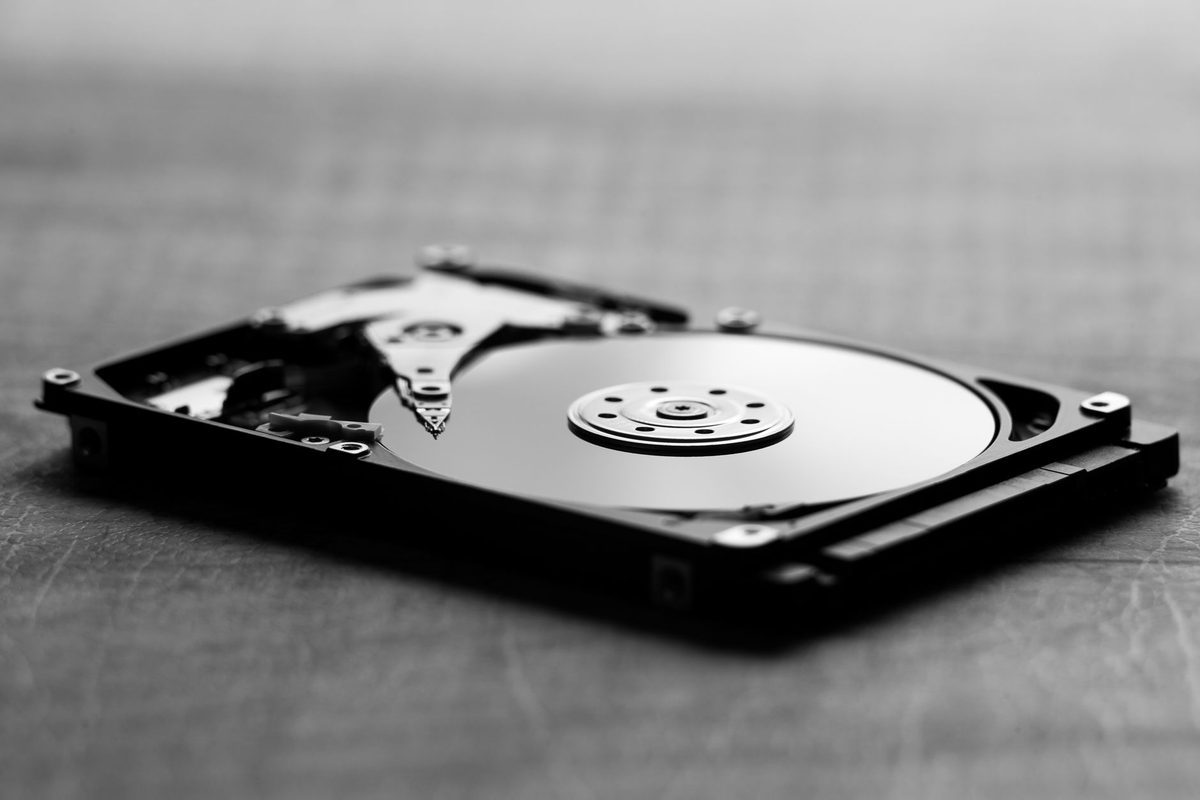
Wymiana dysku SSD w laptopie HP często ma poprawić szybkość uruchamiania systemu, pracy programów i zapisywania plików. Po zamontowaniu nowego nośnika może jednak pojawić się sytuacja, w której laptop nie uruchamia systemu, wyświetla komunikat o braku urządzenia rozruchowego albo przechodzi do ustawień firmware. Taki objaw nie musi oznaczać uszkodzenia nowego dysku. Przyczyną może być sposób przygotowania nośnika, ustawienia UEFI, brak systemu albo problem z jego bootloaderem.
Objawy zależą od tego, czy nowy dysk został prawidłowo wykryty oraz czy znajduje się na nim poprawnie przygotowany system. W laptopach HP z serii Pavilion, Envy, Spectre, Omen, Victus, Stream, EliteBook, ProBook, ZBook, Elite x2, Dragonfly i Chromebook mogą pojawiać się między innymi następujące zachowania:
Ważne jest rozróżnienie między brakiem wykrywania dysku a błędem samego systemu. Jeżeli nośnik nie występuje w UEFI, problem może dotyczyć montażu, zgodności, gniazda albo sprzętowej usterki dysku. Jeżeli dysk jest widoczny, ale system nie startuje, częściej analizuje się partycje, tryb uruchamiania i pliki rozruchowe.
Nowy dysk SSD jest zwykle pusty. Samo jego zamontowanie nie przenosi systemu operacyjnego, sterowników ani plików użytkownika. Laptop może więc poprawnie wykrywać nośnik, ale nie znaleźć na nim środowiska, z którego można rozpocząć pracę. W takiej sytuacji konieczna jest instalacja systemu albo sklonowanie zawartości starego dysku.
Klonowanie polega na przeniesieniu zawartości starego nośnika na nowy, tak aby zachować system, programy i pliki. Samo skopiowanie folderu z systemem nie wystarcza. Potrzebne są także partycje pomocnicze oraz dane startowe. Jeżeli sklonowano tylko partycję systemową, pominięto partycję EFI albo proces zakończył się błędem, laptop może widzieć dysk, ale nie będzie potrafił uruchomić systemu.
Problemy pojawiają się również wtedy, gdy źródłowy dysk zawiera błędy systemu plików, szyfrowanie albo uszkodzone sektory. Program do klonowania może zgłosić ostrzeżenie, pominąć część danych lub utworzyć kopię, która wygląda poprawnie, lecz nie jest rozruchowa.
UEFI jest nowoczesnym firmware płyty głównej, które zastępuje starszy sposób uruchamiania komputera. Z UEFI zwykle współpracuje układ partycji GPT, czyli sposób organizacji danych na dysku. Starszy tryb uruchamiania może korzystać z układu MBR. Jeżeli system został przygotowany w jednym trybie, a firmware próbuje uruchomić go w innym, laptop może zgłaszać brak systemu mimo obecności danych na SSD.
Zmiana ustawień bez wcześniejszego sprawdzenia sposobu instalacji może pogorszyć sytuację. Dlatego nie należy przypadkowo przełączać trybu UEFI, wyłączać zabezpieczeń ani zmieniać kolejności startowej.
Firmware przechowuje listę urządzeń, z których może rozpocząć uruchamianie. Po wymianie dysku na pierwszym miejscu może pozostać stare urządzenie, nośnik zewnętrzny albo nieprawidłowy wpis systemowy. Wtedy laptop nie trafia do właściwego bootloadera. Bootloader to program startowy, który przekazuje kontrolę systemowi operacyjnemu.
BCD, czyli Boot Configuration Data, to baza konfiguracji uruchamiania systemu. Zawiera informacje potrzebne do wskazania instalacji systemu i rozpoczęcia startu. Po klonowaniu, zmianie partycji lub niepełnej naprawie dane BCD mogą wskazywać nieistniejącą ścieżkę albo niewłaściwy dysk. W rezultacie pojawia się błąd rozruchu, automatyczna próba odzyskiwania albo ciągłe ponowne uruchamianie.
Dysk SSD musi być prawidłowo osadzony w gnieździe i zabezpieczony. W zależności od konstrukcji laptopa HP może korzystać z nośnika w formie płaskiego modułu albo klasycznego dysku podłączanego przewodem. Niedokładne wsunięcie, zabrudzone styki, naprężenie przewodu lub niewłaściwe przykręcenie mogą spowodować brak wykrywania dysku albo niestabilną pracę.
Rzadziej przyczyną jest wada SSD. Może ona objawiać się znikaniem dysku z UEFI, błędami odczytu, zawieszaniem podczas kopiowania albo losowym resetowaniem laptopa. Jeżeli nośnik raz jest wykrywany, a raz nie, nie należy wykonywać wielu kolejnych prób instalacji, ponieważ mogą one utrudnić późniejszą ocenę stanu danych.
Chromebooki HP korzystają z odrębnego środowiska systemowego i własnego mechanizmu odzyskiwania. Procedury przeznaczone dla standardowej instalacji systemu mogą nie pasować do tego typu urządzenia. Po wymianie SSD należy uwzględnić sposób zabezpieczenia urządzenia, właściwy obraz systemu oraz procedurę przywracania przygotowaną dla konkretnej konstrukcji.
Diagnostykę zaczyna się od ustalenia, co dokładnie zmieniło się po wymianie dysku. Sprawdza się, czy laptop reaguje na przycisk zasilania, czy wyświetla logo HP oraz czy pozwala wejść do UEFI. Następnie analizuje się listę urządzeń pamięci masowej i informacje o wykrytym SSD.
Kolejny etap polega na ocenie sposobu przygotowania nośnika. Jeżeli dysk jest pusty, ustala się właściwą metodę instalacji systemu. Jeżeli wykonywano klonowanie, sprawdza się układ partycji, obecność partycji EFI, integralność systemu plików oraz zgodność trybu uruchamiania. W razie potrzeby wykonuje się kopię danych przed dalszymi działaniami.
Przy błędach rozruchu analizuje się środowisko WinRE, czyli Windows Recovery Environment — specjalne środowisko odzyskiwania pozwalające uruchomić narzędzia naprawcze poza normalnie działającym systemem. Można w nim sprawdzić konfigurację startową, odbudować dane BCD, naprawić wpisy rozruchowe albo przywrócić system z przygotowanego obrazu.
Jeżeli problem wynika z ustawień UEFI, przywraca się konfigurację zgodną ze sposobem instalacji systemu. Sprawdza się również kolejność startową i właściwy wpis systemowy. W niektórych przypadkach analizuje się ustawienia zabezpieczające, takie jak Secure Boot, czyli mechanizm kontrolujący, czy uruchamiane oprogramowanie ma zaufane pochodzenie. Takich zmian nie wykonuje się przypadkowo, ponieważ niewłaściwa konfiguracja może zablokować uruchamianie wcześniej działającego systemu.
Gdy SSD nie jest wykrywany, sprawdza się osadzenie nośnika, przewód, gniazdo oraz zachowanie dysku w środowisku diagnostycznym. Pozwala to odróżnić błąd montażu od awarii sprzętowej. W przypadku stwierdzenia uszkodzenia stosuje się wyłącznie nową część, dobraną do konkretnego modelu laptopa HP i jego konstrukcji.
Po naprawie uruchamia się system wielokrotnie, sprawdza stabilność pracy, odczyt danych, poprawność sterowników oraz działanie aktualizacji. Jeżeli zachowano starą instalację przez klonowanie, kontroluje się również dostęp do plików i podstawowych programów.
Warto odłączyć nośniki zewnętrzne, karty pamięci oraz pozostałe akcesoria podłączone do laptopa. Laptop może próbować startować z niewłaściwego urządzenia, co po wymianie dysku bywa mylone z awarią SSD.
Następnie można uruchomić UEFI i sprawdzić, czy nowy dysk jest widoczny. Warto jedynie odczytać informacje i zanotować komunikat, bez zmieniania wielu ustawień. Jeżeli SSD nie pojawia się na liście, jest to cenna informacja diagnostyczna.
Jeśli system był klonowany, należy ustalić, czy program zakończył operację bez komunikatu o błędzie. Warto także sprawdzić, czy stary dysk jest nadal dostępny. Nie powinno się go od razu kasować ani ponownie formatować, ponieważ może być potrzebny do odzyskania danych albo ponownego wykonania prawidłowego klonowania.
Można również wykonać pełne wyłączenie laptopa, odłączyć zasilacz, odczekać chwilę i ponownie uruchomić urządzenie. Jeżeli akumulator jest wymienny, można postępować zgodnie z instrukcją konkretnego modelu HP. W konstrukcjach z wbudowanym akumulatorem nie należy otwierać obudowy tylko po to, aby wykonać reset.
Jeśli pojawia się ekran odzyskiwania, warto zapisać dokładną treść komunikatu. Fotografię komunikatu można dołączyć do zgłoszenia, ponieważ precyzyjna informacja o błędzie ułatwia dalszą ocenę.
Nie należy wielokrotnie instalować systemu na tym samym dysku bez upewnienia się, że dane użytkownika zostały zabezpieczone. Instalacja może nadpisać partycje i utrudnić odzyskanie plików. Szczególnej ostrożności wymaga sytuacja, w której stary dysk zawiera ważne dokumenty, zdjęcia albo dane potrzebne do pracy.
Nie powinno się formatować starego nośnika zaraz po udanym skopiowaniu plików. Sam fakt, że pojedyncze foldery zostały przeniesione, nie oznacza jeszcze, że nowy system jest kompletny i prawidłowo uruchamiany.
Ryzykowne jest także przypadkowe używanie poleceń naprawczych w konsoli. Narzędzia systemowe mogą zmienić partycje, nadpisać informacje rozruchowe albo usunąć wpisy potrzebne do uruchomienia. Bez znajomości układu dysku łatwo zastosować polecenie wobec niewłaściwego nośnika.
Nie należy dociskać dysku na siłę ani manipulować przy gnieździe bez odłączenia zasilania i przygotowania odpowiednich narzędzi. Uszkodzenie złącza, przewodu albo mocowania może rozszerzyć zakres problemu. Nie powinno się również podgrzewać płyty głównej ani próbować napraw elektronicznych bez specjalistycznego wyposażenia.
Tak. Dysk może być poprawnie wykrywany, ale nie zawierać systemu, nie mieć właściwych danych startowych albo działać w konfiguracji niezgodnej z UEFI. O sprawności nośnika nie rozstrzyga sam komunikat o braku systemu.
Do czasu potwierdzenia poprawnego działania nowej instalacji warto zachować starzy nośnik w niezmienionym stanie. Może posłużyć jako źródło danych, punkt porównania albo zabezpieczenie na wypadek niepełnego klonowania.
W wielu przypadkach tak. Jeżeli partycje i dane systemu są zachowane, możliwa jest naprawa bootloadera, konfiguracji BCD albo wpisów UEFI. Gdy pliki systemowe są poważnie uszkodzone, potrzebne może być odtworzenie systemu z kopii lub ponowna instalacja.
Kierowca może odebrać laptop do diagnostyki i naprawy w serwisie, a po zakończeniu prac sprzęt jest zwracany. Warunki diagnozy omawia się przy zleceniu. Na czas naprawy może być dostępny laptop zastępczy z Windows, jeśli takie rozwiązanie pasuje do sytuacji użytkownika.
Po wymianie SSD warto odróżnić brak wykrywania nośnika od usterki systemu lub plików rozruchowych. Sprawdza się zwykle montaż dysku, klonowanie, układ partycji, UEFI i bootloader. W Warszawie i okolicach dostępna jest dalsza diagnostyka z odbiorem sprzętu. Zakres prac oraz warunki gwarancji serwis omawia przy zleceniu.
Odbiór i zwrot sprzętu
Darmowa diagnoza laptopa
Laptopy zastępcze
Dojazd do klienta
Serwis laptopów HP
Telefon: 22 378 46 53
Czynne całą dobę, 7 dni w tygodniu — weekendy i święta włącznie. Przed wizytą w punkcie prosimy o kontakt telefoniczny — zgłoszenia przyjmujemy całodobowo.
Kierowca odbiera i odwozi sprzęt albo na miejsce przyjeżdża serwisant.
Obszar: cała Warszawa i 40 km wokół — sprawdź obszar.