Pogwarancyjny Serwis Laptopów i Komputerów HP
Pogwarancyjny Serwis Laptopów i Komputerów HP
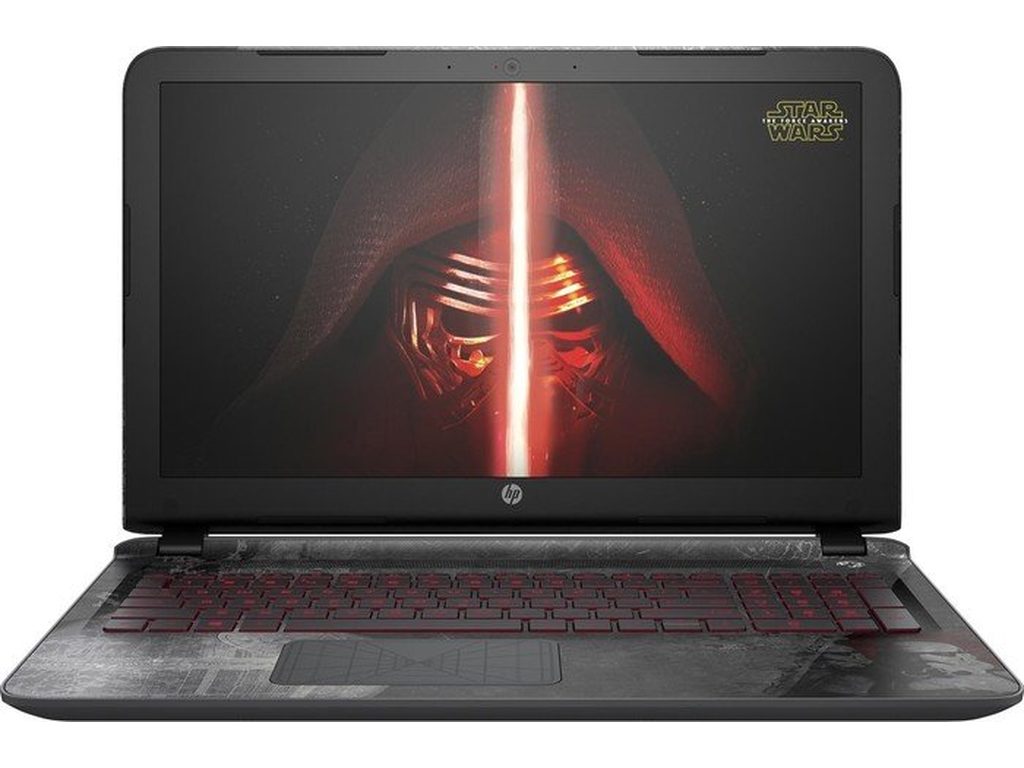
Optymalizacja Windows w laptopie HP może ograniczyć niepotrzebne obciążenie podzespołów, poprawić płynność pracy i pomóc utrzymać sprzęt w dobrym stanie przez dłuższy czas. Nie każda powolna praca oznacza jednak konieczność wymiany dysku, pamięci lub całego laptopa. W wielu przypadkach można bezpiecznie uporządkować system samodzielnie, pod warunkiem że działania wykonuje się świadomie i bez usuwania plików potrzebnych do uruchomienia Windows.
Optymalizacja polega na ograniczeniu zbędnych procesów, uporządkowaniu programów, kontroli aktualizacji, poprawie warunków pracy oraz usunięciu przyczyn niepotrzebnego obciążenia. Nie jest to jedno konkretne ustawienie, lecz zestaw czynności dopasowanych do sposobu korzystania z laptopa HP.
Inaczej postępuje się w przypadku podstawowego modelu HP Stream używanego do przeglądania internetu, inaczej w laptopie HP Pavilion do pracy biurowej, a jeszcze inaczej w komputerze HP Omen, Victus lub ZBook wykorzystywanym do wymagających zadań. W każdym przypadku warto zachować równowagę między wydajnością, temperaturą, hałasem i stabilnością systemu.
Problemy z wydajnością mogą pojawiać się stopniowo. Początkowo uruchamianie systemu trwa dłużej, później programy reagują z opóźnieniem, a podczas zwykłej pracy wentylator zaczyna działać częściej. Objawy nie zawsze wskazują na tę samą przyczynę, dlatego przed zmianą ustawień należy ustalić, co dokładnie obciąża laptop.
W laptopach HP Pavilion, Envy i Spectre spowolnienia często wynikają z dużej liczby aplikacji działających w tle. W modelach HP Omen i Victus znaczenie może mieć również wysoka temperatura podczas długiego obciążenia. W komputerach HP EliteBook, ProBook i Elite x2 problem bywa związany z profilem zasilania, polityką aktualizacji lub firmowym oprogramowaniem działającym przy starcie systemu.
Wiele aplikacji dodaje własne moduły do autostartu. Autostart oznacza uruchamianie programu automatycznie po zalogowaniu do Windows, nawet jeśli nie jest on potrzebny przy każdej sesji. Z czasem lista takich aplikacji może się rozrosnąć, przez co system potrzebuje więcej czasu na przygotowanie pulpitu do pracy.
Nie należy wyłączać wszystkiego bez sprawdzenia przeznaczenia procesu. Bezpieczniej pozostawić aktywne składniki zabezpieczeń, sterowniki HP oraz narzędzia odpowiedzialne za obsługę sprzętu. Można natomiast przeanalizować komunikatory, programy synchronizujące pliki, narzędzia pomocnicze i aplikacje, z których korzysta się sporadycznie.
Windows potrzebuje wolnego miejsca do tworzenia plików tymczasowych, pobierania aktualizacji i obsługi pamięci wirtualnej. Pamięć wirtualna to obszar dysku wykorzystywany pomocniczo wtedy, gdy pamięć operacyjna jest zajęta. Gdy dysk systemowy jest prawie pełny, system może działać wolniej, a instalowanie aktualizacji może kończyć się błędami.
Najpierw warto usunąć zbędne pliki tymczasowe, opróżnić kosz i sprawdzić foldery z pobranymi plikami. Należy zachować ostrożność przy ręcznym usuwaniu danych z katalogów systemowych. Bezpieczniejsze jest użycie wbudowanych narzędzi Windows do oczyszczania pamięci.
Programy instalowane przez lata mogą pozostawiać usługi działające w tle. Usługa systemowa to składnik wykonujący określone zadania bez konieczności otwierania programu przez użytkownika. Nie każda usługa jest zbędna, dlatego usuwanie ich ręcznie może pogorszyć działanie Windows.
Warto odinstalować aplikacje, które nie są używane, szczególnie jeśli mają własne moduły aktualizujące lub stale działają w tle. Przed usunięciem należy sprawdzić nazwę programu i jego funkcję. W laptopach HP nie powinno się usuwać narzędzi odpowiedzialnych za sterowniki, klawisze funkcyjne, zarządzanie energią ani diagnostykę sprzętu bez pewności, czego dotyczą.
Sterownik to oprogramowanie pośredniczące między Windows a konkretnym podzespołem, na przykład kartą graficzną, układem dźwiękowym lub płytą główną. Nieprawidłowy albo niezgodny sterownik może powodować zawieszanie systemu, problemy z obrazem, nadmierne zużycie energii lub spadek wydajności.
Aktualizacje należy pobierać ze sprawdzonych źródeł i dobierać do dokładnego modelu laptopa HP. Nie zawsze najnowszy sterownik jest najlepszym rozwiązaniem, zwłaszcza gdy problem pojawił się bezpośrednio po aktualizacji. W takiej sytuacji można rozważyć powrót do poprzedniej wersji, o ile Windows zachował możliwość przywrócenia sterownika.
Podzespoły laptopa zmniejszają swoją wydajność, gdy temperatura staje się zbyt wysoka. Throttling oznacza automatyczne ograniczenie szybkości pracy procesora lub układu graficznego w celu ochrony przed przegrzaniem. Zjawisko może występować w laptopach HP Omen, Victus, Envy i ZBook podczas długich obliczeń, pracy z grafiką lub korzystania z wymagających aplikacji.
Sama zmiana ustawień Windows nie rozwiąże problemu, jeśli przyczyną jest kurz, zużyta pasta termoprzewodząca albo niesprawny wentylator. Optymalizacja systemu może ograniczyć obciążenie, ale nie zastępuje czyszczenia układu chłodzenia i kontroli sprzętu.
Niektóre programy mogą zużywać zasoby procesora, pamięci i dysku bez wyraźnego powodu. Oprogramowanie niepożądane nie zawsze jest klasycznym wirusem. Może to być również natrętne rozszerzenie, aplikacja wyświetlająca reklamy lub program instalujący dodatkowe składniki bez dostatecznie jasnej informacji.
W przypadku podejrzenia infekcji należy wykonać skanowanie narzędziem zabezpieczającym Windows i nie instalować przypadkowych „czyścicieli systemu”. Programy obiecujące natychmiastowe przyspieszenie komputera mogą same powodować obciążenie albo usuwać ważne wpisy systemowe.
Pierwszym krokiem jest otwarcie Menedżera zadań. To wbudowane narzędzie Windows pokazujące wykorzystanie procesora, pamięci, dysku i sieci przez poszczególne procesy. Należy sprawdzić, czy obciążenie występuje stale, czy tylko podczas uruchamiania konkretnego programu.
Jeśli jeden proces regularnie zajmuje większość zasobów, trzeba ustalić, do jakiej aplikacji należy. Nie powinno się kończyć procesu tylko dlatego, że jego nazwa wygląda technicznie. Część procesów jest potrzebna do działania Windows, sterowników HP albo zabezpieczeń.
W sekcji autostartu można wyłączyć uruchamianie aplikacji, które nie muszą działać od razu po zalogowaniu. Zmiana dotyczy momentu uruchomienia programu, a nie jego odinstalowania. W razie potrzeby aplikację można później uruchomić ręcznie.
Przed wyłączeniem elementu warto sprawdzić jego nazwę, producenta i wpływ na uruchamianie systemu. Szczególną ostrożność należy zachować przy składnikach oznaczonych jako sterownik, zabezpieczenie, dźwięk, grafika, touchpad lub obsługa klawiszy funkcyjnych.
Windows udostępnia funkcję zarządzania pamięcią, która pozwala sprawdzić, jakie dane zajmują miejsce. Można usunąć pliki tymczasowe, pozostałości po aktualizacjach oraz inne elementy wskazane przez system jako możliwe do usunięcia.
Przed zatwierdzeniem operacji trzeba przeczytać opis każdej kategorii. Nie należy usuwać folderu pobierania bez sprawdzenia jego zawartości, ponieważ mogą znajdować się w nim potrzebne dokumenty, instalatory lub kopie robocze.
Profil zasilania określa, jak Windows zarządza wydajnością procesora, jasnością ekranu i pracą podzespołów. Tryb oszczędzania energii może wydłużyć pracę na baterii, ale czasem ogranicza płynność działania. Tryb wyższej wydajności może poprawić reakcję systemu, lecz zwykle zwiększa zużycie energii i ilość wydzielanego ciepła.
Do pracy biurowej na laptopie HP EliteBook lub ProBook często wystarcza zrównoważony profil. Przy wymagających zadaniach można czasowo użyć ustawienia wydajnościowego, jednocześnie obserwując temperaturę i hałas wentylatora. Nie ma potrzeby pozostawiania najbardziej obciążającego profilu włączonego przez cały czas.
Aktualizacje Windows i sterowników poprawiają bezpieczeństwo oraz zgodność sprzętu, ale nie powinny być instalowane bez kopii ważnych danych. Przed większą aktualizacją warto upewnić się, że dokumenty są zapisane poza dyskiem systemowym lub w innym bezpiecznym miejscu.
Po aktualizacji należy sprawdzić działanie dźwięku, sieci bezprzewodowej, obrazu, kamery, touchpada i ładowania. Jeśli pojawią się nowe problemy, można skorzystać z punktu przywracania, czyli zapisanej konfiguracji systemu pozwalającej cofnąć część zmian.
Windows pozwala określić, które aplikacje mogą działać w tle. Ograniczenie tego działania może zmniejszyć zużycie energii i liczbę powiadomień. Należy jednak pozostawić dostęp do tła aplikacjom, które muszą synchronizować dane, obsługiwać zabezpieczenia albo reagować na zdarzenia sprzętowe.
W laptopie HP Spectre lub Envy może to pomóc ograniczyć nagrzewanie podczas pracy na baterii. W HP Omen i Victus ograniczenie zbędnych procesów może pozostawić więcej zasobów dla aplikacji wymagających wydajności, ale nie zastąpi poprawnej konserwacji chłodzenia.
Warto również obserwować, czy spowolnieniu towarzyszą nietypowe dźwięki, samoczynne wyłączanie, problemy z ładowaniem, migotanie obrazu lub komunikaty o błędach. Takie objawy mogą wskazywać na usterkę sprzętową, której nie da się usunąć samą optymalizacją Windows.
Nie należy usuwać ręcznie plików z folderów systemowych ani kasować wpisów rejestru Windows na podstawie przypadkowych porad. Rejestr jest bazą ustawień systemu i programów. Błędna zmiana może doprowadzić do problemów z uruchamianiem, sterownikami albo logowaniem.
Nie powinno się również wyłączać usług tylko dlatego, że ich nazwa jest niezrozumiała. Dotyczy to szczególnie usług związanych z bezpieczeństwem, obsługą urządzeń, szyfrowaniem danych i aktualizacjami. Zatrzymanie niewłaściwego składnika może utrudnić późniejszą diagnostykę.
Ryzykowne jest instalowanie wielu programów do czyszczenia, przyspieszania i automatycznej naprawy systemu. Narzędzia tego typu mogą dublować funkcje Windows, uruchamiać dodatkowe procesy albo usuwać dane bez właściwego rozpoznania.
Demontaż laptopa HP wymaga doświadczenia i właściwych narzędzi. Uszkodzona taśma, złącze, gniazdo baterii czy część chłodzenia mogą stać się źródłem następnej awarii. Także przy wymianie pasty termoprzewodzącej trzeba ostrożnie zdjąć i poprawnie zamontować chłodzenie.
Nie powinno się wykonywać aktualizacji firmware bez sprawdzenia modelu i warunków zasilania. Firmware to oprogramowanie zapisane w układzie urządzenia, odpowiedzialne za podstawową obsługę sprzętu. Przerwanie takiej aktualizacji może uniemożliwić prawidłowe uruchomienie laptopa.
Jeżeli laptop nadal się wyłącza, zawiesza, nie ładuje baterii albo przegrzewa po uporządkowaniu Windows, potrzebna jest diagnostyka sprzętowa. Przyczyną może być zużyty dysk, problem z pamięcią operacyjną, układem zasilania, chłodzeniem lub płytą główną.
W niektórych przypadkach system jest uszkodzony w sposób, którego nie da się naprawić prostą zmianą ustawień. WinRE, czyli środowisko odzyskiwania Windows, pozwala uruchomić narzędzia naprawcze poza normalnie działającym systemem. BCD, czyli magazyn konfiguracji rozruchu, zawiera informacje potrzebne do uruchomienia Windows. Jego uszkodzenie może powodować komunikaty o braku systemu lub zapętlenie uruchamiania.
Gdy problem dotyczy sprzętu, laptop HP można przekazać do serwisu w modelu z odbiorem sprzętu. Kierowca odbiera urządzenie, następnie wykonywana jest diagnostyka i naprawa, a po zakończeniu laptop wraca do miejsca odbioru. W tym trybie diagnoza laptopa jest bezpłatna. Zakres naprawy oraz dobór nowych części ustala się po rozpoznaniu przyczyny.
Samo wyłączenie zwykłej aplikacji z autostartu zazwyczaj nie uszkadza systemu, ponieważ program nadal pozostaje zainstalowany. Ryzyko pojawia się wtedy, gdy wyłącza się składnik sterownika, zabezpieczeń lub obsługi sprzętu bez sprawdzenia jego funkcji.
Nie. Windows sam zarządza optymalizacją nośników, odmiennie traktując dysk talerzowy i półprzewodnikowy. Ręczne wykonywanie losowych operacji może nie poprawić działania, a niekiedy prowadzić do niepotrzebnego zużycia nośnika.
Wyłączenie części efektów wizualnych może zwiększyć odczuwalną płynność na słabszym laptopie HP, lecz ma niewielki wpływ na trwałość podzespołów. Ważniejsze są właściwa temperatura, sprawne chłodzenie, stabilne zasilanie i unikanie niepotrzebnego stałego obciążenia.
Przywrócenie systemu może pomóc przy błędnej konfiguracji lub uszkodzeniu oprogramowania, ale nie naprawi zużytego dysku, niesprawnego wentylatora ani uszkodzonego układu zasilania. Przed resetem należy wykonać kopię danych i sprawdzić, czy problem nie ma podłoża sprzętowego.
Bezpieczna optymalizacja Windows w laptopie HP obejmuje przede wszystkim kontrolę autostartu, usunięcie zbędnych danych, rozsądne zarządzanie aktualizacjami, dobór profilu zasilania i obserwację temperatury. Zmiany należy wykonywać stopniowo, zapisując ważne dane i unikając przypadkowego usuwania składników systemu.
Spowolnienie połączone z przegrzewaniem, wyłączaniem, trudnościami z ładowaniem lub błędami sprzętu wymaga pełnej diagnostyki. Kierowca może odebrać laptop HP do sprawdzenia w serwisie. Zakres naprawy i warunki gwarancji omawia się przy zleceniu.
Odbiór i zwrot sprzętu
Darmowa diagnoza laptopa
Laptopy zastępcze
Dojazd do klienta
Serwis laptopów HP
Telefon: 22 378 46 53
Czynne całą dobę, 7 dni w tygodniu — weekendy i święta włącznie. Przed wizytą w punkcie prosimy o kontakt telefoniczny — zgłoszenia przyjmujemy całodobowo.
Kierowca odbiera i odwozi sprzęt albo na miejsce przyjeżdża serwisant.
Obszar: cała Warszawa i 40 km wokół — sprawdź obszar.