Pogwarancyjny Serwis Laptopów i Komputerów HP
Pogwarancyjny Serwis Laptopów i Komputerów HP
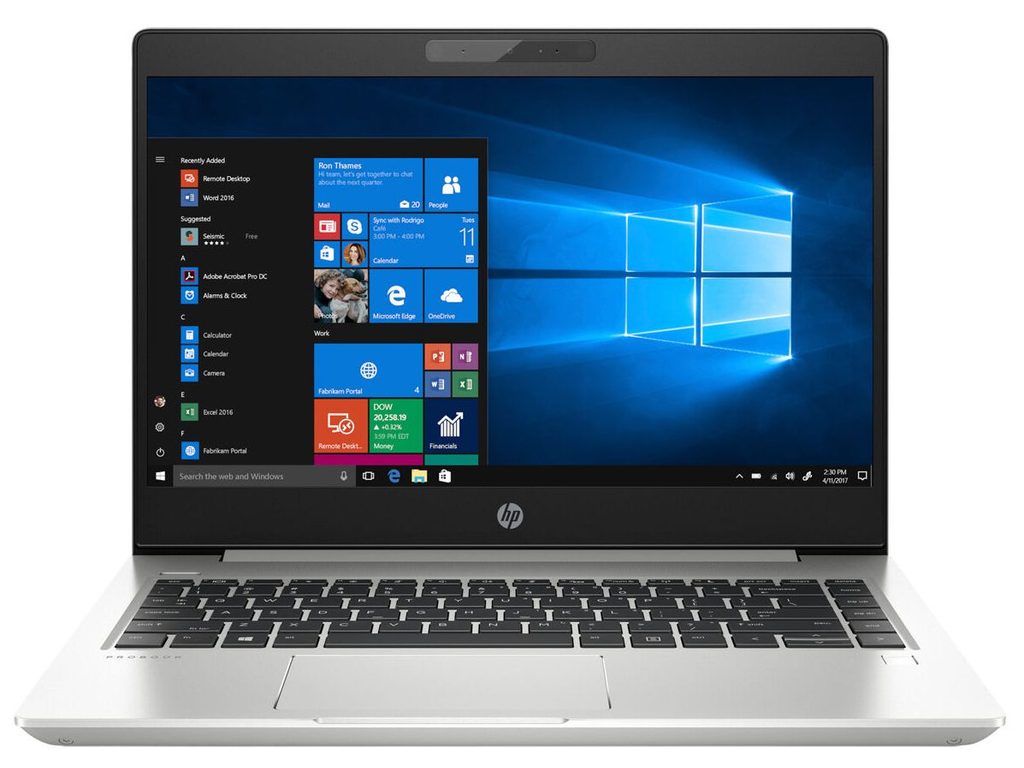
Optymalizacja systemu Windows w laptopie HP ProBook może poprawić płynność pracy, ograniczyć niepotrzebne obciążenie podzespołów i pomóc w utrzymaniu sprzętu w dobrym stanie przez dłuższy czas. Nie chodzi wyłącznie o przyspieszenie uruchamiania systemu. Ważne jest także zmniejszenie temperatury, ograniczenie pracy dysku i wentylatora oraz właściwe zarządzanie energią.
Właściwie wykonane czynności nie zastępują czyszczenia układu chłodzenia ani naprawy uszkodzonych podzespołów, ale mogą ograniczyć zużycie sprzętu wynikające z przeciążenia, przegrzewania lub nieprawidłowej konfiguracji Windows. Poszczególne ustawienia mogą różnić się zależnie od generacji laptopa HP ProBook, wersji systemu i rodzaju zastosowanych podzespołów.
Objawy przeciążonego albo nieprawidłowo skonfigurowanego systemu zwykle pojawiają się stopniowo. Laptop może działać poprawnie po zakupie, a po pewnym czasie uruchamiać programy wyraźnie wolniej. Samo spowolnienie nie oznacza jeszcze awarii, ale warto sprawdzić, co obciąża system.
W laptopach HP ProBook wykorzystywanych do pracy biurowej szczególnie łatwo przeoczyć narastający problem. Dokumenty i poczta mogą działać poprawnie, ale jednocześnie system może stale wykonywać zadania w tle. Przy większym obciążeniu, na przykład podczas wideokonferencji, pracy z dużymi arkuszami lub korzystania z wielu kart przeglądarki, ograniczenia stają się bardziej widoczne.
Wiele aplikacji dodaje własne składniki do autostartu. Autostart oznacza automatyczne uruchamianie programu lub jego usługi po włączeniu Windows. Część takich elementów jest potrzebna, ale inne pozostają aktywne mimo sporadycznego korzystania z danej aplikacji. Każdy dodatkowy proces może zajmować pamięć operacyjną, obciążać procesor i wydłużać logowanie do systemu.
Proces to działająca część programu albo systemu. Nie każdy proces widoczny w Menedżerze zadań jest zbędny, dlatego nie należy wyłączać przypadkowych pozycji. Problem pojawia się wtedy, gdy aplikacje synchronizują dane, sprawdzają aktualizacje lub skanują pliki przez cały czas, chociaż nie jest to potrzebne podczas bieżącej pracy.
Windows potrzebuje wolnego miejsca na pliki tymczasowe, aktualizacje i pamięć wirtualną. Pamięć wirtualna to obszar dysku wykorzystywany pomocniczo wtedy, gdy pamięć operacyjna jest zajęta. Gdy dysk systemowy jest niemal pełny, aktualizacje mogą się nie instalować, a uruchamianie programów może trwać dłużej.
Sterownik jest oprogramowaniem, które pozwala Windows komunikować się z konkretnym podzespołem, takim jak układ graficzny, karta sieciowa, kontroler dysku lub urządzenie dźwiękowe. Nieprawidłowy sterownik może powodować niestabilność, problemy z uśpieniem, większe zużycie energii albo nadmierne obciążenie procesora.
Kurz ograniczający przepływ powietrza, zużyta pasta termoprzewodząca lub niesprawny wentylator mogą powodować wzrost temperatury. W takiej sytuacji procesor może uruchomić throttling, czyli automatyczne obniżenie wydajności w celu ochrony przed przegrzaniem. Optymalizacja Windows nie usunie fizycznej przyczyny problemu, ale może ograniczyć obciążenie podczas diagnozy.
Jednoczesna praca kilku programów antywirusowych, optymalizatorów, monitorów systemu lub narzędzi producentów może prowadzić do konfliktów i niepotrzebnego skanowania. Windows powinien korzystać z przemyślanego zestawu zabezpieczeń, a nie z wielu programów wykonujących podobne zadania.
Jeżeli optymalizacja ustawień nie przynosi poprawy, przyczyną może być zużycie dysku, błędy systemu plików albo niewystarczająca ilość pamięci operacyjnej dla używanych programów. W takim przypadku samo usuwanie plików i wyłączanie usług nie rozwiąże problemu.
Najpierw sprawdza się, czy problem dotyczy procesora, pamięci, dysku, temperatury czy uruchamiania systemu. Pomocny jest Menedżer zadań, który pokazuje obciążenie podstawowych zasobów. Warto obserwować komputer podczas zwykłej pracy, a nie tylko bezpośrednio po uruchomieniu. Niektóre procesy kończą działanie po kilku chwilach, inne pozostają aktywne przez cały czas.
Analizuje się również historię aktualizacji, aplikacje instalowane w ostatnim czasie oraz komunikaty o błędach. Jeżeli spowolnienie pojawiło się nagle, istotne może być ustalenie, czy wystąpiło po aktualizacji sterownika, instalacji programu lub zmianie ustawień zabezpieczeń.
W autostarcie pozostawia się składniki niezbędne dla systemu, ochrony komputera i urządzeń, z których korzysta się na co dzień. Wyłącza się natomiast programy uruchamiane wyłącznie pomocniczo, jeżeli nie są potrzebne od razu po zalogowaniu. Czynność wykonuje się stopniowo, aby łatwo było ustalić, która zmiana wpłynęła na działanie laptopa.
Nie należy usuwać plików programów tylko dlatego, że ich nazwa jest niezrozumiała. Bezpieczniej sprawdzić lokalizację pliku, producenta i opis procesu. Nieznany element może być częścią sterownika, ale może też należeć do niechcianego oprogramowania.
Odinstalowuje się programy, które nie są używane i nie są potrzebne do działania innych aplikacji. Następnie usuwa się pliki tymczasowe za pomocą narzędzi dostępnych w Windows. Szczególną ostrożność zachowuje się przy folderach zawierających dokumenty, zdjęcia, projekty lub pliki synchronizowane z chmurą.
Nie każdy duży plik jest zbędny. Przed usunięciem warto sprawdzić, do czego służy i czy istnieje kopia zapasowa. Kopia zapasowa to dodatkowa kopia ważnych danych przechowywana w innym miejscu, dzięki której można ograniczyć skutki awarii lub przypadkowego usunięcia.
Aktualizacje systemu mogą poprawiać bezpieczeństwo, stabilność i współpracę z podzespołami. W laptopie HP ProBook należy instalować je w sposób kontrolowany i obserwować, czy po aktualizacji nie pojawiają się nowe objawy. W przypadku problemów sprawdza się historię aktualizacji oraz sterowniki odpowiedzialne za układ graficzny, sieć, dźwięk i zarządzanie energią.
Nie powinno się korzystać z przypadkowych programów, które automatycznie instalują nieznane sterowniki. Takie narzędzia mogą dobrać niewłaściwy plik albo zastąpić stabilny sterownik wersją powodującą konflikty. Lepsze jest użycie Windows Update oraz źródeł przeznaczonych dla konkretnego modelu HP ProBook.
Plan zasilania określa, w jaki sposób Windows zarządza wydajnością procesora, wygaszaniem ekranu i pracą urządzeń. Przy pracy biurowej zwykle wystarcza zrównoważony tryb, który ogranicza zużycie energii bez wyraźnego pogorszenia płynności. Tryb wysokiej wydajności może zwiększać temperaturę i czas pracy wentylatora, dlatego powinien być stosowany wtedy, gdy rzeczywiście jest potrzebny.
Warto sprawdzić ustawienia uśpienia, wygaszania ekranu oraz działania laptopa po zamknięciu pokrywy. Nieprawidłowa konfiguracja może powodować pozostawanie komputera w stanie aktywnym, mimo że nie jest używany. Taki stan zwiększa zużycie energii i może prowadzić do niepotrzebnego nagrzewania.
Jeżeli wentylator często pracuje intensywnie, sprawdza się, który proces powoduje obciążenie. Sam dźwięk wentylatora nie wystarcza do oceny stanu układu chłodzenia. Potrzebne jest porównanie temperatury, obciążenia procesora i zachowania laptopa podczas pracy.
Undervolting, czyli obniżanie napięcia procesora w celu zmniejszenia temperatury, wymaga wiedzy i testów stabilności. W części konfiguracji może pomóc, w innych powoduje zawieszanie systemu, błędy zapisu albo trudności z uruchamianiem. Ustawienia zależą od wersji podzespołów, więc nie należy kopiować ich bezrefleksyjnie z poradników.
Windows zawiera narzędzia pozwalające sprawdzić i naprawić uszkodzone pliki systemowe. W razie powtarzających się błędów można także skorzystać ze środowiska WinRE. WinRE to środowisko odzyskiwania Windows, uruchamiane poza standardowym systemem, które pozwala między innymi wykonać naprawę rozruchu lub przywrócić wcześniejszy stan systemu.
Przed użyciem funkcji odzyskiwania należy upewnić się, że ważne dane są zabezpieczone. Niektóre opcje mogą zmienić konfigurację systemu albo usunąć zainstalowane aplikacje. Naprawa plików systemowych nie zastąpi diagnostyki w sytuacji, gdy przyczyną jest uszkodzony dysk, pamięć operacyjna lub płyta główna.
Podstawową optymalizację można rozpocząć bez otwierania obudowy laptopa. Najpierw warto ponownie uruchomić Windows, ponieważ część aktualizacji i procesów konserwacyjnych kończy się dopiero podczas restartu. Następnie można sprawdzić ilość wolnego miejsca, listę aplikacji uruchamianych przy starcie oraz obciążenie widoczne w Menedżerze zadań.
Jeżeli laptop HP ProBook nadal działa wolno, nagrzewa się lub samoczynnie się wyłącza, warto przerwać dalsze eksperymenty z ustawieniami. Takie objawy mogą wskazywać na problem sprzętowy, którego nie da się usunąć zmianą planu zasilania.
Nie powinno się wyłączać przypadkowych usług systemowych ani usuwać plików z katalogów Windows bez sprawdzenia ich przeznaczenia. Taka zmiana może uniemożliwić uruchomienie systemu, zakłócić działanie aktualizacji albo spowodować utratę ustawień sieciowych.
Ryzykowne jest także instalowanie wielu programów do przyspieszania komputera. Część z nich wykonuje te same czynności co Windows, a część może wyświetlać mylące komunikaty o rzekomych błędach. Nie należy także korzystać z nieoficjalnych aktywatorów, modyfikowanych instalatorów ani narzędzi obiecujących automatyczne usunięcie wszystkich problemów.
Otwieranie laptopa w celu czyszczenia wymaga ostrożności. Nieprawidłowe odłączenie akumulatora, uszkodzenie taśmy, wyrwanie złącza lub zastosowanie niewłaściwej pasty termoprzewodzącej może pogorszyć stan urządzenia. Nie powinno się również podgrzewać płyty głównej ani próbować naprawiać układów BGA. Reballing BGA to profesjonalna wymiana lub odtworzenie połączeń lutowanych pod układem scalonym, wymagająca odpowiednich urządzeń i kontroli temperatury.
W przypadku problemów z uruchamianiem nie należy wielokrotnie przerywać zasilania podczas aktualizacji ani formatować dysku bez potwierdzenia, że dane zostały skopiowane. Jeżeli system nie startuje, dalsze próby mogą utrudnić odzyskanie plików.
Jeśli działania w systemie nie przynoszą efektu, HP ProBook może odebrać kierowca w Warszawie lub okolicach. Diagnostyka i naprawa odbywają się w serwisie, po czym laptop wraca do użytkownika. Ten sposób obsługi nie obejmuje wizyty serwisanta na miejscu.
Diagnoza laptopa w tym modelu obsługi jest bezpłatna. Podczas diagnostyki sprawdza się między innymi stan dysku, pamięci operacyjnej, układu chłodzenia, zasilania, systemu Windows i sterowników. Analizuje się także, czy spowolnienie wynika z konfiguracji, infekcji, uszkodzenia plików systemowych albo zużycia podzespołów.
Zakres ewentualnej naprawy ustala się po rozpoznaniu przyczyny usterki. Czas wykonania prac zależy od jej rodzaju i dostępności właściwej części. Serwis omawia przy zleceniu warunki naprawy, zastosowanie części, gwarancję oraz możliwość skorzystania z laptopa zastępczego na czas prac.
Może ograniczyć niepotrzebne obciążenie procesora, dysku i układu chłodzenia, ale nie zatrzyma naturalnego zużycia podzespołów. Najlepszy efekt uzyskuje się wtedy, gdy optymalizację łączy się z prawidłową wentylacją, aktualizacjami i okresową kontrolą stanu sprzętu.
Nie. Część elementów autostartu odpowiada za sterowniki, zabezpieczenia lub prawidłową obsługę funkcji laptopa. Wyłącza się wyłącznie składniki rozpoznane i niepotrzebne podczas każdego uruchomienia systemu.
Nie. Przyczyną może być zapełniony dysk, duża liczba procesów, błędna aktualizacja, przegrzewanie albo zbyt mała ilość pamięci operacyjnej dla używanych aplikacji. Stan dysku warto jednak sprawdzić, zwłaszcza gdy pojawiają się zawieszanie, błędy odczytu lub nietypowe dźwięki.
Podstawowe porządkowanie systemu zwykle nie wymaga usuwania dokumentów. Przed każdą większą zmianą, przywracaniem systemu lub reinstalacją wykonuje się jednak kopię zapasową ważnych danych, ponieważ nieprawidłowa operacja może doprowadzić do ich utraty.
Optymalizacja Windows w laptopie HP ProBook powinna obejmować ocenę autostartu, wolnego miejsca, sterowników, planu zasilania, temperatury i stanu podzespołów. Najbezpieczniej wykonywać zmiany stopniowo i obserwować ich wpływ na pracę komputera.
Jeżeli spowolnieniu towarzyszy przegrzewanie, wyłączanie, problemy z uruchamianiem lub błędy zapisu, potrzebna jest pełna diagnostyka, a nie wyłącznie porządkowanie systemu. W ramach z odbiorem sprzętu laptop może zostać odebrany w Warszawie i okolicach, sprawdzony w serwisie i zwrócony po zakończeniu prac.
Odbiór i zwrot sprzętu
Darmowa diagnoza laptopa
Laptopy zastępcze
Dojazd do klienta
Serwis laptopów HP
Telefon: 22 378 46 53
Czynne całą dobę, 7 dni w tygodniu — weekendy i święta włącznie. Przed wizytą w punkcie prosimy o kontakt telefoniczny — zgłoszenia przyjmujemy całodobowo.
Kierowca odbiera i odwozi sprzęt albo na miejsce przyjeżdża serwisant.
Obszar: cała Warszawa i 40 km wokół — sprawdź obszar.