Pogwarancyjny Serwis Laptopów i Komputerów HP
Pogwarancyjny Serwis Laptopów i Komputerów HP
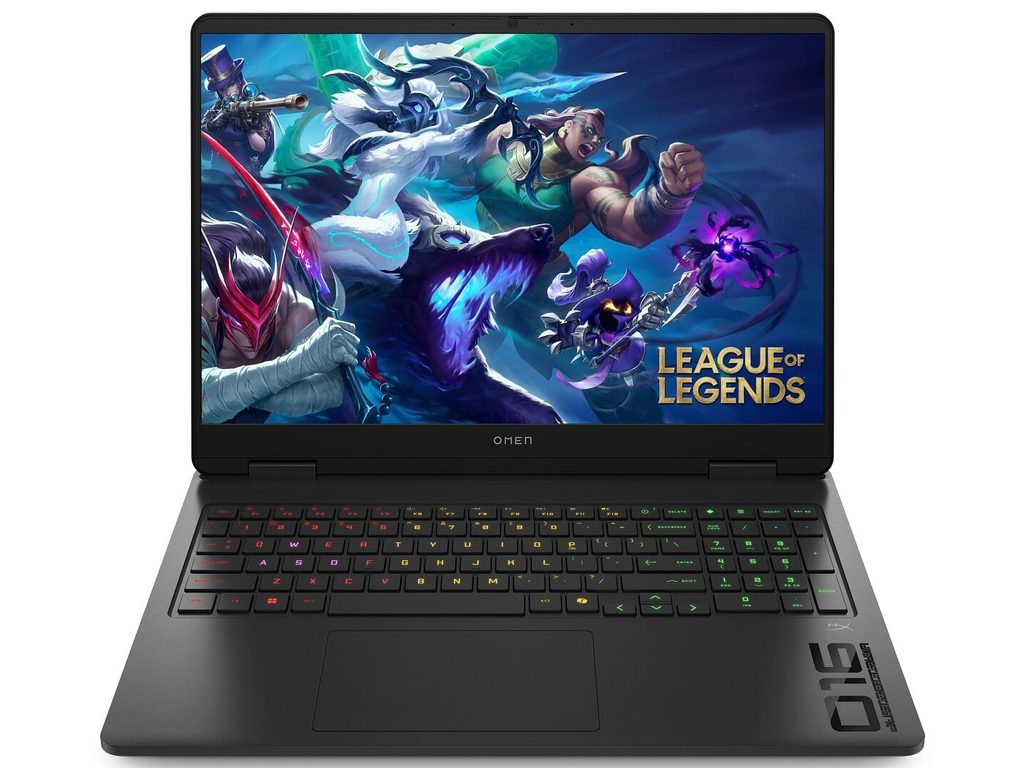
Laptop HP Omen został zaprojektowany z myślą o wymagających zadaniach, dlatego podczas gier, pracy z grafiką lub obróbki wideo korzysta z wysokiej wydajności procesora i układu graficznego. Wysoka wydajność oznacza jednak większe obciążenie układu chłodzenia, baterii, dysku oraz podzespołów zasilających. Odpowiednia optymalizacja systemu Windows pomaga ograniczyć niepotrzebne obciążenia i utrzymać sprawne działanie laptopa przez dłuższy czas.
Optymalizacja nie polega na wyłączaniu wszystkich funkcji systemu ani na instalowaniu przypadkowych programów przyspieszających. Najlepsze rezultaty daje uporządkowanie uruchamianych aplikacji, kontrolowanie temperatury, właściwe zarządzanie energią, aktualizowanie sterowników oraz unikanie ustawień, które powodują stałą pracę podzespołów z wysoką wydajnością.
Problemy z optymalizacją nie zawsze pojawiają się jako pojedyncza awaria. Częściej laptop stopniowo zaczyna działać mniej płynnie, głośniej albo krócej pracuje na baterii. Objawy mogą występować zarówno podczas grania, jak i przy zwykłym przeglądaniu stron czy pracy z dokumentami.
W przypadku laptopów HP Omen część objawów może wynikać z naturalnego wzrostu temperatury podczas wymagającej pracy. Niepokój powinno wzbudzić przede wszystkim zachowanie nieproporcjonalne do wykonywanego zadania, na przykład głośna praca wentylatora przy samym pulpicie albo wyraźne spowolnienie po krótkim czasie od uruchomienia systemu.
Wiele aplikacji dodaje własne składniki do autostartu. Oznacza to, że program uruchamia się razem z Windowsem, nawet jeśli nie jest od razu potrzebny. Komunikatory, narzędzia synchronizacji, aktualizatory i nakładki ekranowe mogą zajmować pamięć operacyjną oraz wykonywać zadania w tle. Pojedyncza aplikacja zwykle nie powoduje dużego obciążenia, ale wiele takich procesów może wydłużyć start systemu i zwiększyć zużycie energii.
Procesem nazywa się działającą część programu lub systemu. Menedżer zadań pozwala sprawdzić, które procesy wykorzystują procesor, pamięć operacyjną, dysk albo układ graficzny. Czasami wysokie użycie zasobów powoduje indeksowanie plików, synchronizacja danych, skanowanie bezpieczeństwa lub aktualizacja programu. Jeżeli obciążenie utrzymuje się bez wyraźnej przyczyny, warto ustalić źródło problemu zamiast przypadkowo kończyć procesy systemowe.
Profil zasilania to zestaw ustawień określających sposób pracy procesora, ekranu, uśpienia oraz innych podzespołów. Tryb nastawiony na maksymalną wydajność może utrzymywać wysoką aktywność podzespołów także wtedy, gdy nie jest to potrzebne. Z kolei zbyt restrykcyjny tryb oszczędzania energii może powodować spadki płynności podczas pracy wymagających programów.
W laptopie HP Omen warto dobierać profil do aktualnego zadania. Do przeglądania stron i pisania tekstów wystarczy spokojniejszy tryb pracy. Podczas wymagających gier lub renderowania można użyć ustawień wydajnościowych, ale po zakończeniu zadania dobrze jest powrócić do profilu bardziej zrównoważonego.
Układ chłodzenia odprowadza ciepło z procesora i układu graficznego. Kurz gromadzący się przy wlotach powietrza, wentylatorach i radiatorach ogranicza przepływ powietrza. W efekcie wentylatory muszą pracować szybciej, a podzespoły mogą obniżać taktowanie, aby ograniczyć temperaturę.
Throttling oznacza zmniejszenie taktowania wskutek wysokiej temperatury. Mechanizm ten ogranicza wydajność, chroniąc podzespoły przed dalszym nagrzewaniem. Gdy występuje często, uporządkowanie Windows może nie wystarczyć: może być potrzebne sprawdzenie chłodzenia i wymiana materiału termoprzewodzącego.
Sterownik jest oprogramowaniem pośredniczącym między Windowsem a konkretnym podzespołem, na przykład układem graficznym, kontrolerem dźwięku albo modułem sieciowym. Nieaktualny sterownik może powodować błędy, niestabilność, problemy z uśpieniem oraz nieprawidłową pracę układu graficznego.
Aktualizacje należy dobierać do dokładnego wariantu laptopa HP Omen. Instalowanie sterowników z przypadkowych stron może zakończyć się konfliktem albo utratą części funkcji. W przypadku problemu po aktualizacji czasem właściwsze jest przywrócenie poprzedniego sterownika i sprawdzenie zgodności z konkretną konfiguracją.
Efekty ruchu, przezroczystość i inne efekty zmieniają wygląd interfejsu Windows. Sprawny HP Omen nie powinien mieć z nimi dużych trudności, ale przy małej ilości wolnych zasobów można część efektów ograniczyć. Nie warto wyłączać losowych usług: mogą odpowiadać za bezpieczeństwo, aktualizacje, sieć lub pracę sprzętu.
Windows potrzebuje wolnego miejsca na pliki tymczasowe, aktualizacje, pamięć podręczną oraz plik wymiany. Plik wymiany to obszar dysku wykorzystywany jako pomoc dla pamięci operacyjnej. Gdy dysk systemowy jest niemal pełny, uruchamianie programów i zapisywanie danych może trwać dłużej, a aktualizacje mogą kończyć się błędem.
W pierwszej kolejności warto sprawdzić listę programów uruchamianych wraz z Windowsem. W Menedżerze zadań można ocenić wpływ poszczególnych aplikacji na start systemu. Wyłączenie autostartu nie usuwa programu. Powoduje jedynie, że aplikację uruchamia się dopiero wtedy, gdy jest potrzebna.
Bezpieczniej pozostawić aktywne składniki systemowe, zabezpieczenia oraz elementy odpowiadające za obsługę sprzętu HP Omen. Wyłączanie warto rozważyć w przypadku programów, z których korzysta się sporadycznie. Po każdej zmianie dobrze jest obserwować, czy nie zniknęła potrzebna funkcja, na przykład automatyczna synchronizacja albo obsługa dodatkowych ustawień klawiatury.
Menedżer zadań umożliwia sprawdzenie wykorzystania procesora, pamięci, dysku i układu graficznego. Jeżeli jeden proces stale zajmuje znaczną część zasobów, należy sprawdzić jego nazwę oraz lokalizację pliku. Proces należący do znanego programu może wykonywać aktualizację albo skanowanie. Nieznany składnik, który uruchamia się regularnie i powoduje spowolnienia, wymaga dokładniejszej weryfikacji.
Podczas wymagającej pracy warto obserwować, czy spadek wydajności pojawia się od razu, czy dopiero po rozgrzaniu laptopa. Pierwszy przypadek może wskazywać na ustawienia systemu, sterownik lub program działający w tle. Drugi częściej wiąże się z temperaturą, zabrudzeniem albo niewłaściwym odprowadzaniem ciepła.
Ustawienia zasilania powinny odpowiadać sposobowi korzystania z laptopa. Przy pracy biurowej, nauce i przeglądaniu stron można ograniczyć maksymalną aktywność procesora oraz skrócić czas pracy ekranu po bezczynności. Podczas grania ważne jest podłączenie zasilacza i użycie profilu zapewniającego stabilną wydajność.
Nie należy stale utrzymywać maksymalnych ustawień, jeśli laptop przez większość czasu wykonuje proste zadania. Wyższa aktywność podzespołów może zwiększać temperaturę, hałas wentylatorów oraz pobór energii. Długotrwałe działanie w wysokiej temperaturze przyspiesza zużywanie elementów chłodzenia i baterii.
Aktualizacje Windows mogą poprawiać bezpieczeństwo, zgodność i stabilność. Sterowniki układu graficznego oraz chipsetu, czyli zestawu kontrolerów odpowiedzialnych za komunikację między podzespołami, powinny pochodzić ze sprawdzonego źródła dopasowanego do modelu HP Omen.
Przed większą aktualizacją warto zapisać ważne pliki i upewnić się, że laptop ma stabilne zasilanie. Jeżeli po aktualizacji pojawią się artefakty obrazu, zawieszanie albo nieprawidłowe działanie uśpienia, nie należy instalować kolejnych przypadkowych pakietów. Lepszym rozwiązaniem jest sprawdzenie historii aktualizacji, wersji sterownika i komunikatów systemowych.
W systemie powinny pozostać programy rzeczywiście używane. Duplikowanie funkcji może powodować konflikty, na przykład gdy kilka aplikacji próbuje jednocześnie zarządzać powiadomieniami, ochroną albo nagrywaniem obrazu. Oprogramowanie pobrane z niepewnego źródła może dodatkowo instalować składniki uruchamiane w tle.
Przed odinstalowaniem programu warto sprawdzić jego nazwę i przeznaczenie. Nie powinno się usuwać elementów opisanych jako sterownik, składnik systemowy lub narzędzie producenta bez upewnienia się, za co odpowiadają. W razie wątpliwości bezpieczniej pozostawić dany komponent i skonsultować jego funkcję podczas diagnostyki.
Podstawowe czynności diagnostyczne można wykonać bez otwierania obudowy. Najpierw warto uruchomić laptop ponownie, a następnie sprawdzić, czy problem występuje także po zamknięciu nieużywanych programów. Jeżeli spowolnienie pojawia się tylko w jednej aplikacji, przyczyna może leżeć w jej ustawieniach, dodatkach albo sterowniku.
Warto także zwrócić uwagę na zachowanie laptopa po wybudzeniu oraz po zamknięciu pokrywy. Problemy z uśpieniem mogą wynikać ze sterownika, aplikacji działającej w tle albo niezgodności ustawień zasilania. Takie obserwacje ułatwiają późniejszą diagnostykę, ponieważ pozwalają odróżnić problem systemowy od problemu sprzętowego.
Nie powinno się instalować narzędzi obiecujących automatyczne czyszczenie rejestru, natychmiastowe zwiększenie wydajności ani wymuszenie maksymalnej pracy procesora. Rejestr Windows jest bazą ustawień systemowych. Nieprawidłowe usuwanie wpisów może spowodować błędy uruchamiania, problemy ze sterownikami albo utratę funkcji.
Ryzykowne jest także wyłączanie ochrony systemu tylko po to, aby zainstalować nieznany program optymalizacyjny. Takie aplikacje mogą modyfikować ustawienia bez jasnego wyjaśnienia, dodawać własne procesy do autostartu albo utrudniać późniejsze ustalenie przyczyny problemu.
Nie należy otwierać obudowy bez odpowiednich narzędzi i doświadczenia, szczególnie gdy laptop jest jeszcze objęty ochroną gwarancyjną. Próba czyszczenia sprężonym powietrzem bez kontroli pracy wentylatora może doprowadzić do jego nadmiernego rozpędzenia. Zbyt mocne podważanie pokrywy może uszkodzić zatrzaski, przewody antenowe albo taśmy łączące elementy obudowy.
Samodzielna wymiana materiału termoprzewodzącego również wymaga ostrożności. Niewłaściwa ilość, zabrudzenie powierzchni albo nierówny docisk układu chłodzenia mogą pogorszyć odprowadzanie ciepła. Nie powinno się także stosować przypadkowych ustawień undervoltingu. Undervolting oznacza obniżenie napięcia zasilającego podzespół w celu ograniczenia temperatury i poboru energii, ale źle dobrane parametry mogą powodować zawieszanie, błędy obrazu lub utratę stabilności.
Jeżeli uporządkowanie Windows nie usuwa problemu, przeprowadza się diagnostykę obejmującą zarówno oprogramowanie, jak i sprzęt. Sprawdza się dzienniki systemowe, sterowniki, obciążenie podzespołów, stan dysku, pamięć operacyjną oraz zachowanie laptopa podczas obciążenia.
Kontrola obejmuje także temperatury procesora i grafiki, działanie wentylatorów oraz drożność układu chłodzenia. Jeśli zachodzi potrzeba, chłodzenie jest czyszczone, a materiał termoprzewodzący wymieniany. Przy uszkodzeniu płyty głównej sprawdzane są zasilanie, kontroler ładowania i połączenia podzespołów.
W modelu z odbiorem sprzętu kierowca odbiera laptop z obszaru Warszawy i okolic, urządzenie trafia do diagnostyki, a po zakończeniu prac jest zwracane. Diagnoza laptopa w tym trybie jest bezpłatna. Jeżeli naprawa okaże się konieczna, stosuje się wyłącznie nowe części, a gwarancja może wynosić do dwunastu miesięcy.
Nie zawsze, ale zwykle zmniejsza liczbę niepotrzebnych cykli pracy procesora, dysku i układu graficznego. Efekt zależy od tego, jakie programy działały wcześniej oraz czy problem wynikał z oprogramowania. Jeżeli laptop nadal nagrzewa się przy prostych zadaniach, należy sprawdzić chłodzenie i stan podzespołów.
Nie. Taki tryb jest przydatny podczas wymagających zadań, ale przy zwykłej pracy może zwiększać temperaturę, hałas i pobór energii. Na co dzień korzystniejsze jest ustawienie zrównoważone, a profil wydajnościowy można włączać wtedy, gdy rzeczywiście jest potrzebny.
Może pomóc, jeśli przyczyną jest błąd sterownika albo przegrzewanie wywołane przez nieprawidłowe ustawienia. Nagłe wyłączanie może jednak wskazywać również na problem z baterią, zasilaniem, płytą główną lub układem chłodzenia. W takim przypadku dalsze zmiany systemowe mogą nie wystarczyć.
Nie. Przyczyną może być aktualizacja gry, proces działający w tle, nieprawidłowy sterownik albo zmiana profilu zasilania. Jeżeli spadki powtarzają się w różnych programach i towarzyszy im wysoka temperatura lub głośna praca wentylatorów, warto wykonać pełniejszą diagnostykę.
Optymalizacja Windows w laptopie HP Omen powinna obejmować autostart, procesy działające w tle, profile zasilania, sterowniki, wolne miejsce na dysku oraz kontrolę temperatury. Regularne porządkowanie systemu ogranicza niepotrzebne obciążenie i pomaga utrzymać stabilną pracę bez ingerowania w konstrukcję laptopa.
Jeżeli mimo bezpiecznych czynności laptop nadal działa głośno, nagrzewa się, traci płynność albo wyłącza się, problem może dotyczyć chłodzenia lub podzespołów. W modelu z odbiorem sprzętu sprzęt można przekazać do diagnostyki, a większość usterek usuwa się podczas pierwszej wizyty.
Odbiór i zwrot sprzętu
Darmowa diagnoza laptopa
Laptopy zastępcze
Dojazd do klienta
Serwis laptopów HP
Telefon: 22 378 46 53
Czynne całą dobę, 7 dni w tygodniu — weekendy i święta włącznie. Przed wizytą w punkcie prosimy o kontakt telefoniczny — zgłoszenia przyjmujemy całodobowo.
Kierowca odbiera i odwozi sprzęt albo na miejsce przyjeżdża serwisant.
Obszar: cała Warszawa i 40 km wokół — sprawdź obszar.