Pogwarancyjny Serwis Laptopów i Komputerów HP
Pogwarancyjny Serwis Laptopów i Komputerów HP
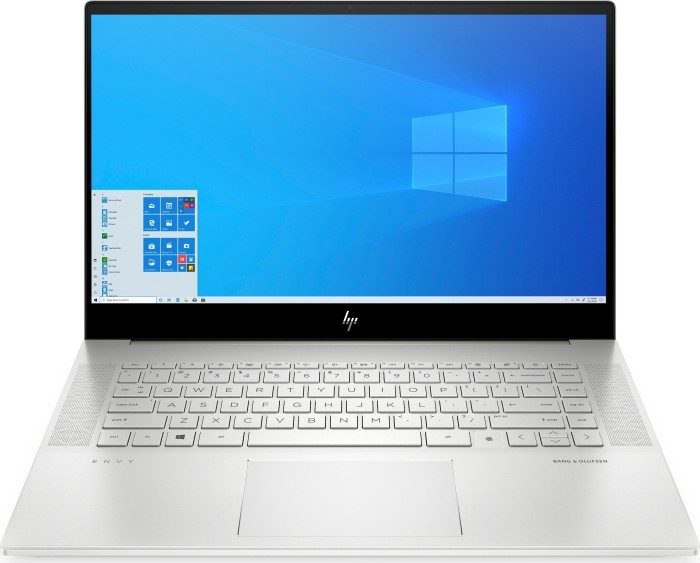
Wentylator w laptopie HP reaguje na temperaturę podzespołów i obciążenie systemu. Głośna praca nie zawsze oznacza awarię, ponieważ chłodzenie może przyspieszać podczas aktualizacji, pracy z wymagającym programem albo zadania wykonywanego w tle. Odpowiednie ustawienia Windows pomagają ograniczyć niepotrzebne obciążenie i poprawić kulturę pracy, ale nie zastępują czyszczenia ani diagnozy w przypadku problemu sprzętowego.
Najczęstszym objawem jest częste uruchamianie wentylatora mimo wykonywania prostych czynności, takich jak przeglądanie dokumentów, korzystanie z poczty albo odtwarzanie nagrania. W niektórych laptopach HP wentylator przez chwilę przyspiesza, a następnie zwalnia. Taka reakcja może być prawidłowa, jeżeli system chwilowo wykonuje zadanie wymagające większej mocy obliczeniowej.
Niepokój powinny wzbudzić sytuacje, w których wentylator pracuje głośno niemal bez przerwy, obudowa wyraźnie się nagrzewa, a system zaczyna działać wolniej. Czasem pojawiają się również chwilowe zawieszenia, samoczynne wyłączanie, spadki wydajności podczas pracy na zasilaczu albo nierówna praca wentylatora. Dźwięk terkotania, tarcia lub cyklicznego ocierania może wskazywać na zużycie mechaniczne, którego nie usuwa zmiana ustawień Windows.
W laptopach HP Pavilion, Envy, Spectre, Omen i Victus głośniejszy wentylator może towarzyszyć zadaniom graficznym, obróbce materiałów, pracy z dużymi plikami lub grom. W modelach EliteBook, ProBook, ZBook i Dragonfly częściej źródłem obciążenia bywają aplikacje firmowe, synchronizacja danych, szyfrowanie, aktualizacje lub procesy uruchamiane po wznowieniu pracy. HP Stream i Chromebook wymagają osobnego podejścia, ponieważ ich możliwości sprzętowe i sposób zarządzania systemem mogą różnić się od laptopów z pełnym systemem Windows.
Procesor wykonuje obliczenia potrzebne do działania systemu i programów. Gdy aplikacja wykorzystuje go intensywnie, rośnie ilość wydzielanego ciepła, a wentylator zwiększa obroty. Przyczyną może być przeglądarka z dużą liczbą otwartych kart, program do spotkań internetowych, narzędzie graficzne, aplikacja do kompresowania plików albo proces indeksowania danych.
Obciążenie nie zawsze jest widoczne na pierwszy rzut oka. Program może zostać zamknięty, ale jego proces pozostaje aktywny w tle. Proces to działająca część programu widoczna w systemie jako osobna pozycja. Jeżeli taki proces działa długo i zużywa dużo zasobów, wentylator może reagować nawet wtedy, gdy na ekranie nie widać żadnej intensywnej pracy.
Wiele aplikacji konfiguruje automatyczny start przy logowaniu. Niektóre z nich są potrzebne, lecz inne jedynie oczekują w tle na użycie. Każdy dodatkowy proces może zużywać pamięć operacyjną, czas procesora i energię. Przy większej liczbie aktywnych programów chłodzenie może włączać się częściej.
W laptopach HP używanych przez dłuższy czas lista programów startowych może stopniowo się rozrastać. Dotyczy to narzędzi do synchronizacji, komunikatorów, pomocników aktualizacji, rozszerzeń przeglądarki i aplikacji instalowanych razem z innym oprogramowaniem. Samo istnienie programu na liście nie oznacza awarii, ale warto ocenić, czy rzeczywiście musi działać od razu po uruchomieniu systemu.
Windows może w tle pobierać i przygotowywać aktualizacje. System wykonuje także indeksowanie plików, skanowanie zabezpieczeń, optymalizację dysku oraz inne zadania konserwacyjne. Podczas takich operacji wentylator może pracować głośniej przez pewien czas.
Jeśli głośna praca pojawiła się bezpośrednio po aktualizacji, warto odczekać, aż procesy systemowe zakończą działanie. Jeżeli objaw utrzymuje się długo, należy sprawdzić, czy aktualizacja nie pozostawiła systemu w stanie oczekiwania na ponowne uruchomienie albo czy nie wystąpił błąd sterownika.
Windows może korzystać z różnych profili zasilania. Profil zasilania to zestaw reguł określających między innymi sposób pracy procesora, ekranu i urządzeń pomocniczych. Tryb nastawiony na najwyższą wydajność może utrzymywać wyższą aktywność procesora, nawet gdy nie jest to konieczne do bieżącego zadania.
W laptopie HP używanym do dokumentów, komunikacji i przeglądania stron bardziej zrównoważony tryb zasilania często wystarcza. Podczas wymagających zadań można czasowo korzystać z wyższej wydajności, ale po zakończeniu pracy warto wrócić do ustawienia dopasowanego do codziennego użytkowania.
Ustawienia systemowe nie usuną kurzu z radiatora ani z kanału wentylacyjnego. Radiator to element odprowadzający ciepło z podzespołów, a kanał wentylacyjny kieruje ogrzane powietrze poza obudowę. Zabrudzenie tych elementów utrudnia chłodzenie i powoduje, że wentylator musi pracować szybciej.
Znaczenie ma także sposób ustawienia laptopa. Miękka powierzchnia może zasłaniać otwory wentylacyjne. Ograniczony dopływ powietrza powoduje wzrost temperatury niezależnie od ustawień Windows. W takiej sytuacji zmniejszenie obciążenia systemu może trochę pomóc, ale nie rozwiązuje przyczyny.
Sterownik to oprogramowanie pośredniczące między Windows a urządzeniem, takim jak procesor, układ graficzny albo kontroler zarządzania energią. Nieprawidłowy sterownik może powodować nadmierne obciążenie, problemy ze stanami uśpienia albo nieprawidłową reakcję na zmianę trybu zasilania.
W laptopach HP warto korzystać ze sterowników przeznaczonych dla konkretnego modelu i wersji systemu. Nie należy instalować przypadkowych pakietów znalezionych na nieznanych stronach. Aktualizacja może pomóc, lecz przed jej wykonaniem dobrze ustalić, jaki objaw ma zostać rozwiązany.
Menedżer zadań jest narzędziem Windows pokazującym aktywne procesy i wykorzystanie zasobów. Można w nim sprawdzić, czy procesor albo pamięć operacyjna są intensywnie wykorzystywane. Warto obserwować listę podczas występowania hałasu, a następnie uporządkować procesy według użycia procesora.
Nie powinno się kończyć przypadkowych procesów systemowych. Bezpieczniej jest najpierw rozpoznać nazwę programu, sprawdzić, czy jest aktualnie potrzebny, i zamknąć go normalnie. Jeżeli obciążenie powoduje nieznana aplikacja, może to wskazywać na problem z instalacją, konfliktem programów albo niepożądanym oprogramowaniem.
W ustawieniach Windows można przejrzeć aplikacje uruchamiane przy starcie. Przy każdej pozycji zwykle widoczna jest informacja o jej wpływie na uruchamianie systemu. Programy, które nie są potrzebne od razu, można wyłączyć z automatycznego startu. Nie oznacza to odinstalowania aplikacji. Program nadal pozostaje dostępny i można uruchomić go ręcznie.
Ostrożność jest potrzebna przy narzędziach odpowiedzialnych za zabezpieczenia, obsługę urządzeń, sterowniki oraz funkcje specjalne konkretnego laptopa HP. Jeżeli nazwa programu nie jest zrozumiała, lepiej jej nie wyłączać bez sprawdzenia przeznaczenia.
W ustawieniach systemu można wybrać profil dostosowany do bieżącego sposobu pracy. Tryb zrównoważony ogranicza zużycie energii wtedy, gdy pełna moc procesora nie jest potrzebna. Tryb oszczędzania energii może dodatkowo zmniejszyć aktywność podzespołów, lecz czasem wpływa na szybkość działania aplikacji.
W praktyce warto dopasować ustawienie do zadania. Przy pracy biurowej, odtwarzaniu materiałów i komunikacji nie zawsze potrzebna jest maksymalna wydajność. Przy renderowaniu, obliczeniach lub pracy graficznej ograniczenie mocy może wydłużyć wykonywanie zadania, dlatego ważne jest zachowanie równowagi między temperaturą, hałasem i czasem pracy.
Windows pozwala określić, po jakim czasie bezczynności ekran zostanie wyłączony, a laptop przejdzie w stan uśpienia. Stan uśpienia ogranicza aktywność podzespołów, gdy urządzenie nie jest używane. Prawidłowe ustawienia zapobiegają sytuacji, w której laptop przez długi czas pozostaje aktywny w torbie albo na biurku bez wykonywania potrzebnego zadania.
Jeżeli laptop HP nie przechodzi prawidłowo w uśpienie, wentylator może nadal pracować, a obudowa może się nagrzewać. Przyczyną bywają aplikacje blokujące uśpienie, urządzenia peryferyjne, sterowniki lub zadania systemowe. Warto sprawdzić, czy problem występuje po zamknięciu wszystkich programów.
Niektóre aplikacje mogą wykonywać zadania w tle nawet po zamknięciu ich okna. W ustawieniach prywatności i aplikacji można ograniczyć aktywność programów, które nie muszą stale synchronizować danych. Należy jednak zachować dostęp do funkcji wymaganych do pracy, takich jak komunikacja, ochrona systemu lub synchronizacja ważnych plików.
Pomocne jest również zamknięcie nieużywanych kart przeglądarki i wyłączenie zbędnych rozszerzeń. Rozszerzenie to dodatek zmieniający działanie przeglądarki, na przykład przez filtrowanie treści albo obsługę określonej funkcji. Niektóre dodatki mogą stale analizować strony i zwiększać obciążenie procesora.
Diagnostykę rozpoczyna się od ustalenia, kiedy wentylator przyspiesza: podczas uruchamiania, po podłączeniu zasilacza, przy pracy na baterii, po wybudzeniu czy podczas konkretnej aplikacji. Sprawdza się także, czy pojawiają się spadki wydajności, błędy systemu, samoczynne wyłączenia oraz nietypowe dźwięki.
Następnie analizuje się procesy Windows, ustawienia zasilania, sterowniki i zdarzenia systemowe. Zdarzenia systemowe to zapis operacji i błędów rejestrowanych przez system. Mogą wskazać problemy z urządzeniem, nieudanym uśpieniem albo nieprawidłowym działaniem sterownika.
Kolejny etap obejmuje ocenę układu chłodzenia. Sprawdza się drożność kanałów, stan wentylatora, przyleganie elementów odprowadzających ciepło oraz zachowanie laptopa pod obciążeniem. Jeżeli potrzebne jest otwarcie obudowy, należy uwzględnić ryzyko uszkodzenia delikatnych przewodów, zatrzasków i taśm.
W razie potrzeby wykonuje się czyszczenie i wymianę zużytych elementów. Części stosowane do naprawy są wyłącznie nowe.
Nie należy blokować wentylatora, zaklejać otworów ani używać laptopa na powierzchni ograniczającej przepływ powietrza. Takie działania mogą zwiększyć temperaturę i doprowadzić do niestabilności systemu. Nie warto również instalować przypadkowych programów obiecujących ręczne sterowanie chłodzeniem. Aplikacja bez właściwej obsługi modelu HP może ustawić niewłaściwe parametry albo zakłócić działanie zabezpieczeń termicznych.
Otwieranie obudowy bez odpowiednich narzędzi może uszkodzić zatrzaski, taśmy, złącza lub elementy płyty głównej. Nieprawidłowo nałożony materiał termoprzewodzący może pogorszyć odprowadzanie ciepła zamiast je poprawić. Nie należy także przedmuchiwać wnętrza przypadkowym urządzeniem, ponieważ kurz może zostać przesunięty głębiej, a zbyt silny strumień może uszkodzić delikatny wentylator.
Nie powinno się ignorować samoczynnego wyłączania, zapachu przegrzanych elementów ani dźwięku tarcia. W takich przypadkach dalsza praca może pogłębić usterkę. Zmiana ustawień Windows ma sens przy problemach programowych, lecz objaw mechaniczny albo powtarzające się przegrzewanie wymaga oceny sprzętu.
Nie. Wentylator może prawidłowo reagować na chwilowe obciążenie procesora, aktualizację lub wymagającą aplikację. O awarii częściej świadczą hałas mechaniczny, nieustanna praca, spadki wydajności, wyłączanie laptopa albo utrzymywanie się problemu mimo zamknięcia programów.
Tak, ponieważ system może ograniczyć aktywność procesora i innych podzespołów. Do prostych zadań takie ustawienie często wystarcza, ale przy pracy wymagającej dużej mocy może wydłużyć wykonywanie operacji. Najlepiej dobierać tryb do aktualnego zadania.
Może, ponieważ aktualizacja zmienia sposób działania systemu, sterowników i zarządzania energią. Po aktualizacji mogą również rozpocząć się zadania porządkowe. Jeżeli problem nie ustępuje po zakończeniu aktualizacji i ponownym uruchomieniu, potrzebne jest sprawdzenie konfiguracji oraz stanu chłodzenia.
Nie. Ustawienia mogą ograniczyć obciążenie, ale nie usuną zużycia łożyska, uszkodzenia przewodu, zabrudzenia radiatora ani problemu z układem sterującym. W takiej sytuacji potrzebna jest diagnostyka sprzętowa.
Optymalizacja ustawień Windows może ograniczyć niepotrzebną pracę procesora i zmniejszyć częstotliwość uruchamiania wentylatora w laptopie HP. Najważniejsze jest połączenie obserwacji procesów, właściwego trybu zasilania, kontroli programów startowych i prawidłowego ułożenia urządzenia.
Jeśli mimo tych działać laptop nadal się przegrzewa, głośno pracuje lub wyłącza, przyczynę może być układ chłodzenia albo inny element sprzętowy. W Warszawie i okolicach kierowca odbiera laptop do serwisu na diagnozę, której warunki omawiane są przy zleceniu.
Odbiór i zwrot sprzętu
Darmowa diagnoza laptopa
Laptopy zastępcze
Dojazd do klienta
Serwis laptopów HP
Telefon: 22 378 46 53
Czynne całą dobę, 7 dni w tygodniu — weekendy i święta włącznie. Przed wizytą w punkcie prosimy o kontakt telefoniczny — zgłoszenia przyjmujemy całodobowo.
Kierowca odbiera i odwozi sprzęt albo na miejsce przyjeżdża serwisant.
Obszar: cała Warszawa i 40 km wokół — sprawdź obszar.