Pogwarancyjny Serwis Laptopów i Komputerów HP
Pogwarancyjny Serwis Laptopów i Komputerów HP
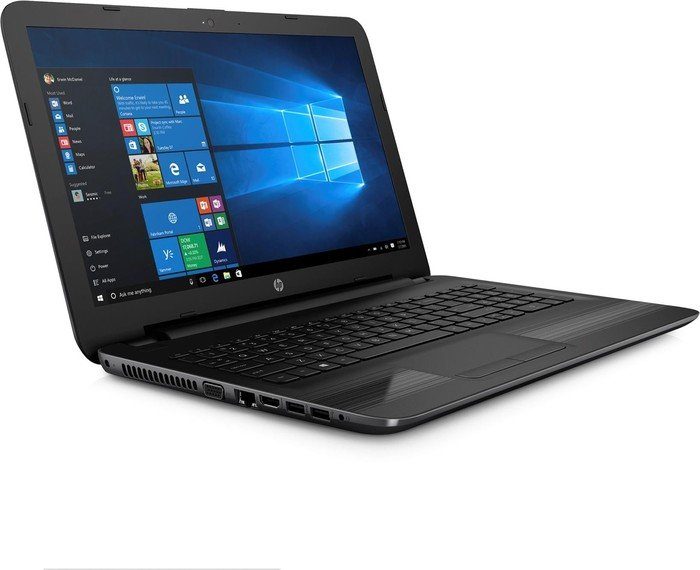
Optymalizacja dysku SSD w Windows opiera się przede wszystkim na prawidłowej obsłudze funkcji TRIM, kontroli wolnego miejsca oraz świadomym korzystaniu z narzędzia optymalizacji dysków. Dysk SSD przechowuje dane w pamięci flash, dlatego działa inaczej niż klasyczny dysk twardy z talerzami magnetycznymi. Właściwe ustawienia Windows mogą pomóc utrzymać stabilną wydajność i ograniczyć niepotrzebne zużycie komórek pamięci.
Nieprawidłowa obsługa dysku SSD nie zawsze powoduje natychmiastową awarię. Częściej pojawiają się stopniowe objawy, które mogą być mylone ze spowolnieniem całego systemu Windows.
Samo spowolnienie nie oznacza jeszcze uszkodzenia SSD. Przyczyną może być przeciążenie systemu, uszkodzenie plików Windows, działanie programów uruchamianych w tle, zapełnienie dysku albo problemy z kontrolerem pamięci. Dlatego przed zmianą ustawień warto oddzielić problem optymalizacji od objawów zużycia lub awarii.
TRIM to polecenie, za pomocą którego system Windows informuje dysk SSD, które bloki danych nie są już potrzebne, ponieważ zostały usunięte przez użytkownika. Dysk może wtedy przygotować te obszary do ponownego wykorzystania. Bez sprawnej obsługi TRIM kontroler SSD może dłużej porządkować pamięć podczas kolejnych zapisów, co z czasem może obniżać wydajność.
TRIM nie jest tym samym co usuwanie plików. Usunięcie pliku zmienia informacje w systemie plików, natomiast TRIM przekazuje dyskowi informację, że określone obszary mogą zostać uznane za nieużywane. Współczesny Windows zazwyczaj obsługuje tę funkcję automatycznie, ale może ona nie działać prawidłowo po zmianie konfiguracji, migracji systemu albo użyciu nietypowego sterownika.
SSD potrzebuje wolnych obszarów do sprawnego rozmieszczania danych. Kontroler wykorzystuje je między innymi podczas wewnętrznego porządkowania pamięci, nazywanego garbage collection. Jest to proces scalania używanych fragmentów danych i przygotowywania wolnych bloków do dalszego zapisu.
Gdy dysk jest niemal pełny, kontroler ma mniej możliwości swobodnego rozmieszczania danych. Może to powodować spadki szybkości zapisu, dłuższe instalowanie programów oraz większe obciążenie podczas pracy systemu. Zapełnienie dysku może również utrudniać działanie pliku stronicowania, aktualizacji Windows i programów korzystających z plików tymczasowych.
Defragmentacja klasycznego dysku twardego polega na uporządkowaniu fragmentów plików tak, aby znajdowały się bliżej siebie. W przypadku SSD nie ma ruchomej głowicy, która musiałaby przemieszczać się między częściami talerza, dlatego klasyczna defragmentacja nie daje takiej samej korzyści jak przy dysku mechanicznym.
Windows korzysta jednak z narzędzia o nazwie Optymalizuj dyski. Dla SSD jego działanie jest związane przede wszystkim z wysyłaniem polecenia TRIM, a nie z tradycyjnym przesuwaniem fragmentów plików w sposób typowy dla dysku twardego. W interfejsie może być używane słowo „defragmentacja”, ale sposób optymalizacji powinien zależeć od rodzaju nośnika.
Na działanie SSD wpływa komunikacja między systemem Windows, sterownikiem i kontrolerem pamięci. Kontroler to układ elektroniczny zarządzający zapisem, odczytem, korekcją błędów oraz rozmieszczaniem danych w komórkach pamięci. Nieprawidłowy sterownik może ograniczać dostęp do funkcji dysku albo powodować błędy komunikacji.
Problemy mogą pojawić się po reinstalacji systemu, aktualizacji sterownika, zmianie ustawień firmware albo przeniesieniu instalacji Windows na inny nośnik. W niektórych konfiguracjach znaczenie ma także tryb pracy kontrolera zapisany w oprogramowaniu układowym komputera.
Komórki pamięci flash mają ograniczoną liczbę cykli zapisu. Dysk SSD stosuje mechanizmy wear leveling, czyli równomiernego rozkładania zapisów pomiędzy dostępne komórki, aby nie obciążać stale tych samych obszarów. Nie eliminuje to jednak naturalnego zużycia nośnika.
Spadki wydajności połączone z błędami odczytu, znikaniem dysku z systemu, samoczynnymi restartami albo uszkodzeniem plików mogą wskazywać na problem sprzętowy. W takim przypadku sama optymalizacja Windows nie rozwiąże przyczyny.
Diagnostykę rozpoczyna się od ustalenia, jaki nośnik znajduje się w komputerze i jak jest widziany przez Windows. Sprawdza się pojemność, zajętość, model dysku oraz podstawowe informacje o stanie urządzenia. Ważne jest również ustalenie, czy system działa z właściwego dysku i czy problem dotyczy całego komputera, czy wyłącznie operacji na konkretnych plikach.
Następnie analizuje się kondycję nośnika za pomocą danych SMART. SMART to system monitorowania parametrów urządzenia, który może rejestrować między innymi błędy odczytu, problemy z komunikacją i informacje dotyczące zużycia. Wyniki nie powinny być interpretowane na podstawie jednego wskaźnika. Znaczenie ma zestaw objawów, historia pracy oraz zgodność danych z rzeczywistym zachowaniem komputera.
Kolejny etap obejmuje sprawdzenie działania TRIM. W Windows można użyć wbudowanego polecenia systemowego, które zwraca informację o obsłudze funkcji TRIM. Wynik należy interpretować poprawnie, ponieważ komunikat może dotyczyć sposobu obsługi polecenia przez system plików, a nie bezpośrednio szybkości pracy dysku.
Sprawdza się również harmonogram narzędzia Optymalizuj dyski. Windows rozpoznaje typ nośnika i dobiera odpowiednią operację. Dla SSD powinna to być optymalizacja związana z TRIM, a nie mechaniczne porządkowanie fragmentów plików w sposób przeznaczony dla dysków talerzowych.
Jeżeli system nie rozpoznaje poprawnie rodzaju dysku, analizuje się sterowniki kontrolera oraz konfigurację urządzenia. W razie potrzeby wykonuje się aktualizację zgodną z konkretną konfiguracją komputera HP i wersją Windows. Aktualizacja firmware SSD, czyli oprogramowania sterującego pracą nośnika, wymaga szczególnej ostrożności, ponieważ przerwanie procesu może doprowadzić do utraty dostępu do danych.
W dalszej kolejności kontroluje się system plików i integralność plików Windows. Błędy logiczne mogą powodować opóźnienia, komunikaty o naprawie dysku oraz nieprawidłowe działanie aplikacji. W razie podejrzenia awarii sprzętowej najpierw zabezpiecza się ważne dane, a dopiero później wykonuje testy obciążeniowe.
Optymalizacja nie powinna polegać na mechanicznym wyłączaniu wszystkich funkcji systemowych. Windows zarządza między innymi pamięcią podręczną, plikiem stronicowania i plikami tymczasowymi. Ich wyłączenie bez rozpoznania przyczyny może pogorszyć stabilność systemu albo ograniczyć jego funkcjonalność.
Warto zacząć od sprawdzenia ilości wolnego miejsca na partycji systemowej. Pliki tymczasowe, stare instalatory i duże materiały można usunąć po sprawdzeniu, czy nie zawierają ważnych danych. Są to czynności możliwe do wykonania przed diagnostykę laptopa HP.
Następnie można otworzyć narzędzie Optymalizuj dyski i sprawdzić, czy Windows rozpoznaje nośnik jako SSD. Jeżeli system proponuje optymalizację, można skorzystać z wbudowanej funkcji, o ile komputer działa stabilnie i ważne dane zostały wcześniej zabezpieczone.
Warto także obserwować, czy spowolnienie występuje stale, czy tylko podczas kopiowania dużych plików, instalowania aplikacji albo pracy na niemal pełnym dysku. Takie informacje pomagają odróżnić problem z wolnym miejscem od problemu z temperaturą, sterownikiem lub kondycją nośnika.
Bezpiecznym krokiem jest wykonanie kopii ważnych dokumentów, zdjęć i danych roboczych na niezależnym nośniku. Kopia zapasowa powinna być dostępna przed testami, aktualizacją firmware oraz próbą naprawy systemu plików. Jeżeli dysk wydaje się znikać, Windows zgłasza błędy odczytu albo pliki stają się niedostępne, nie należy wielokrotnie uruchamiać wymagających testów.
Można również sprawdzić, czy po ponownym uruchomieniu Windows problem nadal występuje oraz czy spowolnienie dotyczy konkretnej aplikacji. Pomocne jest zapisanie dokładnego komunikatu błędu i momentu, w którym się pojawia. Nie należy jednak interpretować samego wyniku testu szybkości jako pełnej diagnozy. Wynik zależy także od obciążenia systemu, rodzaju operacji i ilości wolnego miejsca.
Nie należy regularnie uruchamiać klasycznej defragmentacji SSD z zewnętrznych programów przeznaczonych do dysków twardych. Takie narzędzia mogą wykonywać niepotrzebne operacje zapisu i nie zawsze prawidłowo rozpoznają typ nośnika.
Nie powinno się także wyłączać TRIM tylko dlatego, że nazwa funkcji jest niezrozumiała albo że system wydaje się działać wolno. Wyłączenie mechanizmu bez ustalenia przyczyny może pogorszyć zarządzanie wolnymi blokami pamięci.
Ryzykowne jest ręczne modyfikowanie rejestru Windows, ustawień usług i parametrów kontrolera na podstawie przypadkowych porad. Zmiana niewłaściwego ustawienia może uniemożliwić uruchomienie systemu, doprowadzić do konfliktu sterowników albo utrudnić późniejszą diagnostykę.
Nie należy przerywać aktualizacji firmware SSD, resetować komputera podczas operacji zapisu ani odłączać zasilania w trakcie procesu. W laptopie HP szczególne znaczenie ma stabilne zasilanie oraz wcześniejsze zabezpieczenie danych.
Nie powinno się otwierać laptopa i wyjmować dysku bez odpowiednich narzędzi oraz wiedzy o budowie konkretnej serii, na przykład Pavilion, Envy, Spectre, Omen, Victus, EliteBook, ProBook albo ZBook. Różnice konstrukcyjne mogą dotyczyć dostępu do nośnika, sposobu montażu i możliwości wykonania bezpiecznej kopii danych.
Klasyczna defragmentacja nie jest podstawową metodą dbania o SSD. Windows używa narzędzia Optymalizuj dyski, które rozpoznaje rodzaj nośnika i dla SSD wykonuje operację związaną przede wszystkim z TRIM. Nie należy zastępować tej funkcji przypadkowym programem do defragmentacji.
TRIM przekazuje dyskowi informację o obszarach, które system uznaje za nieużywane. Po wykonaniu tej operacji odzyskiwanie usuniętych danych może być trudniejsze, dlatego przed porządkowaniem dysku należy zabezpieczyć ważne pliki. TRIM nie zastępuje kopii zapasowej.
Tak. Prawie pełny SSD ma mniej przestrzeni na wewnętrzne porządkowanie danych, pliki tymczasowe i operacje systemowe. Z tego powodu spadek wydajności może pojawić się nawet wtedy, gdy sam dysk nie jest jeszcze uszkodzony.
Nie. Optymalizacja pomaga przy nieprawidłowej obsłudze TRIM, braku wolnego miejsca lub błędnej konfiguracji systemu, ale nie naprawi zużytych komórek pamięci, uszkodzonego kontrolera ani problemów z połączeniem. W takich sytuacjach potrzebna jest pełna diagnostyka.
Prawidłowa optymalizacja SSD w Windows polega na rozpoznaniu rodzaju nośnika, sprawdzeniu TRIM, utrzymaniu wolnego miejsca i korzystaniu z systemowego narzędzia Optymalizuj dyski. Klasyczna defragmentacja nie powinna być traktowana jako uniwersalny sposób na przyspieszenie SSD.
Jeżeli spowolnieniu towarzyszą błędy odczytu, problemy z uruchamianiem Windows albo znikanie dysku, bezpieczniej jest zabezpieczyć dane i zlecić diagnozę. W modelu z odbiorem sprzętu laptop HP może zostać odebrany przez kierowcę w Warszawie i okolicach, a diagnoza laptopa w tym trybie jest bezpłatna.
Odbiór i zwrot sprzętu
Darmowa diagnoza laptopa
Laptopy zastępcze
Dojazd do klienta
Serwis laptopów HP
Telefon: 22 378 46 53
Czynne całą dobę, 7 dni w tygodniu — weekendy i święta włącznie. Przed wizytą w punkcie prosimy o kontakt telefoniczny — zgłoszenia przyjmujemy całodobowo.
Kierowca odbiera i odwozi sprzęt albo na miejsce przyjeżdża serwisant.
Obszar: cała Warszawa i 40 km wokół — sprawdź obszar.