Pogwarancyjny Serwis Laptopów i Komputerów HP
Pogwarancyjny Serwis Laptopów i Komputerów HP
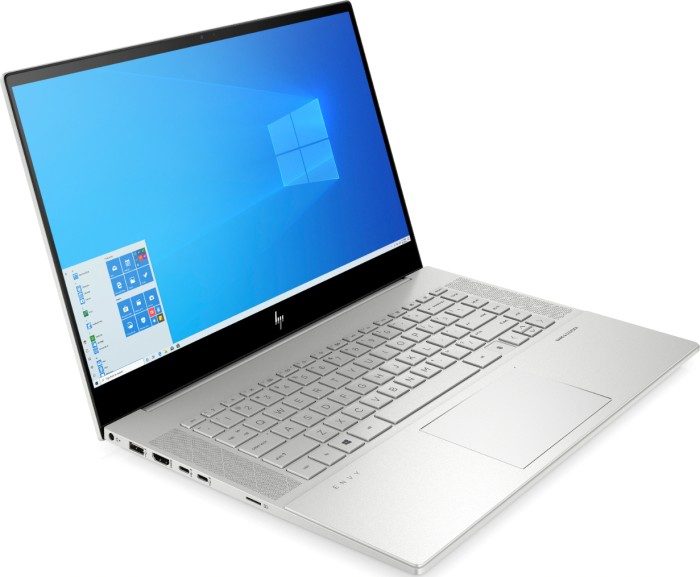
Optymalizacja Windows w laptopie HP może poprawić płynność działania, ograniczyć niepotrzebne obciążenie podzespołów i pomóc utrzymać sprzęt w dobrym stanie przez dłuższy czas. Nie chodzi jednak o wyłączanie przypadkowych usług ani instalowanie programów obiecujących automatyczne przyspieszenie komputera. Bezpieczna optymalizacja polega na uporządkowaniu systemu, kontroli temperatury, ograniczeniu zbędnych procesów i dopasowaniu ustawień do sposobu korzystania z laptopa.
W laptopach HP, takich jak Pavilion, Envy, Spectre, Omen, Victus, Stream, EliteBook, ProBook, ZBook, Elite x2, Dragonfly czy Chromebook, objawy spowolnienia mogą mieć różne przyczyny. Czasem problem dotyczy samego Windows, ale niekiedy jego źródłem jest przegrzewanie, zużyty nośnik danych, uszkodzona pamięć albo niewłaściwe sterowniki. Dlatego optymalizacja powinna zaczynać się od rozpoznania objawów, a nie od przypadkowych zmian w systemie.
Najczęściej zauważalnym symptomem jest wolniejsze uruchamianie laptopa. Po naciśnięciu przycisku zasilania ekran logowania pojawia się dopiero po dłuższej chwili, a po zalogowaniu system jeszcze przez pewien czas reaguje z opóźnieniem. Ikony, menu i aplikacje mogą otwierać się stopniowo, ponieważ Windows wykonuje wiele zadań działających w tle.
Innym objawem jest spadek płynności podczas zwykłej pracy. Przeglądarka może długo otwierać karty, dokumenty reagują z opóźnieniem, a przełączanie między programami przestaje być płynne. W laptopach HP z serii Omen i Victus podobny efekt może pojawić się podczas gier lub pracy z wymagającymi aplikacjami, gdy system ogranicza wydajność z powodu wysokiej temperatury.
Warto zwrócić uwagę na nadmierną pracę wentylatora. Głośne chłodzenie przy niewielkim obciążeniu może oznaczać, że proces działający w tle zużywa zasoby procesora albo że układ chłodzenia nie odprowadza ciepła prawidłowo. Zjawisko thermal throttling, czyli automatycznego obniżania wydajności przez procesor lub układ graficzny po przekroczeniu bezpiecznej temperatury, może powodować chwilowe przyspieszenia i nagłe spowolnienia.
Niepokój powinny wzbudzić także zawieszanie aplikacji, nagłe restarty, błędy aktualizacji Windows, kłopoty z wybudzaniem i szybkie rozładowywanie akumulatora. Wyłączenie efektów wizualnych czy usunięcie kilku ikon z pulpitu nie rozwiąże problemu, którego źródłem jest uszkodzony system plików, awaria nośnika lub nieprawidłowa praca układu zasilania.
Wiele aplikacji dodaje własne moduły do autostartu. Oznacza to, że uruchamiają się automatycznie przy każdym włączeniu Windows, nawet jeśli nie są od razu potrzebne. Mogą to być komunikatory, synchronizacja plików, narzędzia do aktualizacji albo programy producentów innych niż HP. Każdy taki proces zużywa pamięć operacyjną i czas procesora, a niektóre pozostają aktywne przez cały czas.
Nośnik danych, czyli urządzenie przechowujące system i pliki, potrzebuje wolnej przestrzeni do sprawnego działania. Dotyczy to zarówno klasycznego dysku twardego, jak i SSD, czyli szybkiego nośnika opartego na pamięci półprzewodnikowej. Gdy wolnego miejsca jest bardzo mało, aktualizacje, pliki tymczasowe i operacje systemowe mogą działać wolniej.
Windows oraz zainstalowane aplikacje tworzą pliki tymczasowe, pamięci podręczne i raporty błędów. Ich usuwanie może uporządkować system, ale należy korzystać z narzędzi systemowych albo sprawdzonych metod. Agresywne „czyszczenie rejestru” może usunąć wpisy potrzebne do prawidłowego działania aplikacji i doprowadzić do kolejnych problemów.
Sterownik jest programem pośredniczącym między Windows a konkretnym podzespołem, takim jak karta sieciowa, układ graficzny, touchpad albo kontroler zasilania. Nieprawidłowy sterownik może powodować zawieszanie, błędy obrazu, problemy z usypianiem lub niepotrzebne obciążenie procesora. W laptopach HP dobór sterowników powinien uwzględniać konkretny model i jego wersję sprzętową.
Osadzony kurz utrudnia przepływ powietrza przez radiator odprowadzający ciepło z podzespołów. Wysoka temperatura może prowadzić do głośnej pracy wentylatora, spadku wydajności i niestabilności systemu. W starszych laptopach potrzebna bywa także wymiana pasty, która poprawia przekazywanie ciepła z układu do chłodzenia.
Jeśli Windows długo otwiera pliki, zgłasza błędy albo regularnie się zawiesza, przyczyną może być uszkodzenie systemu plików. System plików odpowiada za sposób zapisywania i odczytywania danych. Problemy mogą też wynikać ze zużycia SSD lub dysku twardego. W takim przypadku sama optymalizacja ustawień nie wystarczy, a dalsza praca może zwiększać ryzyko utraty danych.
Pierwszym krokiem jest zebranie informacji o objawach. Sprawdza się, czy spowolnienie występuje od razu po uruchomieniu, tylko podczas pracy na akumulatorze, przy podłączonym zasilaczu, podczas obciążenia graficznego czy niezależnie od sytuacji. Znaczenie ma również to, czy problem pojawił się po aktualizacji, instalacji programu, zalaniu, upadku albo dłuższym okresie pracy w wysokiej temperaturze.
Następnie analizuje się Menedżer zadań Windows. To narzędzie pokazuje obciążenie procesora, pamięci operacyjnej, nośnika danych i układu graficznego. Wysokie użycie jednego zasobu może wskazywać na konkretną aplikację lub proces działający w tle. Nie należy jednak kończyć każdego procesu o nieznanej nazwie. Część procesów jest potrzebna do prawidłowej pracy Windows albo sterowników HP.
Kolejnym etapem jest przegląd autostartu. Wyłącza się tylko te programy, które nie są potrzebne przy każdym uruchomieniu. Nie usuwa się ich automatycznie z systemu, lecz ogranicza ich start. Takie podejście pozwala zachować możliwość uruchomienia aplikacji później, bez obciążania komputera od początku sesji.
Sprawdza się także aktualizacje Windows, sterowników i oprogramowania układowego. BIOS lub UEFI to podstawowe oprogramowanie uruchamiane przed systemem operacyjnym, które rozpoznaje sprzęt i przekazuje mu podstawowe instrukcje startowe. Aktualizacja tego obszaru może rozwiązać określone problemy ze stabilnością, ale jej przerwanie może unieruchomić laptop, dlatego nie wykonuje się jej bez sprawdzenia modelu i warunków producenta.
W razie błędów systemowych można użyć narzędzia SFC, czyli mechanizmu sprawdzającego i odtwarzającego chronione pliki Windows. Narzędzie DISM służy do naprawy obrazu systemu, z którego Windows korzysta przy odtwarzaniu komponentów. Oba mechanizmy wymagają ostrożności i powinny być uruchamiane zgodnie z dokumentacją systemu, szczególnie gdy komputer zgłasza problemy po nieudanej aktualizacji.
Przy problemach z uruchamianiem przydatne może być WinRE, czyli środowisko odzyskiwania Windows zawierające narzędzia naprawcze. Jednym z elementów startowych jest BCD, czyli magazyn konfiguracji rozruchu. Jego uszkodzenie może powodować komunikat o braku systemu albo zapętlenie uruchamiania. Naprawa konfiguracji rozruchu nie jest jednak typową optymalizacją i wymaga wcześniejszego zabezpieczenia danych.
Ważną częścią diagnostyki jest kontrola temperatur oraz stanu układu chłodzenia. Jeżeli obudowa staje się bardzo gorąca, wentylator pracuje niemal bez przerwy, a wydajność spada przy dłuższym obciążeniu, problem może mieć charakter sprzętowy. Wtedy zmiana planu zasilania nie zastąpi czyszczenia chłodzenia lub naprawy uszkodzonego elementu.
Warto również przejrzeć ustawienia planu zasilania. Plan zasilania określa sposób zarządzania wydajnością procesora, jasnością ekranu, uśpieniem oraz pracą podzespołów. Tryb nastawiony na maksymalną wydajność może zwiększać temperaturę i skracać czas pracy na akumulatorze, natomiast tryb oszczędny może ograniczać responsywność. Najlepsze ustawienie zależy od rodzaju wykonywanych zadań.
Nie należy instalować wielu programów typu „przyspieszacz komputera”, szczególnie jeśli wymagają stałej pracy w tle albo obiecują naprawę wszystkich problemów jednym kliknięciem. Takie aplikacje mogą dodawać reklamy, zmieniać ustawienia przeglądarki lub utrudniać ustalenie rzeczywistej przyczyny awarii.
Nie powinno się wyłączać losowych usług systemowych, zabezpieczeń ani procesów odpowiedzialnych za aktualizacje. Krótkotrwały wzrost wydajności może zostać okupiony problemami z bezpieczeństwem, drukowaniem, siecią, dźwiękiem albo uruchamianiem systemu.
Ryzykowne jest również ręczne czyszczenie wnętrza laptopa bez odpowiednich narzędzi i doświadczenia. Uszkodzenie taśmy, gniazda, wentylatora albo delikatnego złącza może spowodować usterkę większą niż pierwotne zabrudzenie. Nie należy też wymieniać pasty termoprzewodzącej bez sprawdzenia konstrukcji konkretnego modelu HP, ponieważ niewłaściwy montaż może pogorszyć odprowadzanie ciepła.
Nie zaleca się samodzielnego undervoltingu, czyli obniżania napięcia zasilającego procesor w celu zmniejszenia temperatury, jeśli nie ma pewności co do możliwości danego układu. Nieprawidłowe ustawienia mogą powodować niestabilność, utratę pracy i problemy z uruchamianiem. Podobnie należy zachować ostrożność przy zmianie ustawień BIOS lub UEFI oraz przy modyfikowaniu partycji systemowych.
Może ograniczyć niepotrzebne obciążenie procesora, nośnika i układu chłodzenia, ale nie zatrzymuje naturalnego zużycia podzespołów. Największe znaczenie ma połączenie uporządkowanego systemu, właściwego chłodzenia, bezpiecznego zasilania i regularnego tworzenia kopii danych.
Przywrócenie może pomóc, gdy problem wynika z niedawnej zmiany konfiguracji lub instalacji programu. Nie usunie jednak zabrudzenia chłodzenia, uszkodzenia nośnika ani awarii układu zasilania. Przed przywracaniem należy sprawdzić, jakie dane i programy mogą zostać zmienione.
Nie. Czasem wystarcza uporządkowanie autostartu, aktualizacja sterownika, naprawa plików systemowych albo usunięcie przyczyny przegrzewania. O potrzebie wymiany można wiarygodnie zdecydować dopiero po sprawdzeniu stanu nośnika, pamięci, temperatur i stabilności systemu.
Granica pojawia się wtedy, gdy zmiany dotyczą BIOS lub UEFI, partycji, napięć, chłodzenia albo elementów odpowiedzialnych za rozruch. Jeżeli laptop HP wyłącza się, nie uruchamia Windows, zgłasza błędy nośnika lub traci dane, potrzebna jest diagnostyka zamiast kolejnych eksperymentów.
Optymalizacja Windows w laptopie HP powinna być kontrolowanym procesem opartym na obserwacji objawów i sprawdzaniu rzeczywistego obciążenia systemu. Najbezpieczniej zacząć od autostartu, aktualizacji, wolnego miejsca, ustawień zasilania i kontroli temperatur, a bardziej ryzykowne modyfikacje pozostawić do oceny po diagnostyce.
Jeżeli problem dotyczy sprzętu albo nie znika po podstawowych działaniach, laptop HP można przekazać do serwisu w modelu z odbiorem sprzętu w Warszawie i okolicach. Diagnoza laptopa w tym trybie jest bezpłatna, a naprawę z reguły wykonuje się do 3 dni, z wykorzystaniem wyłącznie nowych części.
Odbiór i zwrot sprzętu
Darmowa diagnoza laptopa
Laptopy zastępcze
Dojazd do klienta
Serwis laptopów HP
Telefon: 22 378 46 53
Czynne całą dobę, 7 dni w tygodniu — weekendy i święta włącznie. Przed wizytą w punkcie prosimy o kontakt telefoniczny — zgłoszenia przyjmujemy całodobowo.
Kierowca odbiera i odwozi sprzęt albo na miejsce przyjeżdża serwisant.
Obszar: cała Warszawa i 40 km wokół — sprawdź obszar.