Pogwarancyjny Serwis Laptopów i Komputerów HP
Pogwarancyjny Serwis Laptopów i Komputerów HP
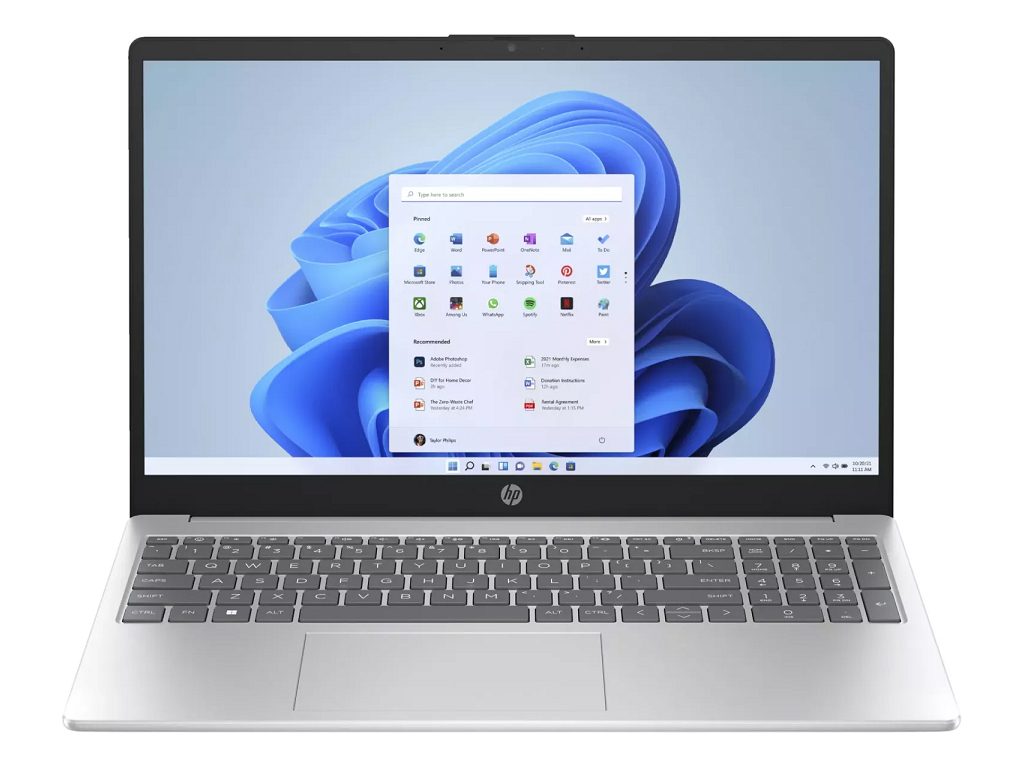
Przegrzewanie laptopa HP często łączy się ze spadkiem wydajności. Urządzenie może działać wolniej, głośniej pracować, zawieszać programy albo samoczynnie się wyłączać. Zjawisko nie zawsze oznacza poważną awarię, ale ignorowanie wysokiej temperatury może doprowadzić do uszkodzenia układu chłodzenia, zasilania lub innych podzespołów.
Najbardziej widocznym objawem jest wyraźne nagrzewanie się obudowy. Ciepło może być odczuwalne szczególnie w pobliżu klawiatury, zawiasów, spodu laptopa albo otworów wentylacyjnych. Sama podwyższona temperatura nie musi oznaczać usterki, ponieważ podzespoły podczas pracy wytwarzają ciepło. Niepokój powinno wzbudzić połączenie nagrzewania z innymi objawami.
Spadek szybkości może być skutkiem mechanizmu ochronnego procesora lub układu graficznego. Mechanizm ten nosi nazwę throttlingu. Polega on na automatycznym ograniczeniu częstotliwości pracy podzespołu, aby zmniejszyć ilość wydzielanego ciepła i zapobiec uszkodzeniu. W praktyce laptop działa wtedy wolniej, choć przyczyną nie musi być sam system operacyjny.
Kurz w układzie chłodzenia jest najczęstszą przyczyną problemu. Może zbierać się na wentylatorze, radiatorze oraz w kanale odprowadzającym powietrze poza obudowę. Radiator odbiera ciepło z procesora lub układu graficznego, a warstwa kurzu na jego powierzchni zmniejsza skuteczność przepływu powietrza.
Wentylator może wtedy pracować intensywniej, ale nie zapewniać odpowiedniego chłodzenia. W rezultacie laptop HP nagrzewa się szybciej, a ograniczenie wydajności pojawia się nawet podczas wykonywania zadań, które wcześniej nie powodowały problemów.
Pasta termoprzewodząca wypełnia mikroskopijne nierówności między układem elektronicznym a radiatorem. Jej zadaniem jest poprawienie przewodzenia ciepła. Z czasem pasta może wyschnąć, stracić elastyczność albo przestać równomiernie pokrywać powierzchnię. Wtedy ciepło gorzej przechodzi do radiatora i temperatura podzespołu rośnie.
Wymiana pasty nie zawsze jest pierwszym ani jedynym działaniem. Jeżeli układ chłodzenia jest mocno zabrudzony, samo nałożenie nowej pasty nie rozwiąże problemu. Diagnostyka powinna obejmować cały tor odprowadzania ciepła.
Otwory wentylacyjne mogą zostać zasłonięte przez miękką powierzchnię, taką jak kołdra, koc lub tapicerka. Laptop ustawiony w ten sposób ma ograniczony dostęp powietrza. Ciepło pozostaje wewnątrz obudowy, a wentylator musi pracować intensywniej.
Podobny problem może wystąpić, gdy urządzenie jest ustawione bardzo blisko ściany albo innego przedmiotu blokującego wylot powietrza. Czasem nie jest potrzebna awaria podzespołu, aby temperatura wzrosła. Wystarczy niekorzystne miejsce pracy i długotrwałe obciążenie.
Za spowolnienie może odpowiadać program działający w tle. Procesor, czyli główny układ wykonujący obliczenia, może być stale obciążony przez aktualizacje, skanowanie, synchronizację danych, indeksowanie plików albo aplikację, która przestała działać prawidłowo.
W takiej sytuacji laptop nagrzewa się nie dlatego, że chłodzenie jest całkowicie niesprawne, lecz dlatego, że przez długi czas wykonuje intensywne zadania. Jeżeli obciążenie utrzymuje się także po zamknięciu używanych programów, warto sprawdzić procesy systemowe i aplikacje uruchamiane automatycznie.
Układ graficzny odpowiada za przygotowanie obrazu oraz wykonywanie obliczeń związanych z grafiką. W laptopach HP z serii Pavilion, Envy, Omen lub Victus może być intensywnie wykorzystywany podczas gier, obróbki materiałów wizualnych i pracy z wymagającymi programami.
Jeżeli spadek wydajności występuje głównie podczas zadań graficznych, przyczyną może być wysoka temperatura układu graficznego, problem ze sterownikiem albo nieprawidłowa praca jego chłodzenia. Objawami bywają również artefakty obrazu, czyli nieprawidłowe plamy, linie lub zniekształcenia widoczne na ekranie.
Wentylator może być zużyty mechanicznie, zablokowany albo pracować nierówno. Charakterystyczne są nietypowe odgłosy, tarcie, cykliczne przyspieszanie i zwalnianie lub brak wyraźnego przepływu powietrza przy głośnej pracy.
Za sterowanie chłodzeniem odpowiadają także czujniki temperatury i układy zarządzające energią. Błędny odczyt może powodować zbyt późne uruchamianie wentylatora albo jego nieuzasadnioną pracę z dużą prędkością. Taki przypadek wymaga pomiarów i oceny zachowania laptopa pod obciążeniem.
Wysoka temperatura w okolicy baterii, gniazda ładowania albo układu zasilania może mieć inne źródło niż procesor. Zużyta bateria może nagrzewać się w sposób nietypowy, a uszkodzenie układu ładowania może powodować niestabilną pracę i dodatkowe obciążenie podzespołów.
Nie należy ignorować odkształcenia obudowy, podnoszenia się gładzika, zapachu przegrzanego tworzywa ani gwałtownego wzrostu temperatury podczas ładowania. W takich okolicznościach laptop powinien zostać odłączony od zasilacza i poddany profesjonalnej ocenie.
Podzespoły laptopa HP mają określone warunki pracy. Gdy temperatura przekroczy bezpieczny poziom, system zarządzania energią może ograniczyć pobór mocy i szybkość działania procesora. Jest to reakcja ochronna, a niekoniecznie oznaka uszkodzenia procesora.
Wydajność może spadać stopniowo. Na początku wentylator pracuje głośniej, później programy zaczynają reagować wolniej, a po dalszym wzroście temperatury mogą pojawić się przerwy w działaniu lub wyłączenie laptopa. Po ostygnięciu urządzenie może przez pewien czas działać poprawnie, co czasem utrudnia rozpoznanie problemu.
Podobne objawy mogą jednak wynikać z przyczyn programowych. Dlatego nie powinno się zakładać, że każda powolna praca oznacza konieczność czyszczenia. Potrzebne jest rozróżnienie między przegrzewaniem, przeciążeniem systemu, problemem z nośnikiem danych, błędem sterownika i awarią sprzętową.
Diagnostykę rozpoczyna się od zebrania informacji o objawach. Znaczenie ma to, czy laptop HP zwalnia od razu po uruchomieniu, czy dopiero po rozgrzaniu. Sprawdza się również, czy problem występuje podczas ładowania, pracy na baterii, korzystania z aplikacji biurowych, oglądania materiałów wideo albo wykonywania zadań wymagających grafiki.
Następnie ocenia się stan obudowy i otworów wentylacyjnych. Sprawdza się przepływ powietrza, dźwięk wentylatora oraz miejsca, w których gromadzi się ciepło. Analizuje się temperatury procesora i układu graficznego w spoczynku oraz podczas kontrolowanego obciążenia. Istotna jest nie tylko pojedyncza wartość, lecz także sposób narastania temperatury i reakcja chłodzenia.
Kolejnym etapem jest sprawdzenie procesów systemowych. Analizuje się obciążenie procesora, pamięci operacyjnej i nośnika danych. Pamięć operacyjna przechowuje dane potrzebne aktualnie używanym programom, a nośnik danych przechowuje system i pliki. Niedobór zasobów albo proces działający nieprawidłowo może powodować spowolnienie niezależnie od temperatury.
Jeżeli wyniki wskazują na problem sprzętowy, laptop jest rozbierany zgodnie z konstrukcją danego modelu. Układ chłodzenia oczyszcza się, ocenia stan wentylatora i sprawdza przyleganie radiatora do chłodzonych elementów. W razie potrzeby wymienia się pastę termoprzewodzącą lub uszkodzone elementy chłodzenia.
Sprawdza się także baterię, zasilacz, gniazdo ładowania i układ zasilania. W modelach HP Pavilion i ProBook przyczyną mogą być zabrudzenia oraz zużycie eksploatacyjne, natomiast w cienkich konstrukcjach HP Envy, Spectre, EliteBook lub Dragonfly szczególne znaczenie ma prawidłowy demontaż i właściwe odprowadzanie ciepła. W laptopach HP Omen, Victus i ZBook diagnostyka powinna uwzględniać długotrwałe obciążenie graficzne.
Po naprawie przeprowadza się test stabilności. Sprawdza się temperaturę, kulturę pracy wentylatora, zachowanie podczas obciążenia oraz to, czy nie występuje ponowne ograniczanie wydajności. Jeżeli problem ma źródło programowe, można uporządkować aplikacje uruchamiane w tle, zaktualizować właściwe sterowniki lub zmienić ustawienia zarządzania energią.
Przed oddaniem laptopa do serwisu można wykonać bezpieczne czynności obserwacyjne. Należy ustawić urządzenie na twardej, równej powierzchni i zapewnić swobodny dostęp powietrza do otworów wentylacyjnych. Nie powinno się zasłaniać spodu ani wylotu ciepłego powietrza.
Warto zamknąć nieużywane programy i sprawdzić, czy spowolnienie ustępuje. Menedżer zadań systemu pozwala zobaczyć procesy obciążające procesor, pamięć lub nośnik danych. Podejrzaną aplikację należy najpierw zamknąć w zwykły sposób. Nie powinno się kończyć przypadkowych procesów systemowych bez wiedzy, do czego służą.
Można również sprawdzić, czy problem pojawia się tylko przy podłączonym zasilaczu, czy także podczas pracy na baterii. Przydatna jest obserwacja momentu wystąpienia objawów: po uruchomieniu konkretnego programu, po wznowieniu pracy ze stanu uśpienia albo po rozpoczęciu ładowania.
Otwory wentylacyjne można obejrzeć przy dobrym świetle. Jeżeli widoczna jest gruba warstwa kurzu, nie należy wciskać jej głębiej do obudowy. Przed przekazaniem laptopa warto wykonać kopię ważnych plików, o ile urządzenie nadal działa stabilnie. Jeżeli występują samoczynne wyłączenia, zapach spalenizny, spuchnięcie obudowy lub bardzo silne nagrzewanie, lepiej przerwać pracę i odłączyć zasilacz.
Nie należy rozkręcać laptopa bez znajomości jego konstrukcji. W obudowie znajdują się delikatne przewody, taśmy, zatrzaski i złącza. Nieprawidłowe podważenie pokrywy może uszkodzić obudowę albo przewód prowadzący do klawiatury, gładzika lub ekranu.
Nie powinno się usuwać kurzu przypadkowymi narzędziami ani blokować wentylatora podczas przedmuchiwania. Zbyt intensywny strumień powietrza może rozkręcić wentylator z nadmierną prędkością, a luźny kurz może zostać przesunięty w głąb układu chłodzenia.
Ryzykowne jest także nakładanie pasty termoprzewodzącej bez oczyszczenia powierzchni i bez sprawdzenia docisku radiatora. Nadmiar pasty może zabrudzić sąsiednie elementy, a niewłaściwy montaż może pogorszyć odprowadzanie ciepła.
Płyty głównej nie wolno podgrzewać domowymi sposobami ani samodzielnie wykonywać reballingu BGA. Ta profesjonalna wymiana połączeń lutowanych pod układem scalonym wymaga właściwego sprzętu, kontroli temperatury i oceny połączeń. Niewłaściwe podgrzewanie grozi trwałym uszkodzeniem płyty i utrudnia naprawę.
Nie. Wentylator może głośno pracować podczas wymagającego zadania, aktualizacji systemu albo skanowania. Jeżeli jednak hałas utrzymuje się przy prostych czynnościach, towarzyszy mu wysoka temperatura lub laptop zwalnia, potrzebna jest diagnostyka układu chłodzenia i obciążenia systemu.
Podstawka może poprawić przepływ powietrza pod laptopem, ale nie usunie kurzu, zużytej pasty, uszkodzonego wentylatora ani problemu z zasilaniem. Może być dodatkiem do prawidłowego użytkowania, lecz nie zastępuje ustalenia przyczyny.
Sama wysoka temperatura nie zawsze prowadzi bezpośrednio do utraty plików, ale samoczynne wyłączenia i niestabilna praca mogą uszkodzić zapis danych. Przy powtarzających się wyłączeniach należy ograniczyć pracę i możliwie szybko wykonać kopię ważnych plików.
Nie. Czasem wystarcza oczyszczenie układu chłodzenia, poprawa montażu albo uporządkowanie obciążających procesów. Jeżeli część jest zużyta lub uszkodzona, stosuje się wyłącznie nowe elementy, dobrane do konkretnego modelu HP.
Przegrzewanie i spadek wydajności laptopa HP mogą wynikać zarówno z zabrudzenia chłodzenia, jak i z problemu programowego, baterii, wentylatora lub układu zasilania. Bezpieczna obserwacja objawów pomaga zawęzić przyczynę, ale nie zastępuje pomiarów i kontroli wewnątrz obudowy.
W Warszawie i okolicach kierowca może odebrać laptop do serwisu, gdzie urządzenie zostanie zdiagnozowane i naprawione, a następnie zwrócone. Zakres prac, warunki diagnozy i gwarancji omawia się przy zleceniu.
Odbiór i zwrot sprzętu
Darmowa diagnoza laptopa
Laptopy zastępcze
Dojazd do klienta
Serwis laptopów HP
Telefon: 22 378 46 53
Czynne całą dobę, 7 dni w tygodniu — weekendy i święta włącznie. Przed wizytą w punkcie prosimy o kontakt telefoniczny — zgłoszenia przyjmujemy całodobowo.
Kierowca odbiera i odwozi sprzęt albo na miejsce przyjeżdża serwisant.
Obszar: cała Warszawa i 40 km wokół — sprawdź obszar.