Pogwarancyjny Serwis Laptopów i Komputerów HP
Pogwarancyjny Serwis Laptopów i Komputerów HP
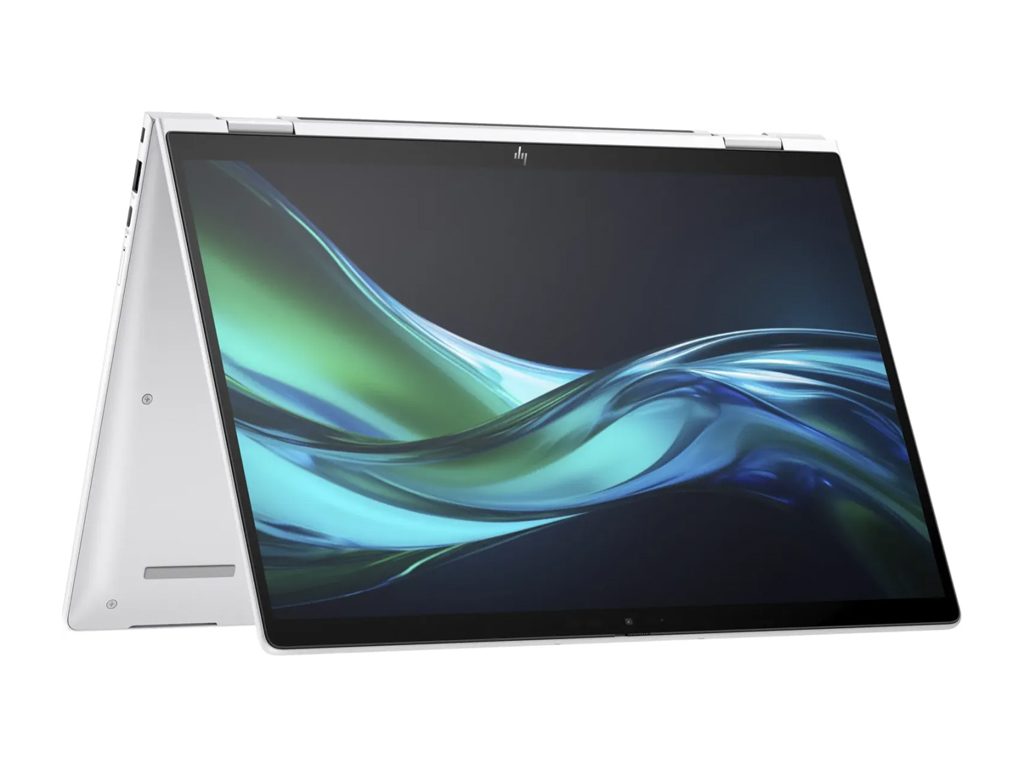
Dodanie nowych programów może sprawić, że laptop HP zacznie działać wolniej, nawet jeśli wcześniej uruchamiał system i aplikacje bez wyraźnych problemów. Przyczyną nie zawsze jest sama liczba zainstalowanych programów. Znaczenie ma sposób ich uruchamiania, obciążenie pamięci operacyjnej, zajęte miejsce na dysku, działanie procesów w tle oraz zgodność oprogramowania z używanym systemem.
Spowolnienie może pojawić się zaraz po uruchomieniu systemu albo dopiero podczas pracy z konkretną aplikacją. W laptopach HP Pavilion, Envy, Spectre, Omen czy Victus objawy mogą wyglądać inaczej niż w lekkich modelach Stream, Chromebook lub komputerach biznesowych EliteBook i ProBook. Wspólną cechą jest jednak wyraźna zmiana zachowania urządzenia po dodaniu oprogramowania.
Nie każde spowolnienie oznacza awarię podzespołu. Jeżeli problem pojawił się bezpośrednio po instalacji określonego programu, warto najpierw sprawdzić jego ustawienia i wpływ na system. Jeżeli laptop HP zwalnia także po odinstalowaniu aplikacji, przyczyna może leżeć w konfiguracji systemu, stanie dysku, temperaturach albo sprzęcie.
Niektóre aplikacje dodają własne moduły do autostartu. Autostart to mechanizm, dzięki któremu program uruchamia się automatycznie wraz z systemem. Może to dotyczyć aktualizatora, pomocniczego modułu, narzędzia synchronizacji albo panelu działającego w obszarze powiadomień.
Pojedynczy proces zwykle nie powoduje dużego problemu, ale wiele takich modułów może wydłużyć start laptopa HP i zajmować pamięć operacyjną. Szczególnie odczuwalne bywa to w modelach z ograniczoną ilością pamięci lub z wolniejszym nośnikiem danych.
Program może wykonywać zadania także po zamknięciu głównego okna. Proces w tle to aktywna część aplikacji działająca bez widocznego interfejsu. Może sprawdzać aktualizacje, indeksować pliki, synchronizować dane lub oczekiwać na polecenie użytkownika.
Jeżeli kilka programów jednocześnie korzysta z procesora, pamięci i dysku, laptop może reagować z opóźnieniem. W przypadku aplikacji do edycji multimediów, komunikacji, synchronizacji lub zarządzania dużymi zbiorami plików obciążenie może być większe niż wynikałoby z samego rozmiaru programu.
Instalowane programy zajmują miejsce na dysku, ale dodatkową przestrzeń mogą wykorzystywać także ich pliki tymczasowe, pamięć podręczna i kopie aktualizacji. Gdy wolnego miejsca jest mało, system ma mniej przestrzeni na operacje pomocnicze, plik stronicowania i przechowywanie danych tymczasowych.
Plik stronicowania to obszar dysku używany jako pomoc dla pamięci operacyjnej, gdy bieżące zadania wymagają więcej pamięci niż jest fizycznie dostępne. Korzystanie z niego jest wolniejsze niż praca bezpośrednio w pamięci operacyjnej, dlatego laptop może wtedy wyraźnie zwalniać.
Nie każda aplikacja jest odpowiednia dla każdego modelu HP. Program może wymagać większej wydajności procesora, układu graficznego, pamięci lub szybszego dysku, niż zapewnia konkretny Pavilion, Stream, EliteBook albo Chromebook.
Trzeba też uwzględnić przeznaczenie komputera. Aplikacja przygotowana do intensywnej obróbki obrazu lub pracy z dużymi projektami może działać, ale powodować spowolnienia podczas równoczesnego korzystania z innych programów. W przypadku Chromebooka zakres zgodnego oprogramowania i sposób jego uruchamiania zależą od systemu ChromeOS oraz dostępnych aplikacji.
Konflikt programów występuje wtedy, gdy dwa składniki próbują korzystać z tych samych zasobów albo zmieniają podobne ustawienia systemowe. Czasem problem dotyczy aplikacji ochronnej, narzędzia do synchronizacji lub dodatku współpracującego z innym programem.
Konflikt może powodować wysokie użycie procesora, powtarzające się błędy, zawieszanie aplikacji albo niestabilne działanie systemu. Nie zawsze pojawia się od razu po instalacji. Czasem ujawnia się dopiero po ponownym uruchomieniu laptopa HP lub po automatycznej aktualizacji.
Sterownik to oprogramowanie pośredniczące między systemem a podzespołem, na przykład układem graficznym, kartą sieciową lub kontrolerem dźwięku. Nowy program może korzystać z funkcji, które wymagają aktualnego systemu albo poprawnie działających sterowników.
Jeżeli system lub sterownik nie współpracuje prawidłowo z nową aplikacją, mogą wystąpić spadki wydajności, błędy obrazu, problemy z dźwiękiem lub opóźnienia podczas pracy. W laptopach HP z serii Omen, Victus i ZBook dodatkowe znaczenie może mieć prawidłowe działanie sterowników układu graficznego oraz profili zasilania.
Program pobrany z niepewnego źródła może zawierać niepożądany dodatek. Może on zmieniać ustawienia przeglądarki, wyświetlać reklamy, uruchamiać dodatkowe procesy albo próbować komunikować się z zewnętrznymi serwerami.
Nie każde nieznane obciążenie oznacza złośliwe oprogramowanie, ale nagłe spowolnienie po instalacji aplikacji powinno skłonić do sprawdzenia jej pochodzenia i zachowania. Szczególnej ostrożności wymagają programy, które podczas instalacji proponują dodatkowe narzędzia, zmiany wyszukiwarki lub uruchamianie niejasnych usług.
Nowe programy mogą zwiększać obciążenie procesora lub układu graficznego, a tym samym podnosić temperaturę. Gdy temperatura jest zbyt wysoka, system może ograniczyć częstotliwość pracy podzespołów. Throttling to właśnie automatyczne zmniejszenie wydajności w celu ograniczenia nagrzewania i ochrony sprzętu.
Wtedy laptop HP może działać szybko przez krótki czas, a następnie wyraźnie zwalniać. Zjawisko może dotyczyć szczególnie wymagających aplikacji używanych na modelach Omen, Victus, Envy, Spectre lub ZBook, ale niewłaściwe chłodzenie może wpływać także na mniej obciążone serie.
Diagnostykę zaczyna się od ustalenia, kiedy dokładnie pojawił się problem i jaki program został wtedy dodany. Ważne jest sprawdzenie, czy laptop HP zwalnia podczas startu systemu, po otwarciu konkretnej aplikacji, przy pracy na akumulatorze, czy niezależnie od wykonywanego zadania.
Następnie analizuje się Menedżer zadań lub odpowiednie narzędzia systemowe. Menedżer zadań pokazuje między innymi użycie procesora, pamięci, dysku i sieci przez poszczególne procesy. Nie należy jednak kończyć przypadkowych procesów bez rozpoznania ich funkcji, ponieważ część z nich jest potrzebna do prawidłowego działania systemu.
Sprawdza się również listę programów uruchamianych automatycznie. Wyłączenie niepotrzebnego modułu z autostartu nie musi oznaczać odinstalowania całej aplikacji. W wielu przypadkach wystarcza ograniczenie jej działania przy starcie, o ile program nadal może być uruchamiany ręcznie.
Kolejny etap obejmuje analizę wolnego miejsca oraz plików tymczasowych. Usuwanie danych powinno być wykonywane ostrożnie. Nie należy kasować folderów systemowych ani plików, których przeznaczenia nie da się ustalić. W razie wątpliwości bezpieczniejsze jest użycie wbudowanych narzędzi oczyszczania systemu.
Jeżeli problem dotyczy konkretnej aplikacji, sprawdza się jej wymagania, wersję, ustawienia i sposób instalacji. Czasem rozwiązaniem jest aktualizacja programu, naprawa jego instalacji albo całkowite usunięcie i ponowne zainstalowanie z zaufanego źródła.
Przy podejrzeniu konfliktu analizuje się komunikaty systemowe, historię awarii i zachowanie laptopa po uruchomieniu w ograniczonym środowisku. Tryb awaryjny to sposób uruchomienia systemu z ograniczoną liczbą sterowników i usług. Jeżeli w takim trybie problem nie występuje, wskazówką może być dodatkowy program, sterownik lub usługa uruchamiana podczas normalnej pracy.
Wysoka temperatura skłania do sprawdzenia układu chłodzenia: drożności kanałów, pracy wentylatora, stanu pasty termoprzewodzącej i reakcji laptopa na obciążenie. Pasta poprawia przekazywanie ciepła między układem a chłodzeniem. Jej stan jest częścią oceny, lecz wysoka temperatura nie zawsze oznacza potrzebę wymiany.
Gdy laptop HP zwalnia po instalacji programów, warto ponownie uruchomić system i sprawdzić, czy objaw pozostaje. Restart zamyka część procesów, co pomaga odróżnić chwilowe przeciążenie od problemu występującego stale.
Jeżeli aplikacja ma własną funkcję naprawy instalacji, można z niej skorzystać zgodnie z dokumentacją producenta programu. Przed odinstalowaniem ważnego narzędzia należy upewnić się, że nie jest ono potrzebne do otwierania plików, obsługi urządzeń lub pracy z danymi.
Na laptopie HP z ChromeOS należy korzystać z ustawień właściwych dla tego systemu. Instrukcje dotyczące innego środowiska mogą opisywać podobne objawy, ale sposób zarządzania aplikacjami jest różny. Niewłaściwa metoda może nie zadziałać lub utrudnić dalszą diagnostykę.
Nie należy usuwać losowych plików systemowych, wpisów rejestru ani folderów sterowników. Rejestr systemowy to baza ustawień wykorzystywana przez system i programy. Nieprawidłowa zmiana może doprowadzić do błędów uruchamiania, utraty konfiguracji albo problemów z aplikacjami.
Ryzykowne jest także instalowanie wielu narzędzi do „przyspieszania” laptopa. Część takich programów sama działa w tle, wyświetla reklamy lub modyfikuje ustawienia bez jasnego wyjaśnienia. Zamiast poprawy wydajności może pojawić się dodatkowe obciążenie.
Nie należy wyłączać wszystkich usług systemowych ani przypadkowych procesów tylko po to, aby zmniejszyć wartości widoczne w Menedżerze zadań. Niektóre procesy są związane z obsługą sieci, dźwięku, bezpieczeństwa, aktualizacji lub sprzętu HP. Ich zatrzymanie może wywołać kolejne problemy.
Otwarcie obudowy bez doświadczenia i narzędzi grozi uszkodzeniem zatrzasków, przewodów, złączy lub chłodzenia. Ryzyko dotyczy także czyszczenia wnętrza, wymiany dysku lub pamięci i naprawy płyty głównej. Mikrolutowanie małych połączeń płyty wymaga odpowiedniego wyposażenia i rozpoznania usterki.
Jeżeli laptop zawiera ważne dane, przed większą zmianą konfiguracji należy wykonać kopię zapasową. Nie warto resetować systemu ani przywracać ustawień fabrycznych jako pierwszej metody, ponieważ takie działanie może usunąć programy, ustawienia i dane użytkownika, a bez ustalenia przyczyny problem może powrócić.
Nie zawsze. Program może pozostawić ustawienia autostartu, pliki tymczasowe albo dodatkowe składniki. Spowolnienie mogło też ujawnić wcześniejszy problem z wolnym miejscem, chłodzeniem lub stanem nośnika danych. Po odinstalowaniu warto ponownie uruchomić system i sprawdzić, czy obciążenie nadal występuje.
Jedną z możliwości jest wzrost temperatury i throttling, czyli automatyczne ograniczenie wydajności podzespołów po osiągnięciu zbyt wysokiej temperatury. Inną przyczyną może być uruchamianie zadania w tle, na przykład synchronizacji, indeksowania lub skanowania plików. Potrzebna jest obserwacja obciążenia w chwili wystąpienia problemu.
Nie. Znaczenie ma przede wszystkim to, które programy uruchamiają się automatycznie i jakie zadania wykonują w tle. Aplikacja używana rzadko, która nie działa stale, może mieć niewielki wpływ na codzienną pracę. Z kolei niewielki moduł działający bez przerwy może powodować zauważalne obciążenie.
Warto ją zlecić, gdy spowolnienie utrzymuje się mimo odinstalowania podejrzanej aplikacji, towarzyszą mu zawieszanie, restarty, nietypowe dźwięki lub silne nagrzewanie, albo gdy nie da się bezpiecznie ustalić źródła problemu. W modelu z odbiorem sprzętu laptop HP może zostać odebrany, sprawdzony i zwrócony po zakończeniu diagnozy oraz naprawy. Diagnoza laptopa jest bezpłatna w tym trybie, a ewentualna wycena zależy od ustalonej przyczyny i zakresu prac.
Spowolnienie laptopa HP po dodaniu nowych programów najczęściej wynika z autostartu, procesów działających w tle, braku wolnego miejsca, konfliktu aplikacji albo niedopasowania programu do możliwości urządzenia. Bezpieczna diagnostyka powinna rozpocząć się od ustalenia momentu wystąpienia problemu i obserwacji obciążenia, a nie od przypadkowego usuwania plików systemowych.
Jeżeli podstawowe czynności nie przynoszą poprawy, przyczynę można sprawdzić w ramach diagnostyki z odbiorem sprzętu. Naprawę wykonuje się po rozpoznaniu źródła problemu, z zastosowaniem nowych części, jeżeli okaże się to konieczne.
Odbiór i zwrot sprzętu
Darmowa diagnoza laptopa
Laptopy zastępcze
Dojazd do klienta
Serwis laptopów HP
Telefon: 22 378 46 53
Czynne całą dobę, 7 dni w tygodniu — weekendy i święta włącznie. Przed wizytą w punkcie prosimy o kontakt telefoniczny — zgłoszenia przyjmujemy całodobowo.
Kierowca odbiera i odwozi sprzęt albo na miejsce przyjeżdża serwisant.
Obszar: cała Warszawa i 40 km wokół — sprawdź obszar.