Pogwarancyjny Serwis Laptopów i Komputerów HP
Pogwarancyjny Serwis Laptopów i Komputerów HP
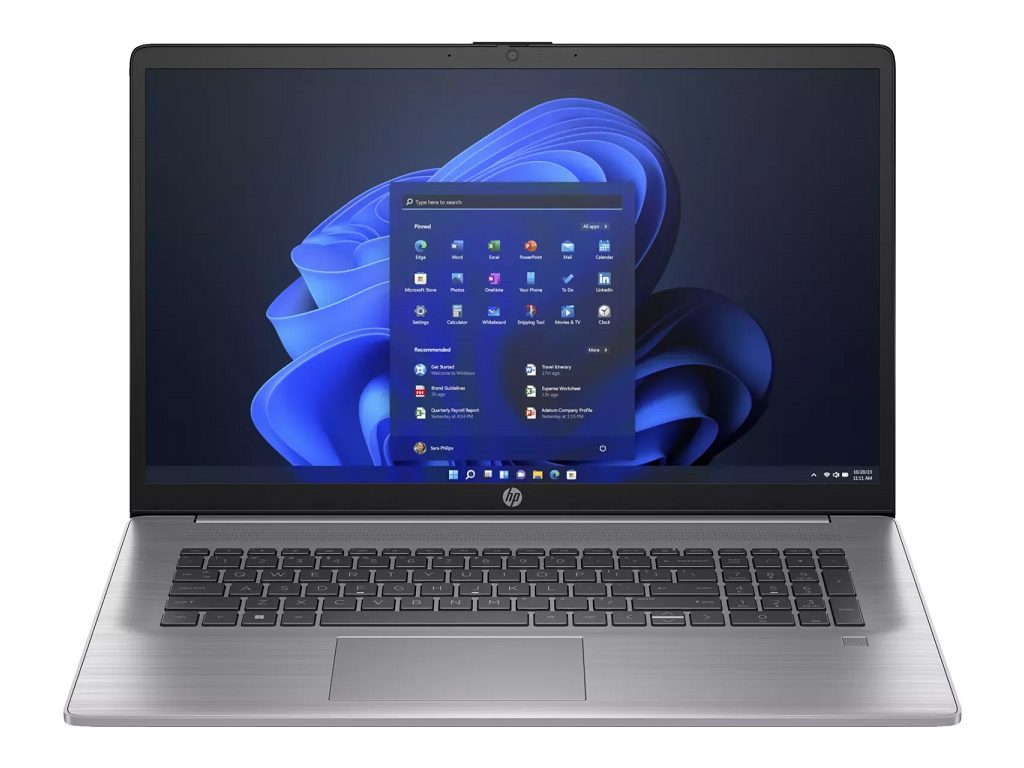
Wysokie zużycie dysku, widoczne w Menedżerze zadań jako 100%, może sprawić, że laptop HP działa bardzo wolno, długo uruchamia programy albo chwilowo przestaje reagować. Sam odczyt nie oznacza jeszcze uszkodzenia dysku. Informuje jedynie, że nośnik przez pewien czas jest całkowicie zajęty operacjami odczytu lub zapisu danych.
Przyczyną może być proces systemowy, aktualizacja, program działający w tle, niewystarczająca ilość pamięci operacyjnej albo problem techniczny z dyskiem. Prawidłowa diagnoza polega na ustaleniu, co dokładnie obciąża nośnik i czy wysokie użycie wynika z oprogramowania, czy z pogarszającego się stanu sprzętu.
Najłatwiej sprawdzić obciążenie dysku w Menedżerze zadań systemu Windows. W tym miejscu widoczny jest procent wykorzystania nośnika oraz procesy, które wykonują operacje wejścia i wyjścia. Wysokie użycie może pojawiać się stale albo tylko w określonych sytuacjach, na przykład po uruchomieniu laptopa, podczas instalowania aktualizacji lub przy otwieraniu większego programu.
Typowe objawy problemu obejmują:
Warto rozróżnić krótkotrwałe obciążenie od sytuacji, w której dysk pozostaje na poziomie 100% przez długi czas. Po instalacji aktualizacji lub pierwszym uruchomieniu system może przez pewien czas porządkować pliki i tworzyć indeks wyszukiwania. Jeżeli jednak laptop HP działa wolno także po zakończeniu tych operacji, potrzebne jest dokładniejsze sprawdzenie.
System Windows wykonuje wiele zadań bez wyświetlania osobnego okna. Może pobierać i przygotowywać aktualizacje, analizować pliki, tworzyć indeks wyszukiwania albo wykonywać czynności konserwacyjne. Każda z tych operacji korzysta z dysku, a przy wolniejszym nośniku obciążenie może długo pozostawać wysokie.
Za indeksowanie odpowiada usługa, która buduje bazę informacji o nazwach i zawartości plików. Dzięki temu wyszukiwanie jest szybsze, ale podczas intensywnego skanowania dysk może pracować niemal bez przerwy. Podobnie działa usługa SysMain, która próbuje przygotowywać często używane programy do szybszego uruchamiania. W określonych konfiguracjach jej praca może jednak powodować nadmierną aktywność nośnika.
Aktualizacje wymagają pobierania, rozpakowywania, zapisywania oraz porządkowania wielu plików. Wysokie użycie dysku w tym czasie może być normalne. Problem pojawia się wtedy, gdy proces aktualizacji zawiesza się, powtarza te same czynności albo pozostawia uszkodzony magazyn plików tymczasowych.
Podobne zjawisko może wystąpić podczas aktualizowania sterowników, aplikacji biurowych, przeglądarek lub programów uruchamianych wraz z systemem. W Menedżerze zadań warto sprawdzić, czy obciążenie pochodzi z procesu aktualizacyjnego, a nie z nieznanego programu.
Ochrona antywirusowa analizuje pliki zapisywane na dysku oraz dane uruchamianych programów. Pełne skanowanie może znacznie zwiększyć aktywność nośnika, zwłaszcza gdy na laptopie HP znajduje się dużo dokumentów, zdjęć, archiwów lub plików instalacyjnych.
Nie należy wyłączać ochrony tylko po to, aby zmniejszyć użycie dysku. Jeżeli skanowanie powtarza się bez wyraźnej przyczyny albo komputer działa wolno także po jego zakończeniu, należy sprawdzić harmonogram ochrony, stan systemu i ewentualne oznaki złośliwego oprogramowania.
Pamięć operacyjna, czyli RAM, przechowuje dane potrzebne aktualnie uruchomionym programom. Gdy zaczyna jej brakować, system korzysta z pliku stronicowania. Jest to obszar na dysku używany tymczasowo jako uzupełnienie pamięci RAM. Operacje te mogą doprowadzić do wysokiego użycia dysku, szczególnie podczas pracy z wieloma kartami przeglądarki, edytorem dokumentów i innymi aplikacjami jednocześnie.
W takiej sytuacji problem nie musi wynikać z samego dysku. Przyczyną może być zbyt duża liczba programów uruchamianych jednocześnie, aplikacja zużywająca nietypowo dużo pamięci albo niewystarczająca konfiguracja laptopa do wykonywanych zadań.
Starszy dysk talerzowy, czyli HDD, zapisuje dane na obracających się talerzach i może reagować znacznie wolniej niż nowoczesny dysk półprzewodnikowy, czyli SSD. Przy wielu drobnych operacjach system może wtedy długo czekać na odpowiedź nośnika, a Menedżer zadań pokaże 100% aktywności mimo niewielkiego transferu danych.
Dysk SSD również może spowalniać, jeżeli jest niemal całkowicie zapełniony, ma problemy z kontrolerem albo zaczyna zgłaszać błędy. Niepokojące są powtarzające się zawieszenia, błędy odczytu, znikające pliki oraz nietypowe komunikaty podczas uruchamiania systemu. W takim przypadku najważniejsze jest zabezpieczenie danych, a dopiero później dalsze testy.
System plików odpowiada za organizację danych na dysku. Jego uszkodzenie może powstać po nagłym odłączeniu zasilania, błędzie nośnika albo nieprawidłowym zakończeniu pracy systemu. Windows może wtedy wielokrotnie próbować odczytać te same informacje, co zwiększa aktywność dysku i powoduje opóźnienia.
Niektóre programy uruchamiają dodatkowe procesy, pobierają dane albo zapisują duże ilości plików tymczasowych. Złośliwe oprogramowanie może wykorzystywać dysk do pracy w tle, pobierania kolejnych składników lub ukrywania swojej aktywności. Nie każdy nieznany proces jest zagrożeniem, dlatego sama nazwa procesu nie wystarcza do postawienia diagnozy.
Diagnostykę zaczyna się od sprawdzenia, czy problem występuje stale, czy tylko po określonych działaniach. Następnie analizuje się Menedżer zadań, Monitor zasobów oraz dzienniki systemowe. Monitor zasobów pozwala dokładniej zobaczyć, które pliki są odczytywane i zapisywane oraz który proces powoduje największą liczbę operacji dyskowych.
W dalszej kolejności sprawdza się:
Parametry diagnostyczne dysku są informacjami zapisywanymi przez elektronikę nośnika o jego pracy i ewentualnych błędach. Ich analiza może wskazać, czy dysk jest stabilny, czy należy pilnie wykonać kopię danych i przygotować wymianę nośnika.
Jeżeli problem dotyczy systemu, można naprawić uszkodzone składniki Windows, uporządkować usługi i ograniczyć zbędne procesy startowe. Jeżeli przyczyną jest dysk, rozwiązaniem może być wymiana nośnika na nowy. Dobiera się go do możliwości konkretnego laptopa HP, jego złącza, konstrukcji oraz sposobu montażu.
Po wymianie dysku konieczne może być odtworzenie systemu, przeniesienie danych i sprawdzenie sterowników. Nie powinno się kopiować bezkrytycznie całej zawartości uszkodzonego nośnika, ponieważ wadliwe sektory mogą powodować błędy podczas transferu. Najpierw ocenia się stan danych i dobiera bezpieczną metodę ich zabezpieczenia.
Przy wysokim użyciu dysku warto zamknąć nieużywane programy, poczekać na zakończenie aktualizacji i ponownie uruchomić system. Jeśli problem występuje po każdym włączeniu laptopa HP, należy zapisać nazwę procesu wykazującego najwyższe użycie dysku.
Można również sprawdzić, czy na dysku systemowym pozostała wolna przestrzeń. Usunięcie niepotrzebnych plików tymczasowych może pomóc, ale nie powinno obejmować dokumentów, zdjęć ani folderów, których przeznaczenia nie da się ustalić.
Warto ograniczyć liczbę aplikacji uruchamianych wraz z systemem. W Menedżerze zadań można przejrzeć zakładkę programów startowych i wyłączyć tylko te elementy, których funkcja jest znana i które nie są potrzebne przy każdym uruchomieniu. Nie należy wyłączać przypadkowych usług systemowych na podstawie samej nazwy.
Jeżeli laptop działa niestabilnie, najważniejszym krokiem jest wykonanie kopii ważnych danych na sprawny nośnik zewnętrzny lub do zaufanej lokalizacji. Kopię należy wykonać możliwie szybko, zwłaszcza gdy pojawiają się błędy odczytu, zacinanie systemu albo nietypowe dźwięki dochodzące z dysku.
Nie należy wielokrotnie resetować laptopa HP, gdy system próbuje odczytać dane lub zakończyć aktualizację. Nagłe przerywanie pracy może pogłębić uszkodzenie systemu plików. Jeżeli komputer nie reaguje, lepiej odczekać i obserwować, czy aktywność dysku zmienia się po pewnym czasie.
Ryzykowne jest także instalowanie przypadkowych programów do „przyspieszania” systemu. Takie narzędzia mogą usuwać wpisy potrzebne do prawidłowej pracy Windows, zmieniać usługi albo dodawać kolejne procesy działające w tle.
Nie powinno się otwierać dysku talerzowego ani próbować naprawiać elektroniki nośnika bez odpowiedniego zaplecza. W przypadku dysku SSD samodzielna wymiana elementów elektronicznych również może zakończyć się utratą danych. Nie należy też formatować dysku przed wykonaniem kopii, ponieważ formatowanie usuwa informacje potrzebne do późniejszego odzyskiwania.
Wymiana dysku wymaga ostrożnego demontażu obudowy, odłączenia baterii i prawidłowego zabezpieczenia przewodów oraz mocowań. W wybranych seriach HP, takich jak Pavilion, Envy, Spectre, Omen, Victus, Stream, EliteBook, ProBook, ZBook, Elite x2, Dragonfly i Chromebook, rozwiązania konstrukcyjne mogą się różnić. Dlatego procedurę dobiera się do konkretnego modelu, a nie tylko do marki.
Nie zawsze. Wysokie użycie może wynikać z aktualizacji, skanowania antywirusowego, indeksowania plików albo braku pamięci RAM. O uszkodzeniu nośnika mogą świadczyć dodatkowe symptomy, takie jak błędy odczytu, utrata plików, powtarzające się zawieszanie i problemy z uruchamianiem systemu.
Czasami ograniczenie określonej usługi zmniejsza obciążenie, ale nie usuwa przyczyny. Wyłączenie niewłaściwego składnika może spowodować problemy z wyszukiwaniem, aktualizacjami lub uruchamianiem aplikacji. Najpierw należy ustalić, za jakie działanie odpowiada dana usługa.
Jeżeli obecny nośnik jest wolny albo zużyty, wymiana może wyraźnie poprawić czas uruchamiania systemu i reakcję programów. Efekt zależy jednak także od pamięci RAM, procesora, temperatury oraz stanu samego systemu. Sama wymiana nie naprawi problemu, jeżeli główną przyczyną jest wadliwa aplikacja lub uszkodzona konfiguracja Windows.
Najlepiej skopiować ważne pliki, sprawdzić, czy kopia rzeczywiście się otwiera, i przygotować informacje o objawach. Jeżeli dysk zgłasza błędy albo laptop często się zawiesza, nie należy wykonywać wielu prób naprawczych przed zabezpieczeniem danych.
Wysokie zużycie dysku 100% na laptopie HP może być skutkiem procesów systemowych, braku pamięci, problemów z aplikacjami albo awarii nośnika. Bezpieczne rozpoznanie przyczyny wymaga połączenia obserwacji objawów z analizą procesów, systemu plików i stanu technicznego dysku.
Kierowca odbiera laptop w Warszawie i okolicach, a po diagnozie i wykonaniu ustalonych prac urządzenie wraca do właściciela. Zakres naprawy, dobór części oraz warunki ewentualnej gwarancji serwis omawia przy zleceniu.
Odbiór i zwrot sprzętu
Darmowa diagnoza laptopa
Laptopy zastępcze
Dojazd do klienta
Serwis laptopów HP
Telefon: 22 378 46 53
Czynne całą dobę, 7 dni w tygodniu — weekendy i święta włącznie. Przed wizytą w punkcie prosimy o kontakt telefoniczny — zgłoszenia przyjmujemy całodobowo.
Kierowca odbiera i odwozi sprzęt albo na miejsce przyjeżdża serwisant.
Obszar: cała Warszawa i 40 km wokół — sprawdź obszar.