Pogwarancyjny Serwis Laptopów i Komputerów HP
Pogwarancyjny Serwis Laptopów i Komputerów HP
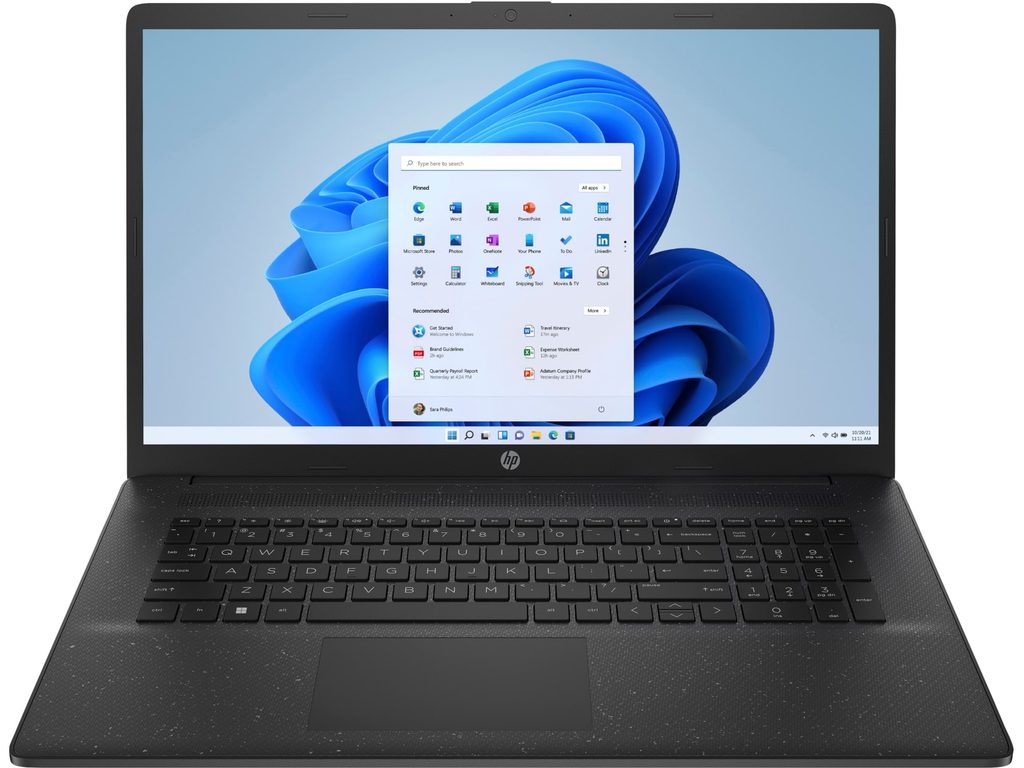
Laptop HP z Windows 11 może sprawiać wrażenie wolniejszego niż wcześniej, nawet jeśli przed aktualizacją do Windows 10 działał płynnie. Przyczyną nie zawsze jest sama wersja systemu. Spowolnienie może wynikać z procesów działających w tle, niezgodnych sterowników, zapełnionego dysku, problemów z chłodzeniem albo ustawień, które po aktualizacji zostały zmienione.
Warto rozdzielić od siebie dwa zjawiska: rzeczywiste obniżenie wydajności oraz inne zachowanie systemu, które tylko daje wrażenie wolniejszej pracy. Windows 11 może inaczej zarządzać energią, aktualizacjami, usługami systemowymi i efektami wizualnymi. Dlatego diagnostyka powinna obejmować zarówno oprogramowanie, jak i stan techniczny laptopa HP.
Spowolnienie może pojawić się zaraz po przejściu z Windows 10 na Windows 11 albo dopiero po pewnym czasie. Czasami dotyczy całego systemu, a czasami tylko wybranych zadań. Objawy mogą wyglądać następująco:
W laptopach HP z serii Pavilion, Envy, Spectre, Omen, Victus, Stream, EliteBook, ProBook, ZBook, Elite x2, Dragonfly oraz Chromebook charakter objawów może być różny. Zależy on między innymi od konfiguracji sprzętowej, rodzaju nośnika danych, ilości pamięci operacyjnej, sterowników i sposobu wykorzystywania komputera.
Po instalacji Windows 11 system może przez pewien czas wykonywać dodatkowe zadania. Należą do nich indeksowanie plików, porządkowanie składników systemu, synchronizacja ustawień oraz przygotowywanie aktualizacji. Indeksowanie oznacza tworzenie katalogu informacji o plikach, aby wyszukiwanie działało szybciej. W trakcie tego procesu procesor i nośnik danych mogą być intensywnie wykorzystywane.
Jeżeli obciążenie utrzymuje się długo albo powtarza się przy każdym uruchomieniu, przyczyna może leżeć w błędnej aktualizacji, uszkodzonym składniku systemu lub programie uruchamianym automatycznie.
Sterownik jest oprogramowaniem, które pozwala Windows 11 komunikować się z konkretnym elementem laptopa. Dotyczy to między innymi układu graficznego, chipsetu, kontrolera dysku, sieci bezprzewodowej i zarządzania energią. Po przejściu z Windows 10 na Windows 11 starszy sterownik może działać, ale nie wykorzystywać prawidłowo możliwości sprzętu.
Nieprawidłowy sterownik może powodować opóźnienia, zwiększone zużycie energii, problemy z wybudzaniem, niestabilną pracę grafiki albo chwilowe zawieszanie programów. Zdarza się także, że system instaluje ogólny sterownik, który zapewnia podstawową obsługę urządzenia, lecz nie obsługuje wszystkich funkcji danej konfiguracji HP.
Podczas uruchamiania Windows 11 mogą włączać się programy zabezpieczające, komunikatory, narzędzia aktualizacji i synchronizacji oraz dodatki producenta. Każdy proces zajmuje część RAM i czasu procesora. Jeden program zwykle nie stanowi dużego problemu, lecz wiele aplikacji w autostarcie może znacząco wydłużyć rozruch.
Niektóre programy pozostają aktywne także po zamknięciu głównego okna. Wtedy laptop może działać wolniej, mimo że na pulpicie nie widać wielu uruchomionych aplikacji.
Dane potrzebne systemowi i uruchomionym programom są przechowywane w pamięci operacyjnej. Jeśli jej brakuje, Windows 11 używa pliku stronicowania: wydzielonego obszaru dysku pełniącego funkcję awaryjnego rozszerzenia RAM. Dostęp do niego jest wolniejszy niż do fizycznej pamięci.
Objawem może być spowolnienie po otwarciu wielu kart, dokumentów lub aplikacji jednocześnie. Laptop HP może wtedy długo reagować na przełączanie okien, a wskaźnik zajętości nośnika danych pozostaje aktywny.
Windows 11 potrzebuje wolnego miejsca na pliki tymczasowe, aktualizacje i prawidłowe działanie procesów systemowych. Jeżeli nośnik jest niemal pełny, operacje zapisu i odczytu mogą zwalniać. Dotyczy to zarówno starszych dysków, jak i nośników półprzewodnikowych.
Drugim problemem może być zużycie nośnika. Błędy odczytu, niestabilna praca lub pogarszający się stan pamięci masowej mogą powodować długie otwieranie plików, zawieszanie systemu i problemy z uruchamianiem. W takiej sytuacji samo usuwanie niepotrzebnych danych nie rozwiązuje przyczyny.
Throttling, czyli automatyczne ograniczanie częstotliwości pracy podzespołów w celu zmniejszenia temperatury, może sprawić, że laptop działa wolniej po rozgrzaniu. System obniża wtedy wydajność, aby chronić podzespoły przed nadmiernym obciążeniem.
Przegrzewanie może wynikać z zabrudzonego układu chłodzenia, zużytej pasty termoprzewodzącej, niesprawnego wentylatora albo utrudnionego przepływu powietrza. W laptopach HP przeznaczonych do gier i pracy graficznej, takich jak Omen i Victus, problem może być bardziej zauważalny podczas długiego obciążenia. W smukłych modelach Envy, Spectre i Dragonfly ograniczenie wydajności może pojawić się przy zadaniach, które wcześniej nie powodowały wyraźnych objawów.
Windows 11 może po aktualizacji zastosować inny profil zasilania. Profil zasilania określa sposób równoważenia wydajności, hałasu wentylatora i czasu pracy na baterii. Tryb nastawiony na oszczędzanie energii może ograniczać wydajność procesora oraz układu graficznego.
Podobne objawy mogą występować przy korzystaniu z nieodpowiedniego zasilacza, problemach z baterią albo nieprawidłowym działaniu sterownika zarządzania energią. Warto sprawdzić, czy spowolnienie występuje wyłącznie na baterii, czy również po podłączeniu zasilania.
Windows 11 wykorzystuje ruchome efekty, przezroczystość i inne efekty wizualne. Na laptopie HP z mniej wydajnym układem graficznym albo ograniczoną pamięcią operacyjną takie funkcje mogą powodować mniej płynne działanie interfejsu. Nie musi to oznaczać awarii. Czasami problem dotyczy wyłącznie sposobu wyświetlania okien i ruchomych efektów.
Aktualizacja systemu nie zawsze usuwa wszystkie elementy poprzedniej konfiguracji. Pozostałości starszych sterowników, nieprawidłowe wpisy w konfiguracji rozruchu albo uszkodzone pliki systemowe mogą prowadzić do niestabilnej pracy.
Informacje niezbędne do startu Windows znajdują się w bazie konfiguracji rozruchu BCD. Uszkodzona baza częściej utrudnia sam rozruch, niż powoduje zwykły spadek wydajności. W niektórych sytuacjach może jednak wpływać na uruchamianie systemu i odzyskiwanie po błędach.
Diagnostykę rozpoczyna się od ustalenia, kiedy pojawiło się spowolnienie i czy dotyczy wszystkich zastosowań. Znaczenie ma informacja, czy problem wystąpił bezpośrednio po aktualizacji, po instalacji konkretnego programu, po upadku laptopa albo po pojawieniu się głośnej pracy wentylatora.
Następnie sprawdza się Menedżer zadań, czyli narzędzie Windows pokazujące obciążenie procesora, pamięci operacyjnej, dysku i układu graficznego. Analizuje się procesy, które zajmują zasoby, oraz aplikacje uruchamiane razem z systemem. Sam odczyt obciążenia nie wystarcza, ponieważ ważne jest ustalenie, czy dany proces jest potrzebny i dlaczego działa.
Kolejnym etapem jest kontrola sterowników i aktualizacji. Sprawdza się, czy urządzenia są rozpoznawane prawidłowo, czy nie występują konflikty oraz czy zastosowany sterownik odpowiada konkretnej konfiguracji laptopa HP. W razie potrzeby wykonuje się uporządkowaną reinstalację sterowników, zamiast instalować przypadkowe pakiety z niepewnego źródła.
Weryfikuje się również stan plików systemowych, konfigurację autostartu, wolne miejsce na nośniku oraz poprawność działania usług systemowych. Jeżeli Windows 11 działa niestabilnie, można sprawdzić środowisko odzyskiwania Windows, nazywane WinRE. Jest to zestaw narzędzi uruchamianych poza standardowym systemem, pozwalających między innymi naprawiać start i przywracać wcześniejszą konfigurację.
Równolegle ocenia się temperatury i pracę układu chłodzenia. Sprawdza się, czy wentylator reaguje na obciążenie, czy wyloty powietrza są drożne oraz czy wydajność spada dopiero po nagrzaniu laptopa. Jeżeli przyczyną jest chłodzenie, naprawa może obejmować czyszczenie, wymianę materiału termoprzewodzącego albo wymianę uszkodzonego elementu.
Jeśli podejrzewa się problem z nośnikiem danych lub pamięcią operacyjną, wykonuje się testy diagnostyczne i analizuje ich wyniki. W przypadku uszkodzeń sprzętowych nie powinno się ograniczać do ponownej instalacji systemu, ponieważ może to utrudnić odzyskanie danych albo zamaskować rzeczywistą przyczynę.
Po usunięciu problemu sprawdza się uruchamianie systemu, pracę w typowych aplikacjach, wybudzanie, działanie sieci oraz zachowanie laptopa pod obciążeniem. Celem jest potwierdzenie, że poprawa nie jest wyłącznie chwilowa.
Warto również sprawdzić, czy problem występuje na nowym koncie użytkownika. Jeżeli na drugim koncie system działa prawidłowo, przyczyną może być uszkodzona konfiguracja profilu, a nie awaria podzespołów.
Nie powinno się usuwać losowych plików z folderów systemowych ani korzystać z programów obiecujących automatyczne „przyspieszenie” Windows. Takie narzędzia mogą zmieniać rejestr, wyłączać potrzebne usługi lub usuwać składniki wymagane przez sterowniki.
Nie należy instalować sterowników wyłącznie na podstawie podobnej nazwy urządzenia. Niewłaściwy pakiet może doprowadzić do problemów z obrazem, dźwiękiem, siecią lub uśpieniem. Ostrożność jest szczególnie ważna w przypadku laptopów HP o różnych konfiguracjach występujących pod podobną nazwą serii.
Otwieranie obudowy bez właściwych narzędzi i doświadczenia grozi uszkodzeniem zatrzasków, taśm, złączy lub chłodzenia, co może zwiększyć zakres naprawy. Niewłaściwe czyszczenie może też wepchnąć kurz głębiej do środka.
Nie należy samodzielnie wykonywać mikrolutowania, czyli naprawy drobnych połączeń i elementów na płycie głównej, ani próbować podgrzewać płyty w celu poprawy połączeń BGA. Reballing BGA oznacza usunięcie i ponowne wykonanie połączeń pod układem scalonym. Są to prace wymagające odpowiedniego sprzętu, kontroli temperatury i oceny, czy uszkodzenie rzeczywiście znajduje się w tym obszarze.
Przed resetem systemu, przywróceniem ustawień fabrycznych lub wymianą nośnika należy zabezpieczyć dane. Te operacje mogą usunąć pliki, ustawienia i programy, a w przypadku uszkodzonego nośnika dodatkowe zapisy mogą utrudnić odzyskanie informacji.
Nie. Spowolnienie może wynikać z konfiguracji sterowników, procesów po aktualizacji, chłodzenia lub stanu nośnika. Dopiero porównanie obciążenia, temperatur, działania sterowników i kondycji podzespołów pozwala ocenić, czy problem ma charakter systemowy, czy sprzętowy.
Nie zawsze. Jeżeli źródłem spowolnienia jest zużyty nośnik, przegrzewanie albo niewystarczająca ilość pamięci operacyjnej, powrót do wcześniejszej wersji systemu może tylko zmienić objawy. Przed zmianą systemu warto ustalić przyczynę i wykonać kopię danych.
Tak. Nośnik danych może mieć problemy z odczytem, działać niestabilnie albo być mocno obciążony. Prawidłowe uruchomienie pulpitu nie wyklucza stopniowego zużycia nośnika.
Jeżeli naprawa laptopa HP wymaga pozostawienia urządzenia w serwisie, bezpłatny laptop zastępczy z systemem Windows może być dostępny na czas naprawy, bez kaucji. Szczegóły zależą od bieżącej dostępności.
Spowolnienie laptopa HP po przejściu z Windows 10 na Windows 11 wymaga sprawdzenia autostartu, sterowników, pamięci, nośnika danych, temperatur i zasilania. Kierowca odbiera sprzęt w Warszawie i okolicach oraz zwraca go pod ustalony adres po diagnostyce i naprawie. Warunki diagnozy omawia się przy zleceniu.
Jej zakres oraz warunki wykonania i gwarancji serwis omawia przy zleceniu, uwzględniając potrzeby konkretnego urządzenia.
Odbiór i zwrot sprzętu
Darmowa diagnoza laptopa
Laptopy zastępcze
Dojazd do klienta
Serwis laptopów HP
Telefon: 22 378 46 53
Czynne całą dobę, 7 dni w tygodniu — weekendy i święta włącznie. Przed wizytą w punkcie prosimy o kontakt telefoniczny — zgłoszenia przyjmujemy całodobowo.
Kierowca odbiera i odwozi sprzęt albo na miejsce przyjeżdża serwisant.
Obszar: cała Warszawa i 40 km wokół — sprawdź obszar.